
Active Directory domain yapısını güvenli duruma getirmek için kullanıcılara parola ilkesi oluşturabiliriz. Bu yazıda bu doğrultuda kullanıcılara şifre deneme sayısı belirlemek için yapılması gereken işlemleri öğreneceğiz. Bu işlemi Group Policy Management servisi üzerinden yapmamız gerekmektedir. Şimdi bu işlemlerin nasıl yapılacağını öğrenelim;
1-) İlk olarak Windows Server işletim sistemi üzerinden Windows + R tuşlarına birlikte basıyoruz. Açılan kutucuğa gpmc.msc yazıp enter tuşuna basıyoruz. Bu işlemden sonra Group Policy Management sayfası açılacaktır.
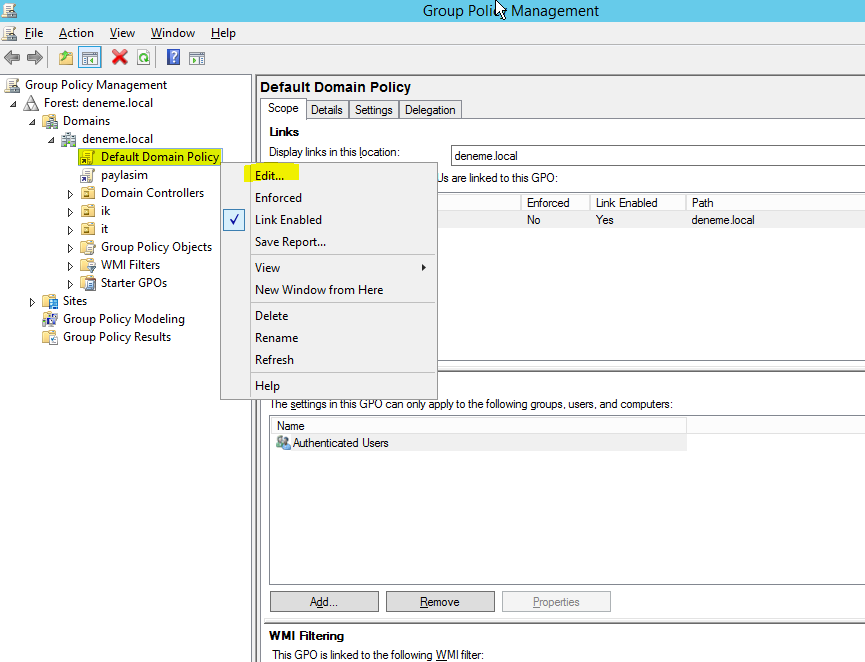
2-) Group Policy Management sayfasının sol tarafında domain isminin altında bulunan Default Domain Policy yazan yerin üstüne sağ tuş ile tıklıyoruz. Gelen menüden Edit yazan yere tıklıyoruz. Bu şekilde sistemde bulun tüm kullanıcılara bu kuralı uygulamış olacağız. Eğer tüm kullanıcılara bu kuralı uygulamak istemiyorsak organization unit ler üzerinden işlem yapmamız gerekmektedir.
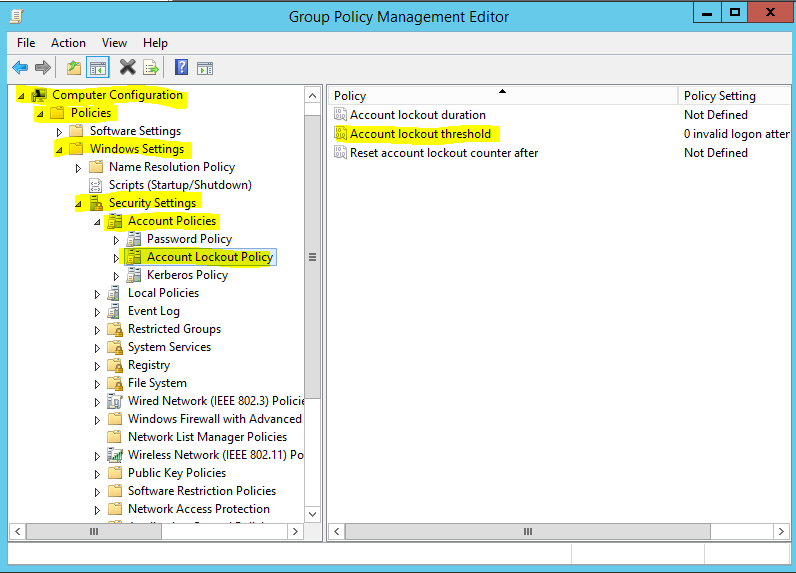
3-) Gelen ekranın sol tarafından sırasıyla aşağıdaki alanlara tıklıyoruz;
Computer Configuration / Policies / Windows Settings / Security Settings / Account Policies / Account Lockout Policies
Açılan orta bölümden Account Lockout threshold yazan yere çift tıklıyoruz.
4-) Açılan ekrandan şifrenin kaç denemeden sonra kilitleneceğini belirtiyoruz. Biz 3 değerini girdik. İşlemi onaylamak için OK butonuna tıklıyoruz.

5-) Karşımıza bir uyarı gelecektir. Bu uyarıda 3 here hatalı şifre denemesi yapan bir kullanıcının hesabı 30 dakika kilitli kalacağını belirtmektedir. Bu uyarıyı OK butonuna tıklayarak geçiyoruz.

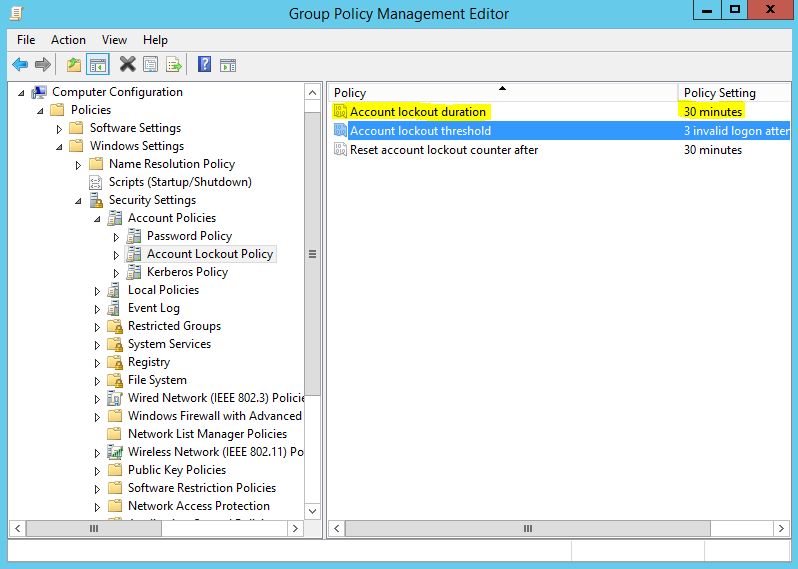
6-) Şifrenin kilitli kalması süresini Account Lockout Duration bölümünden değiştirebiliriz. Biz 30 dakika olarak bırakıyoruz.
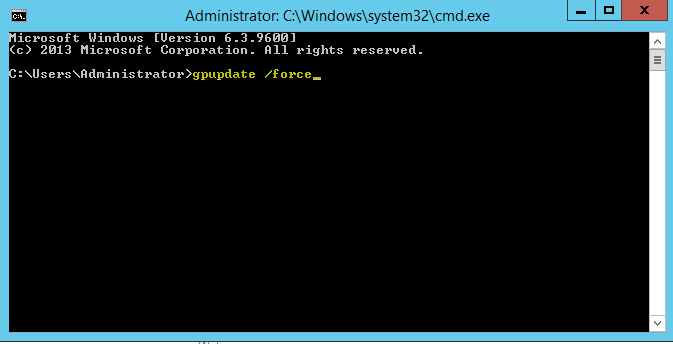
7-) Yaptığımız işlemleri hızlı bir şekilde sisteme göndermek için policy güncellemesi yapmalıyız. Bunun için Windows + R tuşlarına birlikte basıyoruz. Açılan kutucuğa cmd yazıp enter yapıyoruz. Gelen komut ekranına gpupdate /force komutunu yazıp enter yapıyoruz. Aynı işlemleri client cihazlar üzerinden de yapabiliriz. Cihazlar resetlendiğinde otomatik olarak güncelleme yapılacaktır.
😎 Şimdi client cihazımızda şifremizi ard arda 4 kere yanlış girelim. Aşağıdaki ekranda gözüktüğü gibi hesabımız kilitlenmiş durumda.
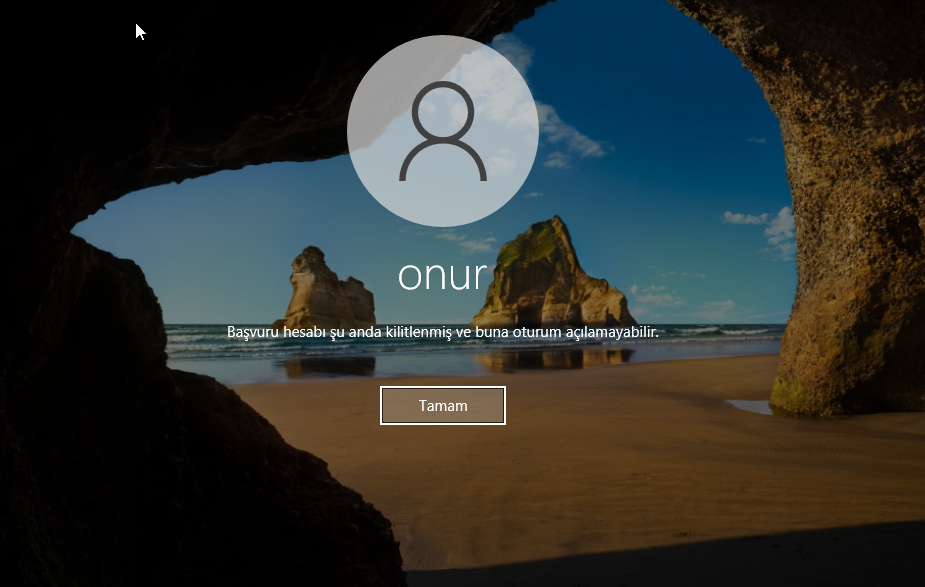
Kilidin açılması için kullanıcı 30 dakika beklemesi gerekmektedir. Eğer kilidi hemen kaldırmak istiyorsak Active Directory Users and Computers üzerinden işlem yapmamız gerekmektedir. bu işlem için aşağıdaki makaleyi inceleyebilirsiniz;