Aylık arşivler: Nisan 2022

Büyük Boyutlu Mysql Veritabanı Geri Yükleme

Hosting kontrol panelleri üzerinden veya phpmyadmin ile büyük boyutlu mysql veri tabanlarını geri yüklerken sorunlar yaşayabiliriz. Bu gibi durumları aşabilmek için birçok script bulunmaktadır. Bigdump bu scriptlerden bir tanesidir. Bigdump ile büyük boyutlu mysql veritabanlarımızı sorunsuz bir şekilde geri yükleyebiliriz. Bu yazıda bu scriptin nasıl kullanılacağını detaylı olarak anlatacağız;

1-) İlk olarak aşağıdaki link üzerinden bigdump scriptini indiriyoruz;

https://www.ozerov.de/bigdump/

2-) Mysql veritabanımızı yükleyeceğimiz web sitemizin ana dizininde bir tane klasör oluşturuyoruz (örnek: https://bilgialnet.com/klasor) ve bu klasörün içine sıkıştırılmış dosyadan açtığımız bigdump.php dosyasını ve mysql yedek dosyasını yüklüyoruz.

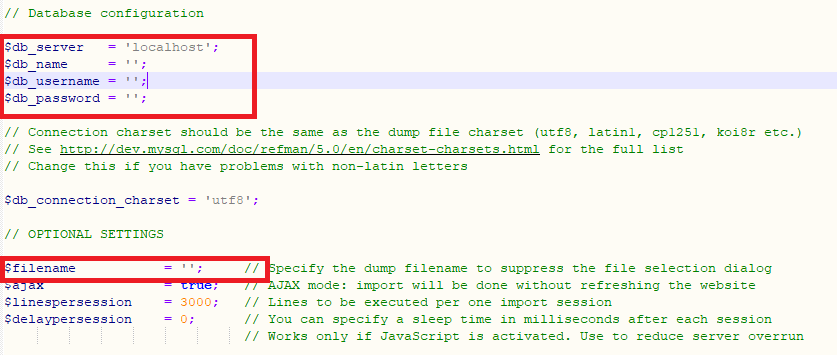
3-) Daha sonra bigdump.php dosyasını açıp aşağıdaki alanları dolduruyoruz (bu işlemi dosyayı yüklemeden öncede yapabiliriz);

$db_server   = 'localhost';
$db_name     = 'dbname'; //Yeni oluşturduğumuz veri tabanı ismi 
$db_username = ''; // Veritabanı kullanıcı adı
$db_password = ''; // Veritabanı şifresi
$filename           = 'buyukboyutluyedekmysqldosya.sql'; // Geri yükleyeceğimiz mysql dosya ismini buraya yazıyoruz.
4-) Yükleme işlemini başlatmak için tarayıcımız üzerinden bigdump.php dosyasının bulunduğu yolu tam olarak yazıyoruz;

https://bilgialnet.com/klasor/bigdump.php

5-) Açılan ekranda start import butonuna tıklayarak yükleme işlemini başlatıyoruz.

Bu işlemden sonra veri tabanımız yüklenmiş olacaktır.

Linux Tarih ve Saat Değiştirme

Linux işletim sistemlerinde komut satırından tarih ve saati güncelleyebilmemiz mümkündür. Bu işlem için uygulamamız gereken komutlar şu şekildedir;

1-) İlk olarak sistemimizde root olmak için aşağıdaki komutu uyguluyoruz;

sudo su

Bu komuttan sonra bizden root hesabımızın şifresi istenecektir. Şifremizi girdikten sonra root yetkisine sahip olacağız.

2-) Daha sonra sistemimizdeki tarih ve saati görmek için aşağıdaki komutu uyguluyoruz;

date

3-) Yukarıdaki komutu uyguladıktan sonra tarih ve saatimizi yanlış olarak görüyorsak düzelmek için aşağıdaki örnekteki gibi bir komut uyguluyoruz;

date -s “29/04/2022 20:00:00”

Bu işlemlerden sonra tarih ve saatimiz değişecektir.

Windows 10 Kiosk Modu Aktif Etme

Windows 10’un pro işletim sistemlerinde kiosk modunu kolay bir şekilde aktif edebiliriz. Peki kiosk mod ne işe yarar? Kiosk mod, bilgisayar üzerinde sadece belirlenen servislerin çalışmasına olanak sağlayan bir servistir. Alışveriş merkezlerinde gördüğümüz bilgilendirme ve reklam ekranları, bankalarda kullanılan sıra numarası alma ekranları kiosk moduna örneklerdir.

Aşağıdaki videoda Windows 10 üzerinden Kisok modunun nasıl aktif yapıldığını detaylı bir şekilde anlattık. İyi seyirler;

Bilgisayarı Domainden Çıkarma

Bir önceki makaledeki videoda bir bilgisayarı domaine almak için yapmamız gereken işlemleri detaylı olarak anlatmıştık. Bu makaledeki videoda ise bir bilgisayarı domainden çıkarmak için yapılması gereken işlemleri detaylı bir şekilde anlattık. Ayrıca videoda bilgisayarı domainden düşürme işlemine neden gerek duyabileceğimizi maddeler halinde açıkladık. İyi seyirler;

İşlem ile ilgili sorularınızı yorum bölümünden bizlere iletebilirsiniz. Tekrar görüşmek üzere. Şimdilik hoşçakalın.

Bilgisayarı Domaine Alma Windows 10

Etki alanı kurulu yapılarda bilgisayarların ve kullanıcıların merkezi bir şekilde yönetilmesi mümkün olmaktadır. Bu yapıyı kurmak için Windows Server işletim sistemlerinde bulunan Active Directory servisini aktif etmemiz gerekmektedir. Bu yapılara bilgisayarları dahil etmek için bazı işlemler yapmamız gerekmektedir. Aşağıdaki videoda Windows 10 işletim sistemi kurulu bir bilgisayarı domaine dahil etmek için yapılması gereken işlemleri detaylı bir şekilde anlattık. İyi seyirler;

İşlem ile ilgili sorularınızı yorum bölümünden bizlere iletebilirsiniz.

Cisco Statik Nat Konfigürasyonu

İnternette kullanılan ip adresleri kısıtlı sayıda olduğundan dolayı nat protokolü geliştirilmiştir. Bu protokol tek bir dış ip üzerinden (wan ip) birden fazla cihazın internete çıkmasına olanak sağlamaktadır. Cisco router cihazlarda nat işlemi statik ve dinamik olarak yapılmaktadır. Bu yazıda statik nat işleminin nasıl yapılacağını öğreneceğiz.

Cisco router cihazlarda statik nat nasıl yapılır?

Örneğimizdeki yapıyı aşağıdaki görsel üzerinden inceleyebilirsiniz. Burada ISP isimli router internete çıkış bacağımızdır. Normalde bu taraftaki cihazın bacağının konfigürasyonunu internet servis sağlayıcımız yapmaktadır. Biz Packet Tracer üzerinden örnek yaptığımız için bu cihazda (ISP) neler yapmamız gerekeceğini de öğreneceğiz.

Buradaki amacımız statik nat yapmaktır. Yani 192.168.1.2 ip adresli bilgisayarımızı dışarıya 10.0.0.2 ip adresi üzerinden çıkmasını sağlayacağız. Şimdi bu işlemler için hangi komutlar kullanmamız gerekeceğini öğrenelim;

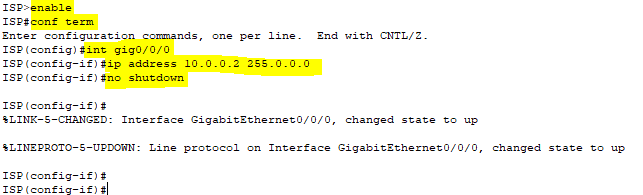
ISP Router üzerinden uygulamamız gereken komutlar;

enable
conf term
interface gig0/0/0
ip address 10.0.0.2 255.0.0.0
no shutdown

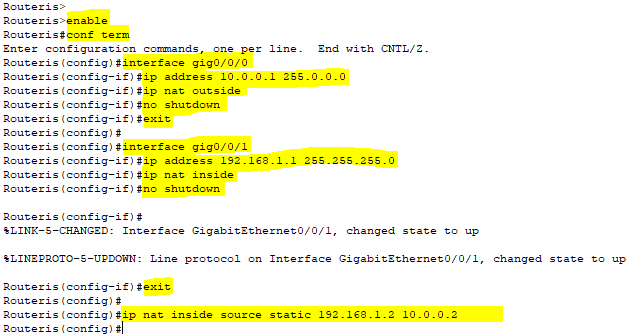
Routeris üzerinden uygulamamız gereken komutlar;

enable
conf term
interface gig0/0/0
ip address 10.0.0.1 255.0.0.0
ip nat outside
no shutdown
exit
interface gig0/0/1
ip address 192.168.1.1 255.255.255.0
ip nat inside
no shutdown
exit
ip nat inside source static 192.168.1.2 10.0.0.2

Evet burada statik nat işlemini yaptık. İlerleyen günlerde dinamik nat işleminin nasıl yapılacağını anlatacağız. Bizi takip etmeye devam edin.