Web sayfalarına giriş yaptığımızda tarayıcıda sekme üzerinden gözüken ufak görselin ismi favicon’dur. Web sitemize favicon görseli eklemek <head> etiketlerinin arasına aşağıdaki komutları eklememiz yeterli olacaktır;
Windows Server işletim sistemi üzerinde bulunan backup servisini kullanarak servis, imaj ve dosya bazlı yedekleme yapabilmemiz mümkündür. Bu yazıda Windows Server işletim sistemi üzerine Backup servisinin nasıl kurulacağını anlatacağız.
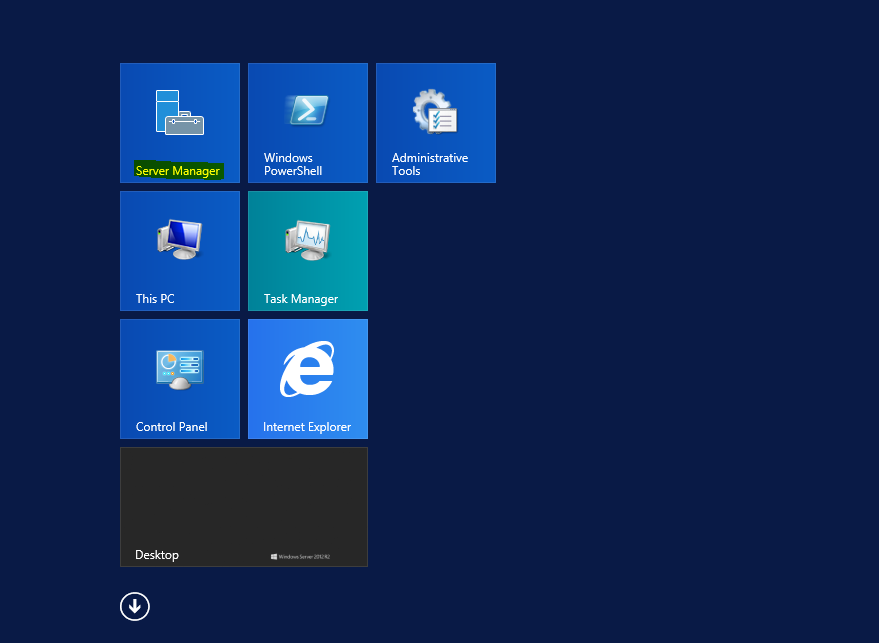
1-) İlk olarak Windows server üzerinden Start butonuna tıklıyoruz. Açılan bölümden Server Manager yazan yere tıklıyoruz.
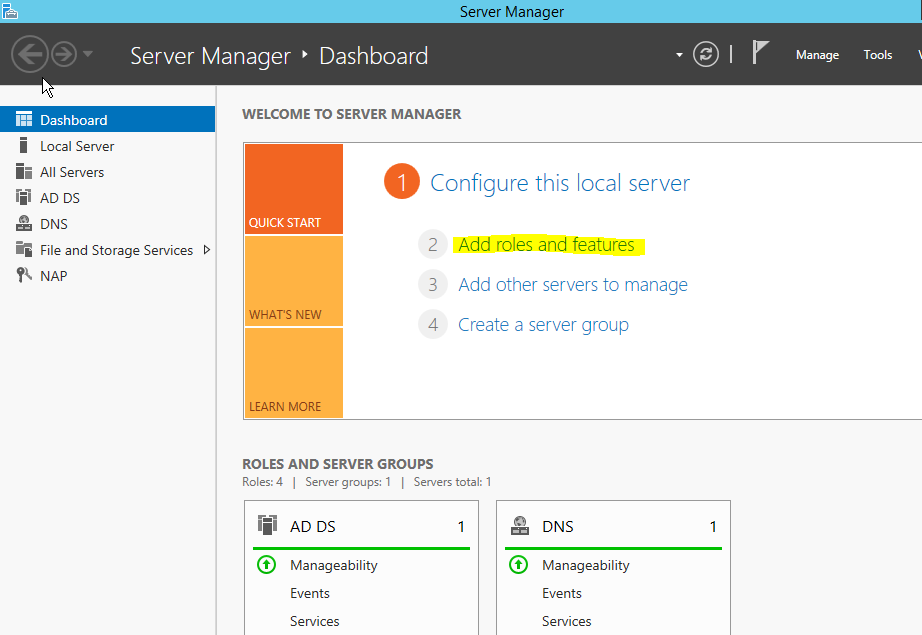
2-) Açılan ekrandan Add roles and features yazan yere tıklıyoruz.
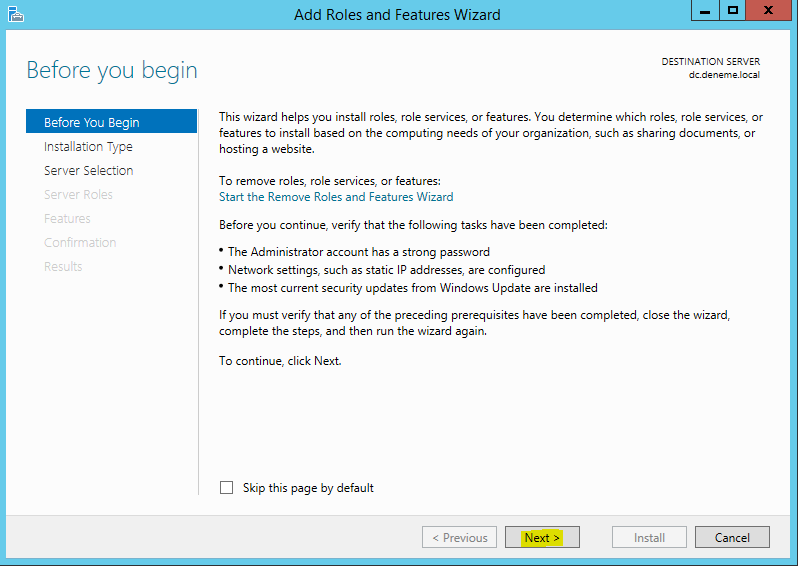
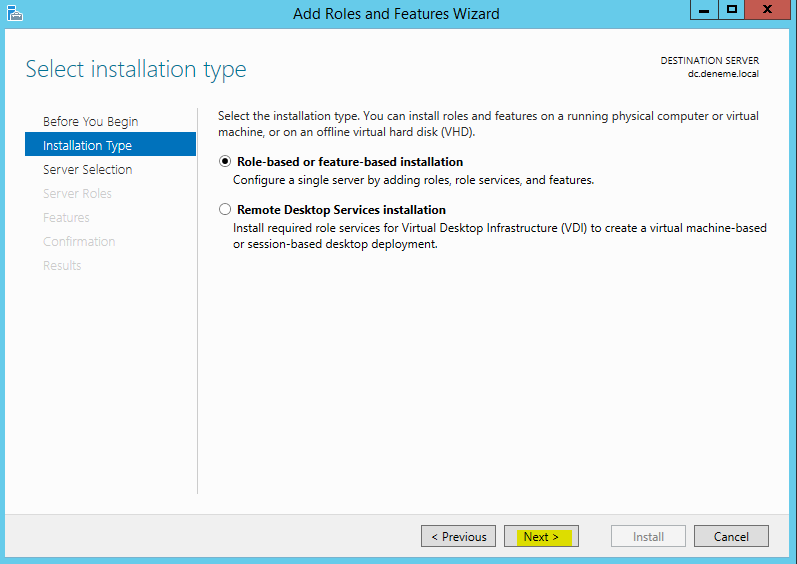
3-) Next butonuna tıklıyoruz.
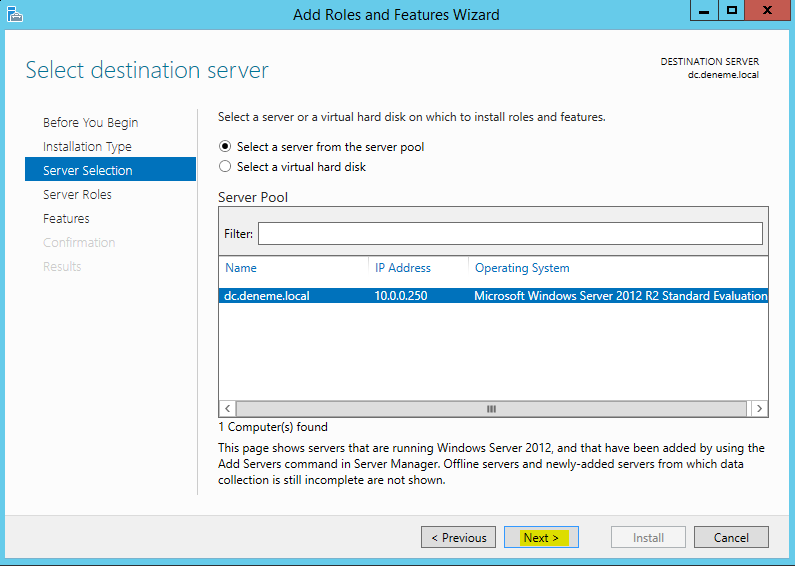
4-) Next butonuna tıklıyoruz.
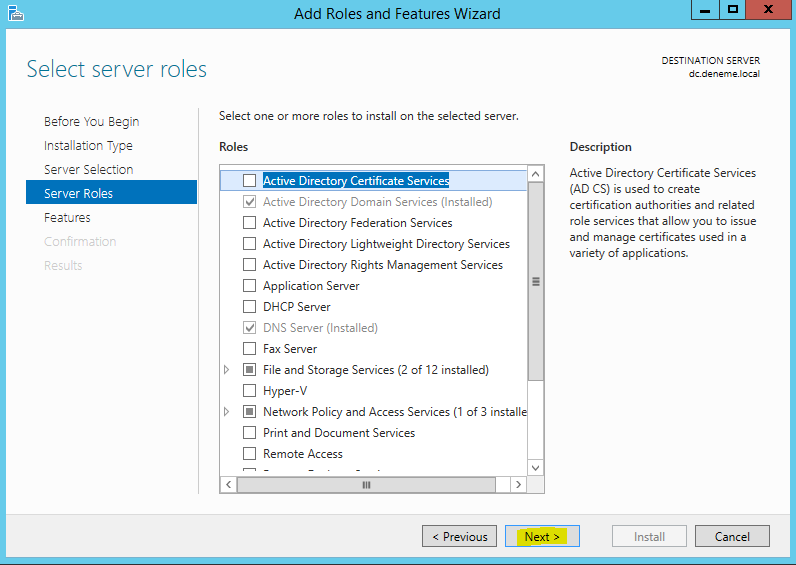
5-) Next butonuna tıklıyoruz.
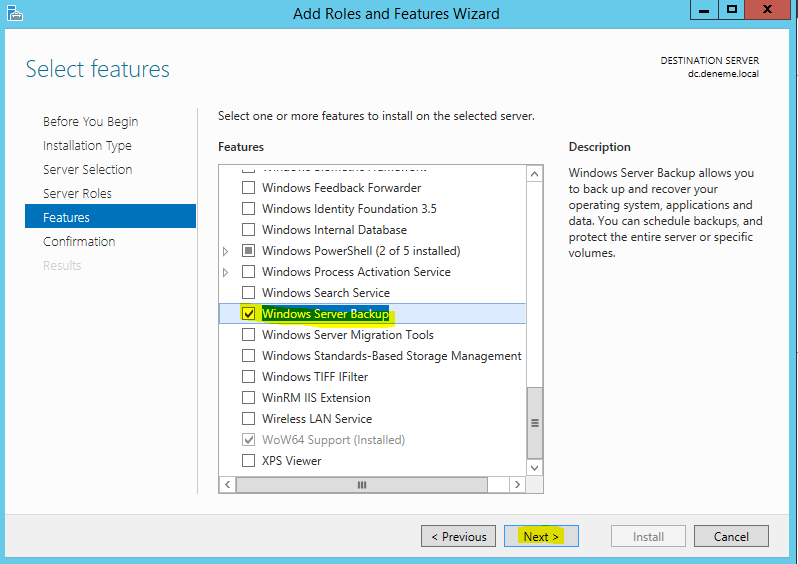
6-) Next butonuna tıklıyoruz.
7-) Windows Server Backup yazan yeri seçip Next butonuna tıklıyoruz.
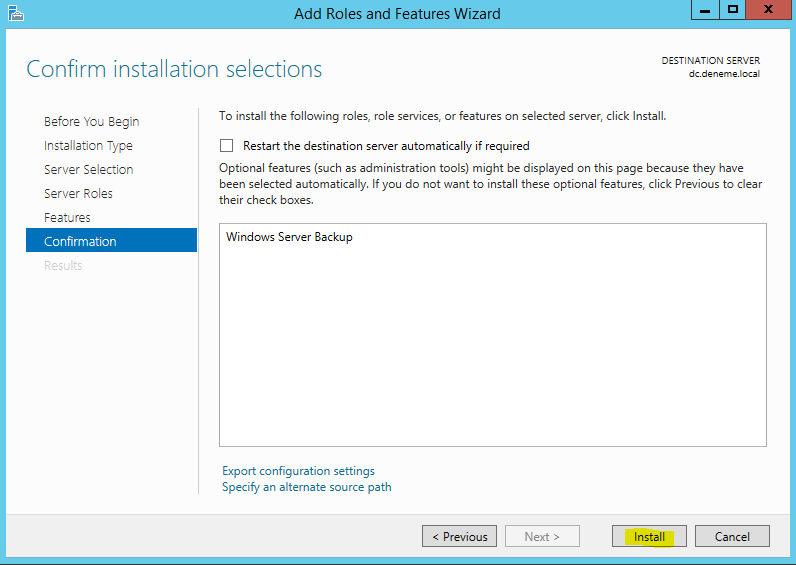
😎 Son olarak Install butonuna tıklayarak kurulumu tamamlıyoruz. Donanım kaynağımıza göre kurulum kısa sürede tamamlanacaktır.
Bu işlemden sonra Windows Server Backup servisi sunucumuza kurulacaktır. İlerleyen zamanlarda backup alma işleminin adımlarını detaylı olarak anlatacağız. Bizi takip etmeye devam edin.
Bilgi işlem yapısı büyüdüğünde iş paylaşımı yapılması kaçınılmaz olmaktadır. Domain yapısında administrator kullanıcısı server ve client cihazlarda full yetkiye sahip olmaktadır. Bu hesabı kullanmak yerine her bilgi işlem personeli için yeni bir hesap oluşturup bu hesaplara admin yetkisi vermemiz daha doğru olacaktır. Bu makalede bu işlemin nasıl yapılacağını anlatacağız;
1-) Bu işlem için ilk olarak Active Directory Users and Computer sayfasını açıyoruz. Bunun için ilk olarak Windows + R tuşlarına birlikte basıp çalıştır kutucuğunu açıyoruz. Açılan kutucuğa dsa.msc yazıp Ok butonuna tıklıyoruz.
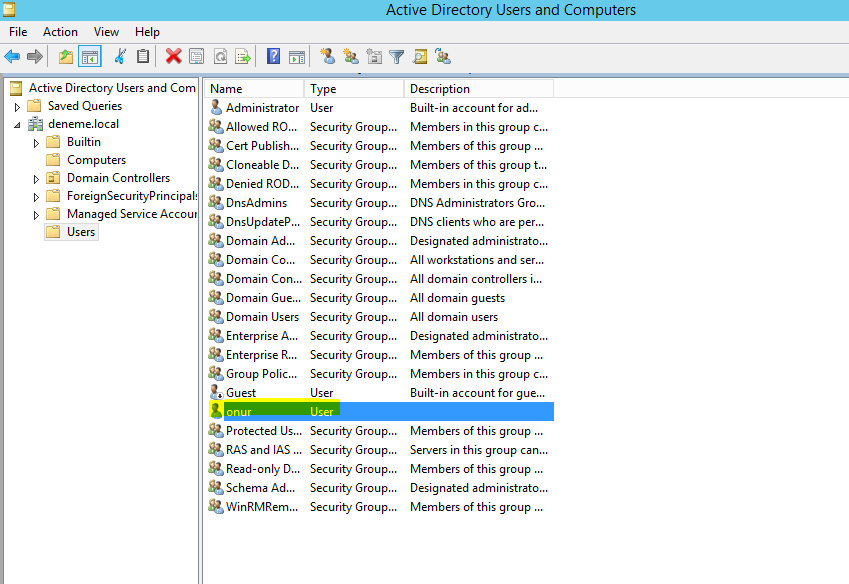
2-) Gelen ekranda admin yetkisi vermek istediğimiz kullanıcıyı buluyoruz ve üstüne çift tıklıyoruz (biz örnekte Onur kullanıcısını admin yapacağız).
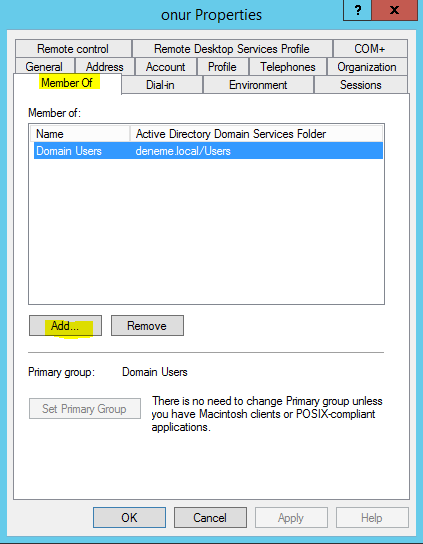
3-) Açılan bölümde ilk olarak Member Of sekmesine tıklıyoruz. Daha sonra Add butonuna tıklıyoruz.
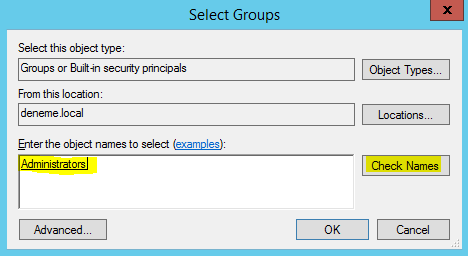
4-) Gelen ekranda administrator yazıyoruz Checek Names butonuna tıklıyoruz. Administrator altı çizili duruma geldiyse doğru işlem yaptık demektir. Bu işlemden sonra Ok butonuna tıklıyoruz.
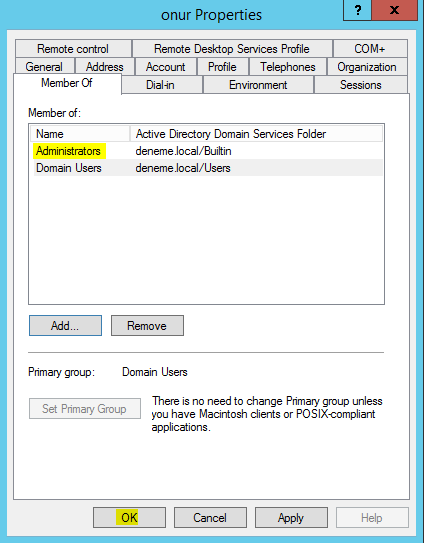
5-) Administrator grubunun eklendiğini görüyoruz. Tekrar OK butonuna tıklıyoruz.
Bu işlemlerden sonra Onur isimli hesabımız administrator grubuna eklenmiş olacaktır. Artık bu hesap ile yönetimsel işlemler yapabiliriz. Tekrar görüşmek üzere. Şimdilik hoşçakalın.
Html’de sayfa başlığı eklemek için <title> etiketi kullanılmaktadır. Bu etiketteki değer tarayıcının sekme bölümünde gözükmektedir. Sitemizin arama motorlarında tanımlanması için eklenmesi gereken değerlerden bir tanesidir. Şimdi bu etiketi kullanarak basit bir web sayfası yapalım;
Not defteri açalım ve aşağıdaki kodları yazalım;
<html>
<head>
<title>Bilgisayar Eğitim Sitesi</title>
</head>
<body>
Web sitemize hoşgeldiniz
</body>
</html>
Bu komutları girdikten sonra dosyayı .html uzantılı (index.html) olarak kaydedelim ve dosyayı çift tıklayarak açalım. Evet title etiketini de kullanarak basit bir web sayfası oluşturmuş olduk. Tekrar görüşmek üzere. Şimdilik hoşçakalın.