
Windows işletim sistemlerinde bulunan güvenlik duvarı servisini kullanarak web site engellememiz mümkün olmaktadır. Şimdi bu işlemin Windows 10 işletim sistemi üzerinde nasıl yapılacağını öğrenelim (Windows 7,8,11 işletim sistemlerinde de aynı şekilde yapılmaktadır);
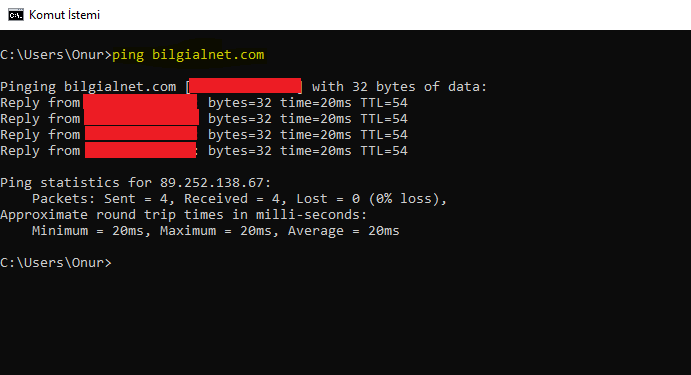
1-) İlk olarak Windows + R tuşlarına birlikte basarak çalıştır ekranını açıyoruz. Gelen kutucuğa cmd yazıp enter yapıyoruz. Bu işlemden sonra komut ekranı açılacaktır. Buradan engellemek istediğimiz web siteye ping atıyoruz ve web sitenin ip adresini öğreniyoruz;
ping bilgialnet.com
Tabi siz bilgialnet.com web sitesini engellemeyin (:
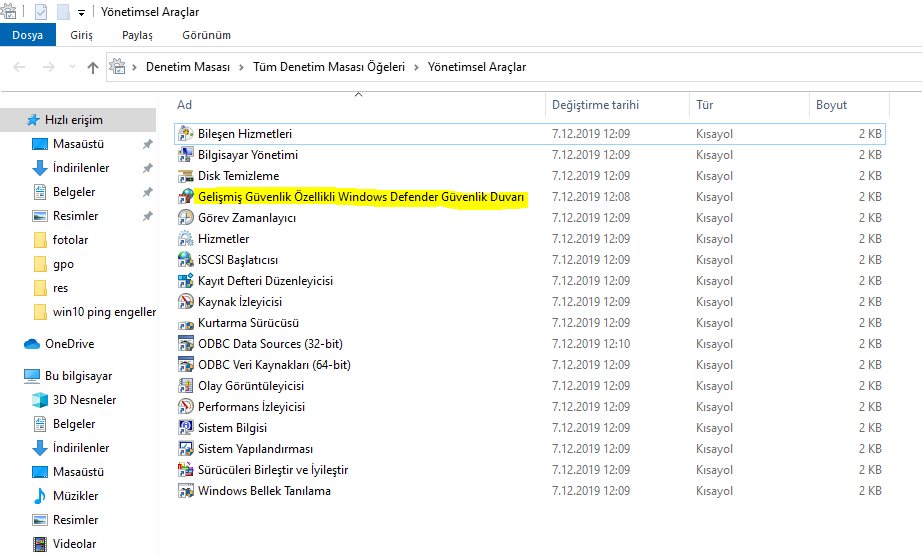
2-) Engellemek istediğimiz web sitenin ip adresini öğrendikten sonra işlemlerimizi yapmaya başlayalım. İlk olarak Denetim masasına giriş yapıyoruz. Denetim masası içinden Yönetimsel Araçlar yazan yere tıklıyoruz.

3-) Gelen ekranda Gelişmiş Güvenlik Özellikli Windows Defender Güvenlik Duvarı yazan yere tıklıyoruz.
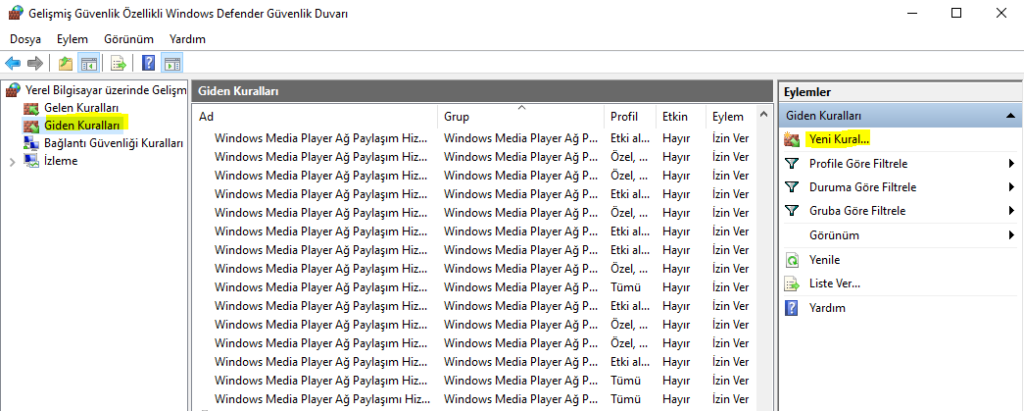
4-) Sol taraftan Giden Kuralları yazan yeri seçip sağ taraftan Yeni Kural yazan yere tıklıyoruz.
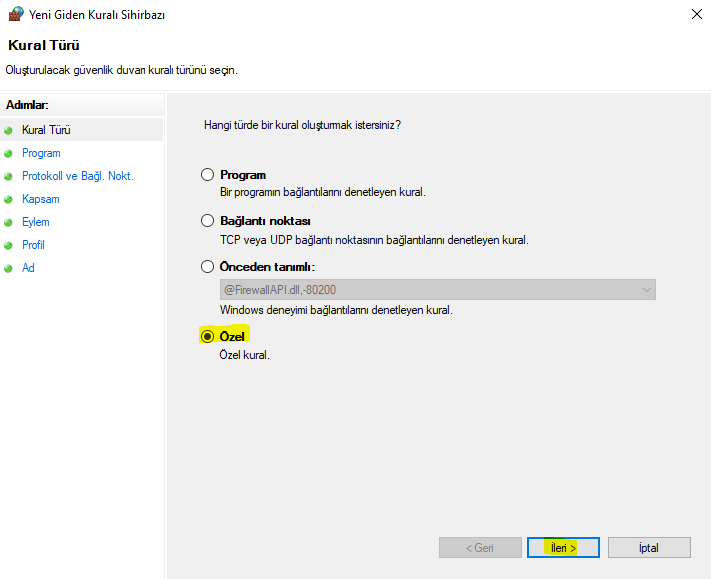
5-) Özel yazan yeri seçip İleri butonuna tıklıyoruz.
6-) Tüm programlar yazan yeri seçip İleri butonuna tıklıyoruz.
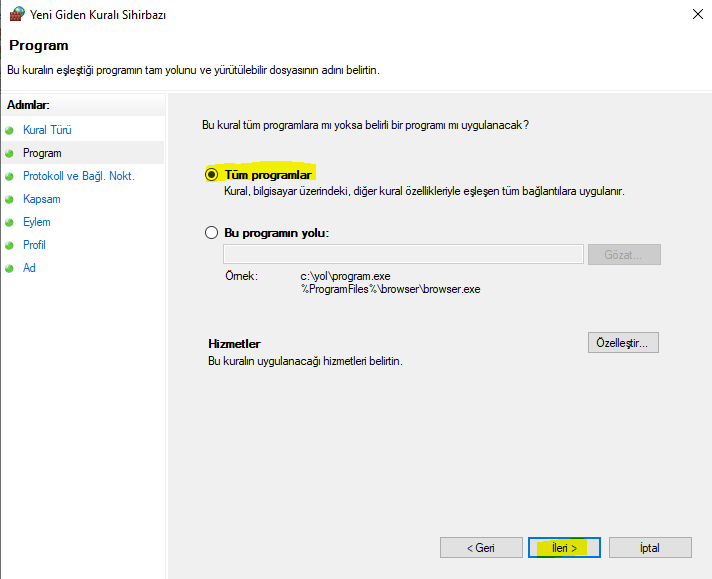
7-) İleri butonuna tıklıyoruz.
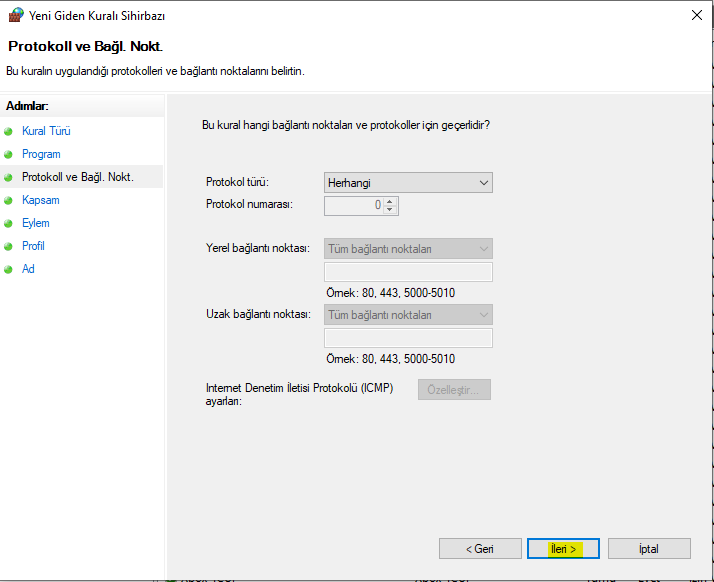
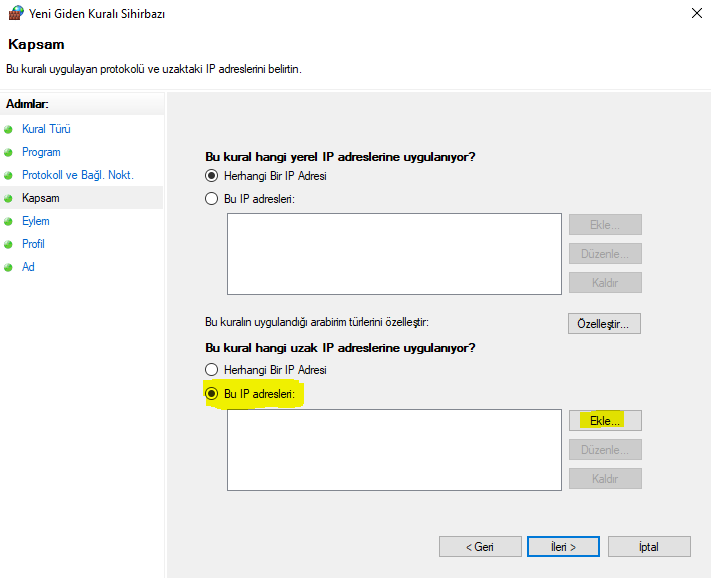
😎 Gelen ekranda Bu kural hangi uzak ip adreslerine uygulanıyor yazan yerin altında yer alan Bu IP adresleri yazan yeri seçip Ekle butonuna tıklıyoruz.
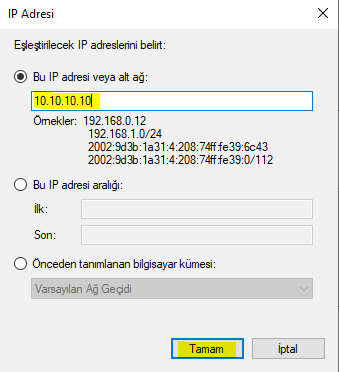
9-) Gelen ekranda engellemek istediğimiz web sitenin ip adresini giriyoruz ve Tamam butonuna tıklıyoruz.
10-) Ip adresinin eklendiğini görüyoruz ve İleri butonuna tıklıyoruz.
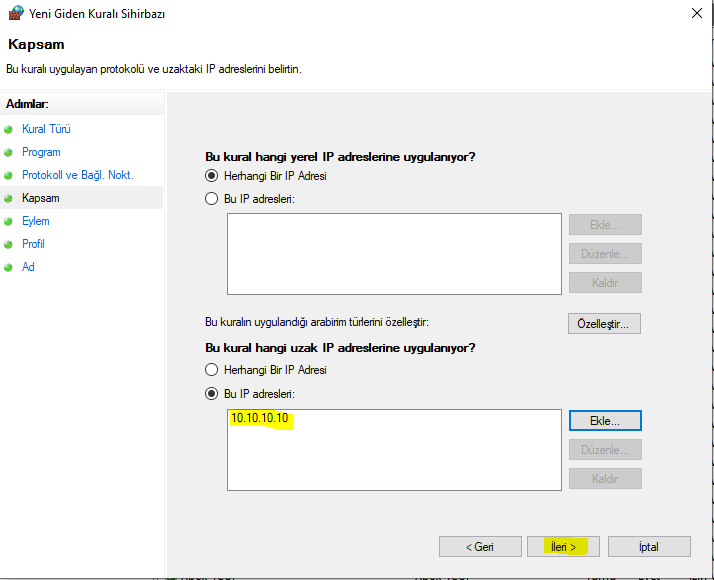
11-) Bağlantıyı engelle olan yeri seçili bırakıyoruz ve İleri butonuna tıklıyoruz.
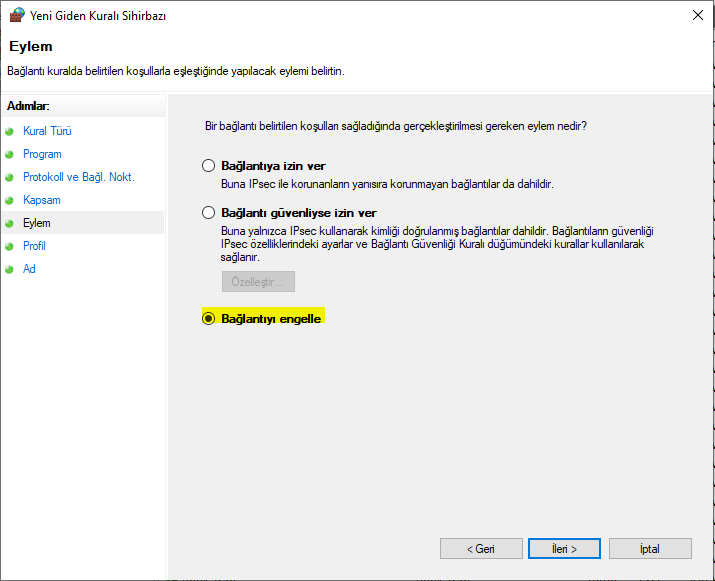
12-) Gelen ekranda değişiklik yapmadan İleri butonuna tıklıyoruz.
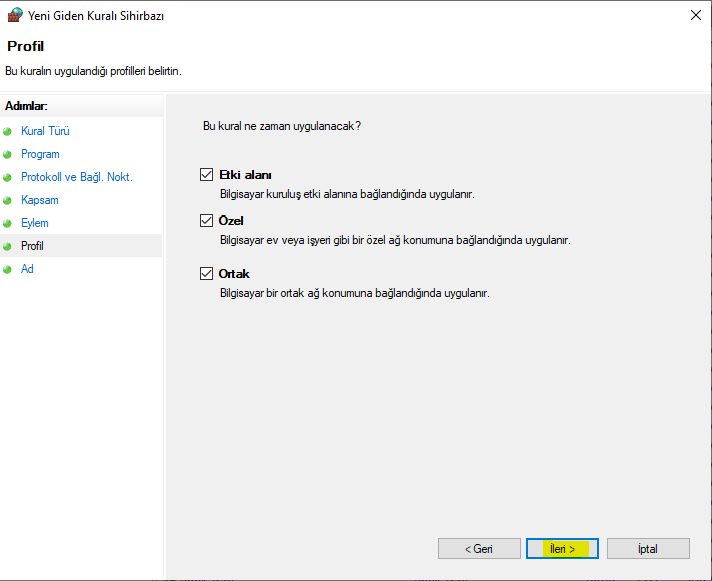
13-) Kural için bir isim veriyoruz ve Son butonuna tıklıyoruz.

Bu işlemden sonra web tarayıcısı üzerinden engellediğimiz web siteye giriş yapmak istediğimizde hata sayfası karşımıza gelecektir.
Windows işletim sistemlerinde web site engelleme işlemi bu kadar. Tekrar görüşmek üzere. Şimdilik hoşçakalın.


