Windows işletim sistemlerinde komut satırını kullanarak bilgisayarımızda veya sunucumuzda bulunan disklerin onarımını yapabiliriz. Bu işlemi yapmak için uygulamamız gereken adımlar şu şekildedir;
1-) İlk olarak Windows bilgisayarımızın arama bölümüne cmd yazıyoruz. Aramada Komut istemi bölümü bulunacaktır. Bu bölüme sağ tuş ile tıklıyoruz ve açılan bölümden Yönetici olarak çalıştır yazan yere tıklıyoruz.
2-) Karşımıza klasik Windows komut satırı gelecektir. Bu bölüme aşağıdaki örnekteki gibi bir komut uyguluyoruz;
chkdisk C: /f
Burada bilgisayarımızda bulunan C sürücüsünü onarmak için gerekli komutu yazmış olduk. Evet Windows işletim sistemlerinde komut ekranından disk onarma işlemi bu kadar kolay. Tekrar görüşmek üzere. Şimdilik hoşçakalın.
Linux’ta işletim sisteminin sürümü ile ilgili bilgi almak istediğimizde uname komutunu kullanmamız gerekmektedir. Bu komutu tek başına kullandığımızda çıktıda sadece işletim sisteminin ismi yazacaktır. Bunun yerine bu komuta -a parametresini eklememiz gerekmektedir. Komutun kullanımı şu şekildedir;
uname -a
Bu komuttan sonra işletim sisteminin bilgisi, sürüm numarası, kaç bit olduğu gibi bilgiler karşımıza gelecektir. Linux ile ilgili konularımıza devam edeceğiz. Bizi takip etmeye devam edin.
Active Directory’de oluşturulan her kullanıcı varsayılan olarak domaine alınmış tüm bilgisayarlarda oturum açabilmektedir. Bu durumu engelleyerek bazı kullanıcıların sadece istediğimiz bilgisayarlarda oturum açmasını sağlayabiliriz. Şimdi bu işlemin nasıl yapılacağını öğrenelim;
1-) Bu işlem için ilk olarak Windows + R tuşlarına birlikte basarak Çalıştır ekranını açıyoruz. Gelen kutucuğa dsa.msc yazıp enter tuşuna basıyoruz.
2-) Açılan Active Directory Users and Computers sayfasından her bilgisayarda oturum açmasını engellemek istediğimiz kullanıcıyı buluyoruz ve üstüne çift tıklıyoruz.
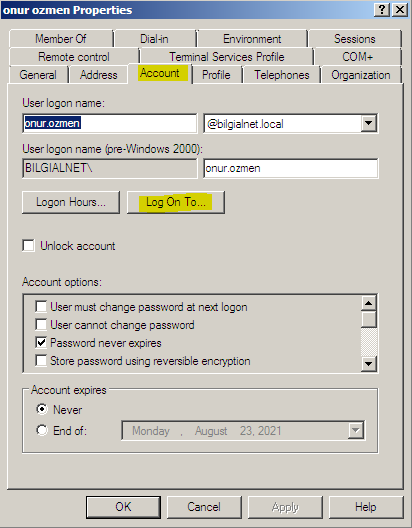
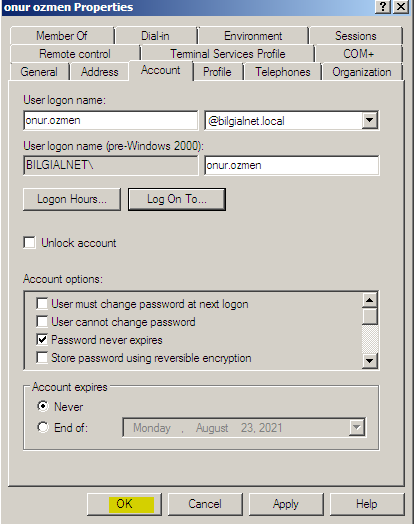
3-) Bu işlemlerden sonra kullanıcının Properties ekranı karşımızda gelecektir. Buradan ilk olarak Account sekmesine tıklıyoruz. Açılan alt bölümden Log On To… yazan butona tıklıyoruz.
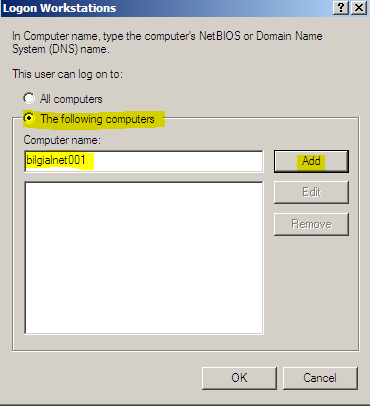
4-) Gelen ekranda ilk olarak The following computers yazan yeri seçiyoruz ve Computer name yazan yere kullanıcının oturum açmasını istediğimiz bilgisayarın ismini yazıyoruz ve Add butonuna tıklıyoruz. Bu şekilde birden fazla bilgisayar ismi ekleyebiliriz.
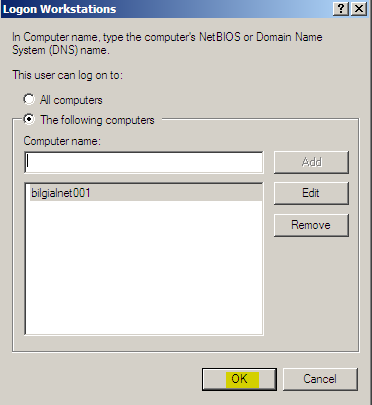
5-) Gerekli tanımlamaları yaptıktan sonra OK butonuna tıklıyoruz.
6-) Tekrar OK butonuna tıklayarak işlemimizi tamamlıyoruz.
Artık kullanıcı sadece istediğimiz bilgisayarlarda oturum açabilecektir.
Active Directory’de grup oluşturma kolay bir işlemdir. Şimdi bu işlemin adımlarını öğrenelim;
1-) İlk olarak Windows + R tuşlarına birlikte basarak Çalıştır ekranını açıyoruz. Açılan kutucuğa dsa.msc yazıp enter tuşuna basıyoruz.
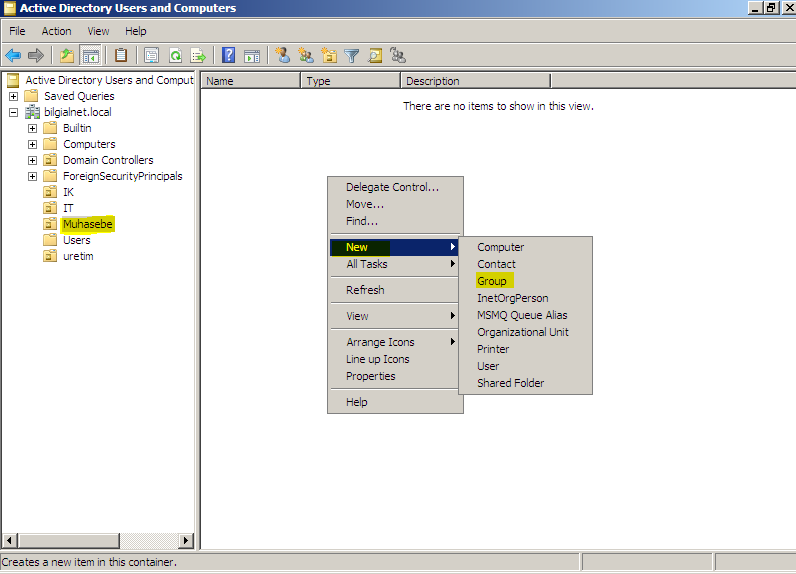
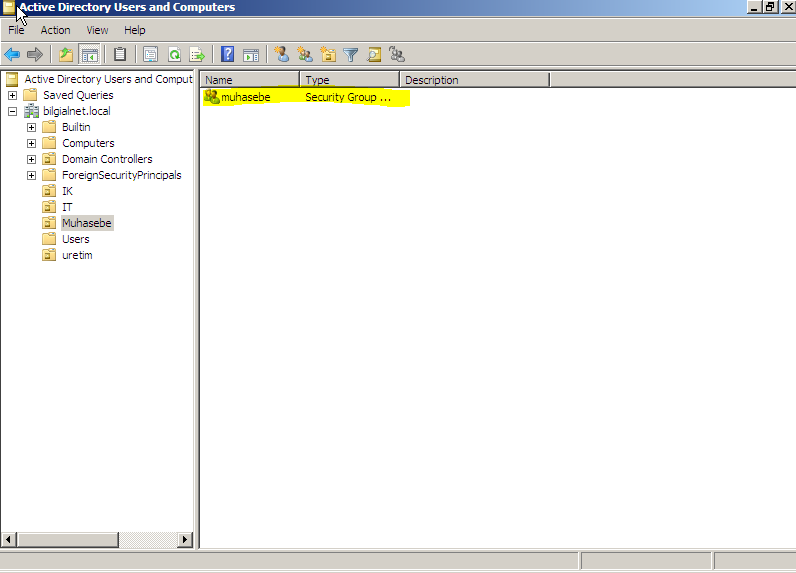
2-) İlk olarak gelen ekranın sol tarafından grubu eklemek istediğimiz organization unit’i seçiyoruz. Biz muhasebe yazan yere seçtik. Daha sonra ekranın sağ tarafında boş bir yere sağ tuş ile tıklıyoruz ve sırasıyla New / Group yazan yerlere tıklıyoruz.
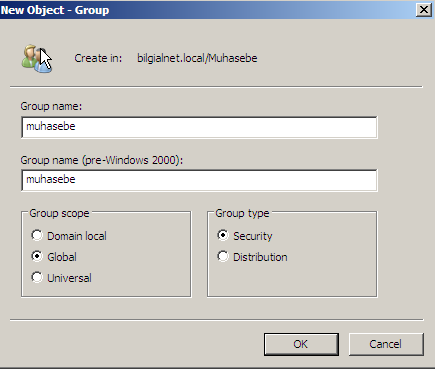
3-) Gelen ekranda Group Name bölümüne oluşturmak istediğimiz grubun ismini tanımlıyoruz ve OK butonuna tıklıyoruz.
Kullanıcı ekleme Active Directory’de en sık yapılan işlemlerden bir tanesidir. Bu yazıda bu işlemin nasıl yapılacağını anlatacağız.
1-) Active Directory’de kullanıcı eklemek için ilk olarak Windows + R tuşlarına birlikte basarak Çalıştır ekranını açıyoruz. Açılan kutucuğa dsa.msc yazıp enter tuşuna basıyoruz.
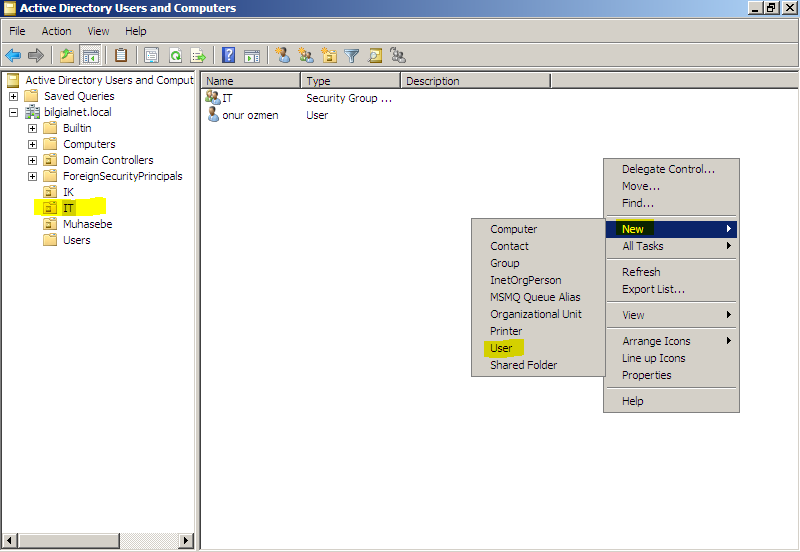
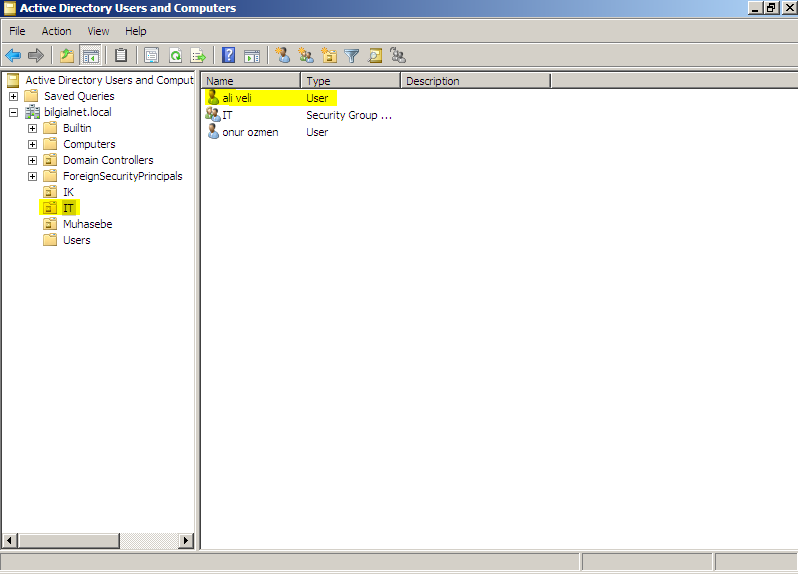
2-) İlk olarak ekranın sol tarafından kullanıcıyı eklemek istediğimiz organizational unit’i seçiyoruz. Biz IT’yi seçtik. Daha sonra ekranın sağ tarafında boş bir yere sağ tuş ile tıklıyoruz. Açılan bölümden sırasıyla New / User yazan yerlere tıklıyoruz.
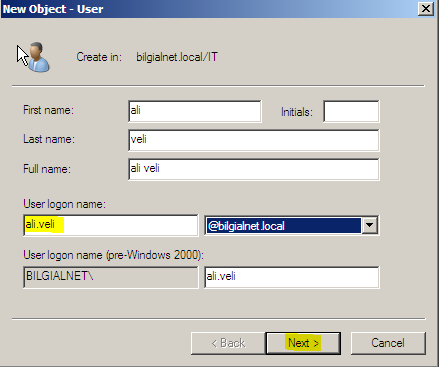
3-) Kullanıcı ekleme ekranından ilk olarak kullanıcının ad ve soyad bilgilerini giriyoruz ve User logon name yazan yere oluşturmak istediğimiz kullanıcı ismini yazıyoruz ve Next butonuna tıklıyoruz (Kullanıcı buradaki bilgi ile hesabına giriş yapacaktır).
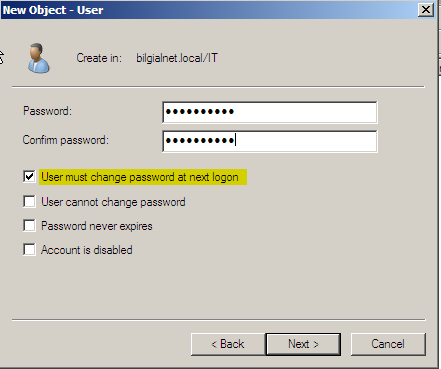
4-) Gelen ekranda kullanıcı hesabı için bir parola tanımlaması yapıyoruz. Parolayı iki kere girdikten sonra alt bölümden kullanıcının şifresi ile ilgili yapılması gereken işlemi belirliyoruz. Burada genellikle User must change password at next logon yazan yer seçilmektedir. Bu seçenek kullanıcının ilk giriş yaptığında şifresinin değiştirmesi gerektiğini belirtmektedir. Güvenlik için seçilmesi gereken bölümdür. Gerekli seçimi yaptıktan sonra Next butonuna tıklıyoruz.
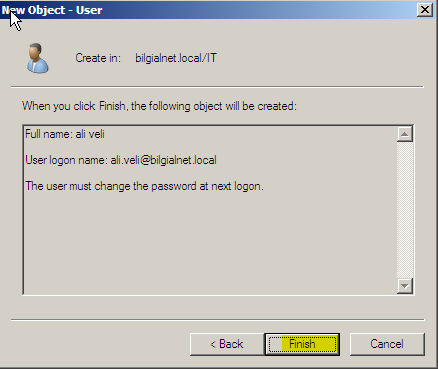
5-) Gelen ekranda yaptığımız işlemlerin özeti yazacaktır. İşlemimizi tamamlamak için Finish butonuna tıklıyoruz.
6-) Bu işlemlerden sonra kullanıcımız eklenmiş olacaktır.
Group Policy yönetimi, delegation ataması gibi işlemler için Active Directory yapısında organizational unitler (ou) oluşturmamız gerekmektedir. Bu yazıda bu işlemin nasıl yapılacağını anlatacağız.
Active Directory’de organizational unit oluşturmak için uygulamamız gereken adımlar şu şekildedir;
1-) İlk olarak klavyemizden Windows + R tuşların birlikte basıyoruz. Açılan kutucuğa dsa.msc yazıp enter tuşuna basıyoruz.
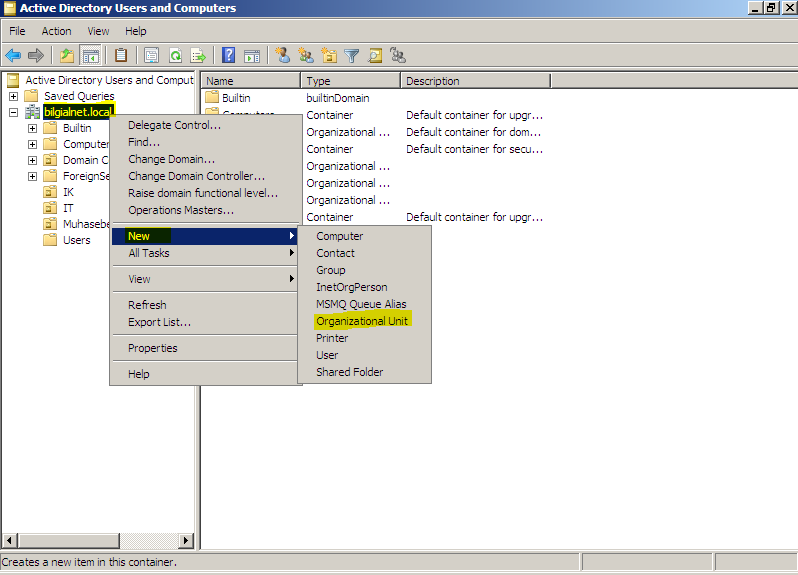
2-) Açılan ekranın sol tarafından domain ismimizin üstüne sağ tuş ile tıklıyoruz. Açılan menünden sırasıyla New / Organizational Unit yazan yerlere tıklıyoruz.
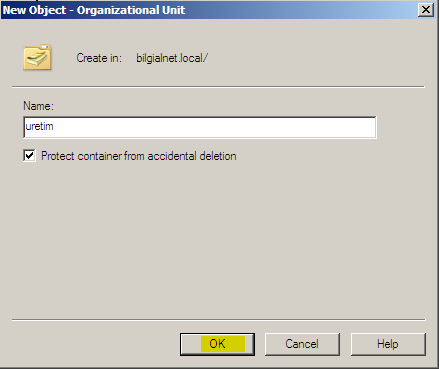
3-) Gelen ekranda oluşturmak istediğimiz organizational unit’e bir isim veriyoruz ve OK butonuna tıklıyoruz.
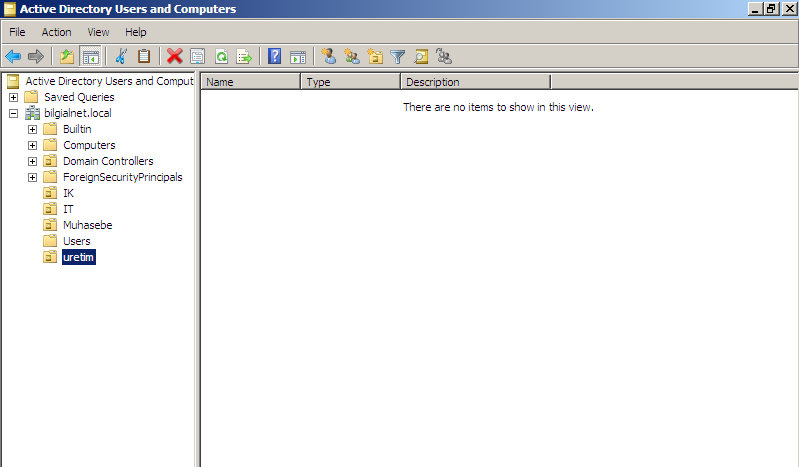
4-) Bu işlemlerden sonra organizational unit oluşmuş olacaktır. Artık bu yapı içine kullanıcı, grup ve bilgisayar ekleyebiliriz.