Bir önceki yazımızda Html’de web sayfamıza arka plan resmi eklemek için kullanmamız gereken etiketleri öğrenmiştik. Bu yazıda ise web sayfalarımızın arka plan rengini nasıl değiştirebileceğimizi öğreneceğiz. Bu işlem için uygulamamız gereken etiket yapısı aşağıdaki gibidir;
<body bgcolor="red">
Bunun yanı sıra renk kodu ile de arka plan rengini değiştirebilmemiz mümkündür. Bu işlem için aşağıdaki etiket yapısını kullanmamız gerekmektedir;
<body bgcolor="0e61ee">
Html ile ilgili konularımıza devam edeceğiz. Bizi takip etmeye devam edin.
Web sayfalarımızın arka planına görseller eklemek isteyebiliriz. Bu işlemi yapmak için aşağıdaki örnekteki gibi html etiketi kullanmamız gerekmektedir.
Web sayfamıza bu etiketleri ekledikten sonra arka plan görsel sayfamızda gözükecektir. Html ile ilgili konularımıza devam edeceğiz. Bizi takip etmeye devam edin.
Windows işletim sistemlerinde güvenli mod, bilgisayarı bakım modunda açmaya olanak sağlayan bir işlemdir. Bilgisayarı güvenli mod ile açtığımızda sadece işletim sisteminin çalışması için yeterli olacak servisleri başlatmış oluruz. Şimdi bu işlemin nasıl yapıldığını öğrenelim;
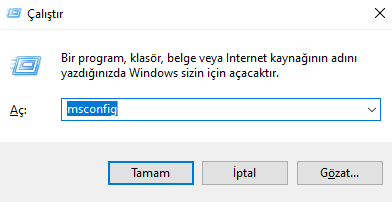
1-) İlk olarak bilgisayarımızdan Windows + R tuşlarına birlikte basıyoruz. Açılan kutucuğa msconfig yazıyoruz ve enter tuşuna basıyoruz.
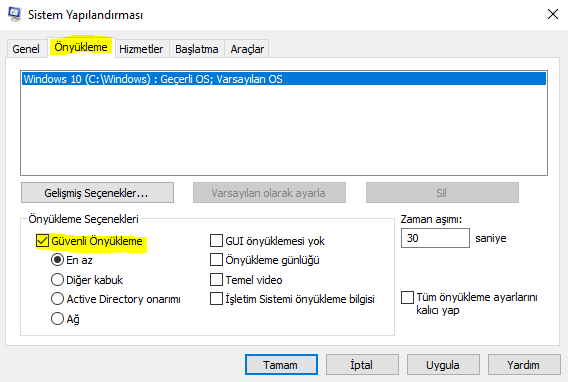
2-) Gelen ekranda ilk olarak Önyükleme sekmesine tıklıyoruz. Açılan alt bölümden Güvenli Önyükleme bölümünü seçip Tamam butonuna tıklıyoruz.
Bu işlemden sonra bilgisayarımızı yeniden başlattığımızda güvenli mod açılacaktır.
Windows Server 2012 R2 işletim sistemi üzerinden recycle bin özelliğini aktif yaparak Active Directory üzerinden yanlışlıkla veya bilerek sildiğimiz nesneleri (kullanıcı, ou, group) geri getirebiliriz. Şimdi bu işlemin nasıl yapıldığını öğrenelim;
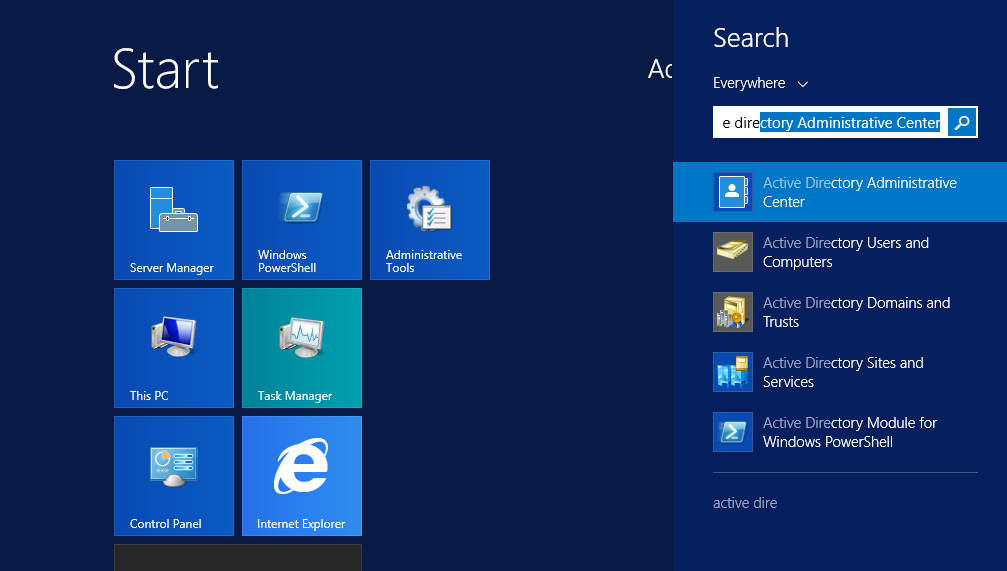
1-) İlk olarak sunucumuzun arama bölümüne Active Directory Administrative Center yazıyoruz ve çıkan değere tıklıyoruz.
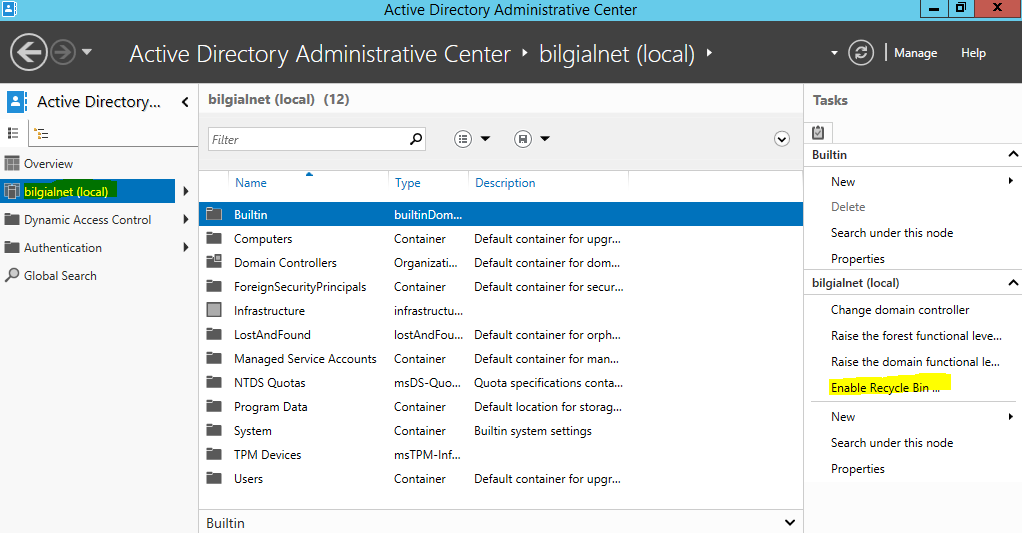
2-) Gelen ekranın sol tarafından domain ismimize tıklıyoruz. Daha sonra ekranın sağından Enable Recycle Bin… yazan yere tıklıyoruz.
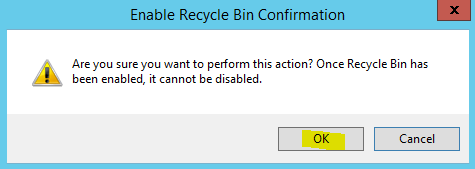
3-) Karşımıza gelen uyarıyı OK butonuna basarak geçiyoruz.
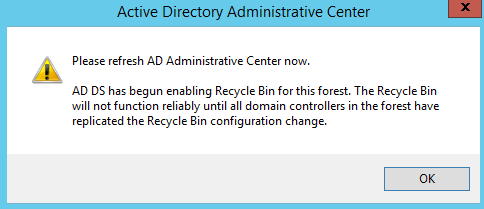
4-) Bu özelliğin aktif olması için Active Directory Administrative Center sayfasının resetlenmesi istenmektedir. Sayfayı kapatıp tekrar açtığımızda recycle bin özelliği aktif olacaktır. Bu uyarıyı da OK diyerek geçiyoruz ve Active Directory Administrative Center sayfasını kapatıyoruz.
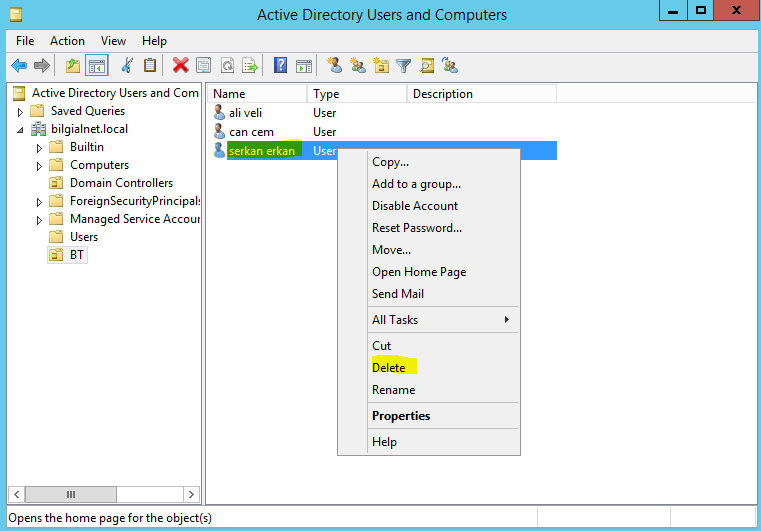
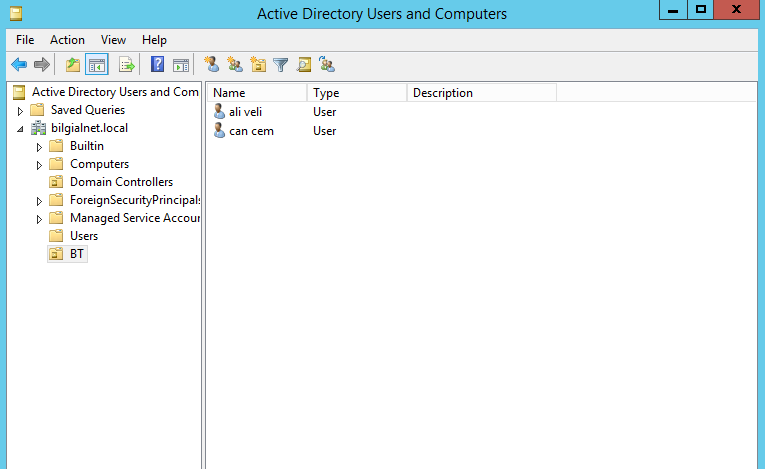
5-) Sunucumuzda Windows + R tuşlarına birlikte basarak çalıştır ekranını açıyoruz. Açılan kutucuğa dsa.msc yazıp enter yapıyoruz. Bu işlemden sonra Active Directory Users and Computer sayfası karşımıza gelecektir. Bu sayfada BT ou sunun içinden Serkan Erkan isimli kullanıcıyı siliyoruz.
6-) Görselde de gözüktüğü gibi kullanıcı silinmiş durumda.
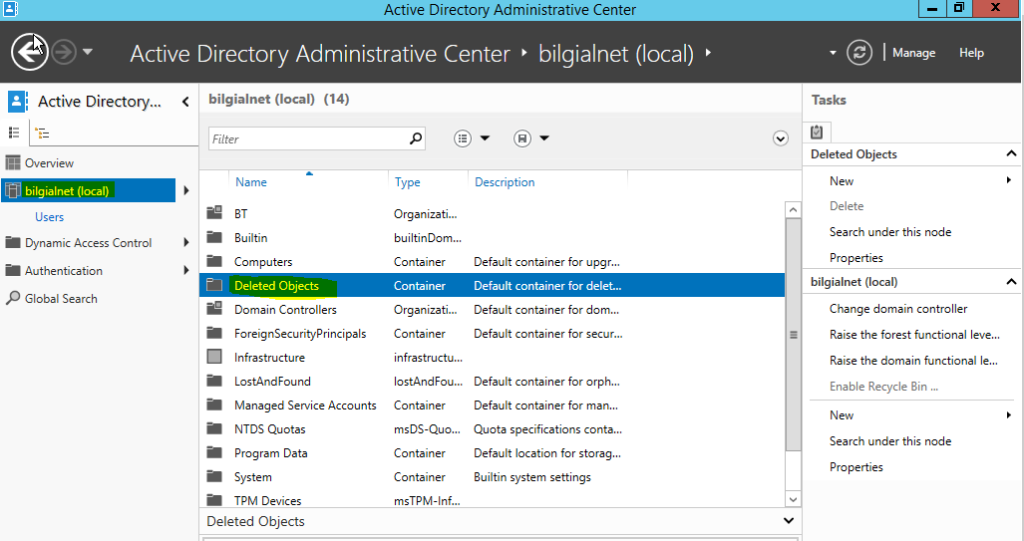
7-) Sildiğimiz kullanıcıyı geri yüklemek için tekrar Active Directory Administrative Center sayfasını tekrar açıyoruz. Gelen ekranda ilk olarak sol taraftan domain ismimize tıklıyoruz. Daha sonra ekranın orta bölümünden Deleted Object yazan yere tıklıyoruz.
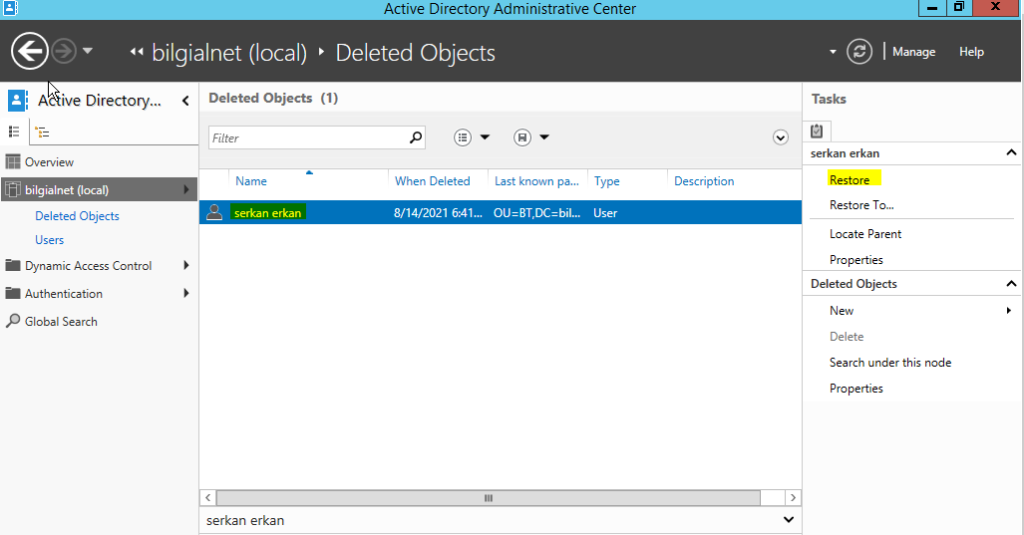
😎 Bu işlemden sonra sildiğimiz kullanıcı karşımıza gelecektir. Sildiğimiz kullanıcıyı seçip ekranın sağ tarafından Restore yazan yere tıklıyoruz. Bu işlemlerden sonra sildiğimiz kullanıcı Active Directory Users and Computer bölümüne geri yüklenecektir.
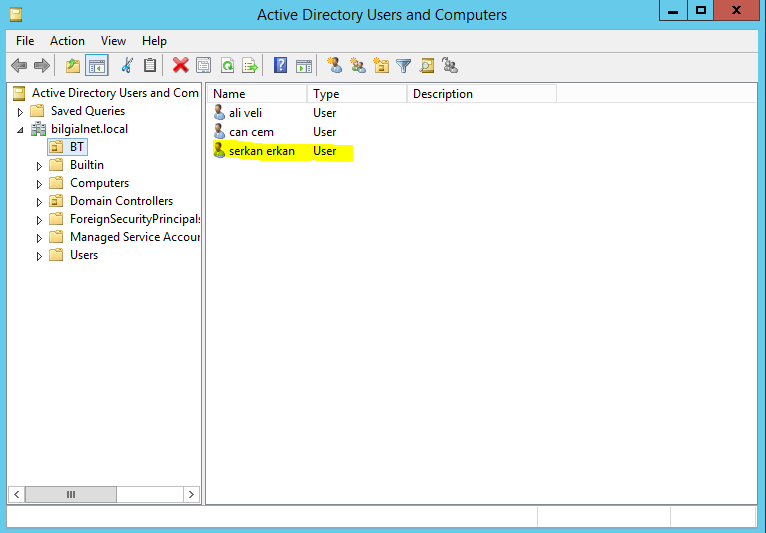
9-) Active Directory Users and Computer sayfasını açtığımızda BT ou sunun içine kullanıcımızın geri yüklendiğiniz göreceğiz.
Windows işletim sistemlerinde tüm log kayıtları Olay Görüntüleyicisi üzerinde tutulmaktadır. Bu bölüm üzerinden rdp yapan kullanıcıların ip adresini de görmemiz mümkündür. Bu işlem için uygulamamız gereken adımlar şu şekildedir;
1-) İlk olarak bilgisayarımızın arama bölümüne Olay Görüntüleyicisi yazıyoruz ve ilgili sayfaya tıklıyoruz.
2-) Karşımıza gelen ekranın sol tarafından aşağıdaki belirtilen bölümlere sırasıyla tıklıyoruz;
Olay Görüntüleyicisi – Uygulama ve Hizmet Günlükleri – Microsoft – Windows – TerminalServices-RemoteConnectionManager – Operational
Bu adımlara giriş yaptıktan sonra ekranın sağ tarafında rdp yapan kullanıcıların ip adreslerini görmüş olacağız Tekrar görüşmek üzere. Şimdilik hoşçakalın.
Html’de css yapısını kullanmadan yazıları web tarayıcısında ortalayabiliriz. Bu işlem için <center> etiketini kullanmamız gerekmektedir. Bu yazıda bu etiketin nasıl kullanıldığını öğreneceğiz. Ayrıca css yapısında da basit olarak yazı ortalama işleminin nasıl yapılacağını göstereceğiz.
HTML ile yazı ortalama;
Html ile yazı ortalamak için aşağıdaki örnek yapıyı kullanabilirsiniz;
<center>Bu yazı web tarayıcısının ortasında gözükecektir</center>
CSS ile basit olarak yazı ortalama
Css ile yazı ortalamak için aşağıdaki örnek yapıyı kullanabilirsiniz;
<div style="text-align:center">
Bu yazı web tarayıcısının ortasında gözükecektir</div>
Html ile ilgili konularımıza devam edeceğiz. Bizi takip etmeye devam edin.