Aylık arşivler: Temmuz 2021

Cisco Layer 3 Switch VLAN Routing Yapılandırma

Yapımızda farklı networkleri haberleştirmek istediğimizde router veya layer 3 switch kullanmamız gerekmektedir. Daha önceki yazılarımızda Cisco router cihazlarda farklı networkleri haberleştirmek için yapılması gereken işlemleri öğrenmiştik. Bu yazıda ise Cisco layer 3 switch üzerinden bu işlemin nasıl yapılacağını anlatacağız. Bunun için Packet Tracer programı üzerinden örnek bir senaryo geliştireceğiz.

1-) Örnek yapımızı aşağıdaki görsel üzerinden inceleyebilirsiniz;

Vlan 10: 10.0.0.0/24
Vlan 20: 192.168.1.0/24

Cihazlar: 1 adet layer 3 swich, 2 adet layer 2 switch, 4 adet bilgisayar

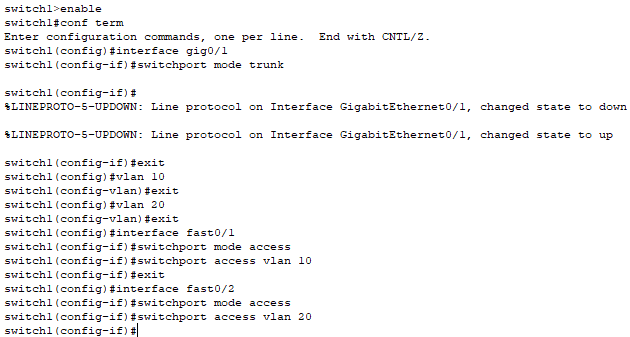
2-) İlk olarak switch0 (layer2) üzerinden aşağıdaki komutları uyguluyoruz;

enable
conf term
interface gig0/1
switchport mode trunk
exit
vlan 10
exit
vlan 20
exit
interface fast0/1
switchport mode access
switchport access vlan 10
exit
interface fast0/2
switchport mode access
switchport access vlan 20

3-) Aynı komutları switch1 (layer2) üzerinden de uyguluyoruz;

conf term
interface gig0/1
switchport mode trunk
exit
vlan 10
exit
vlan 20
exit
interface fast0/1
switchport mode access
switchport access vlan 10
exit
interface fast0/2
switchport mode access
switchport access vlan 20
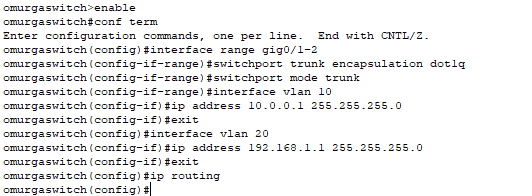
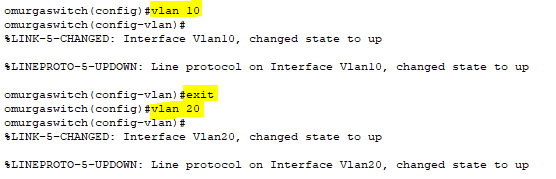
4-) Son olarak omurgaswitch (layer3) üzerinden aşağıdaki komutları uyguluyoruz;

enable
conf term
interface range gig0/1-2
switchport trunk encapsulation dotq1
switchport mode trunk
interface vlan 10
ip address 10.0.0.1 255.255.255.0
exit
interface vlan 20
ip address 192.168.1.1 255.255.255.0
exit
ip routing
vlan 10
exit
vlan 20
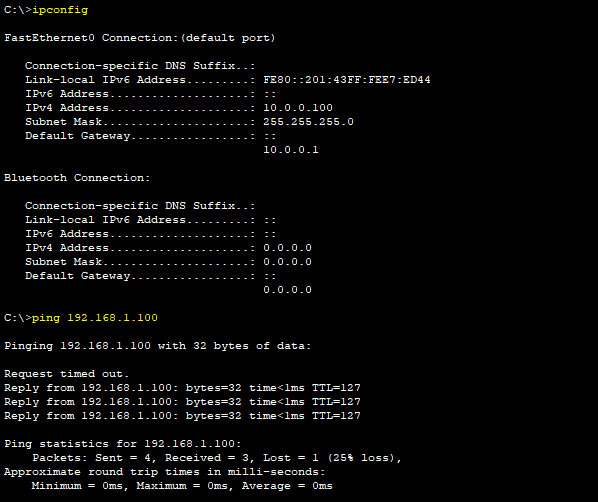
5-) Şimdi 10.0.0.100 ip adresli bilgisayardan 192.168.1.100 ip adresli bilgisayara ping atmayı deneyerek yaptığımız işlemi kontrol edelim. Görselde de gözüktüğü gibi ping atma işlemi başarılı olarak gerçekleşti. Yaptığımız işlemlerden sonra tüm cihazlar birbirleriyle haberleşebiliyor olacaktır.
Cisco ile ilgili konularımıza devam edeceğiz. Bizi takip etmeye devam edin.

Active Directory Gruba Kullanıcı Ekleme

Network ortamında file server, group policy vb. yapıları kolay bir şekilde yönetmek için Active Directory servisi içinden gruplar oluşturmaktayız. Oluşturulan bu gruplara yapımıza uygun olarak kullanıcılar eklemekteyiz. Bu yazıda bu işlemi yani Active Directory’de gruba kullanıcı ekleme işleminin nasıl yapılacağını anlatacağız. Bu işlem için uygulamamız gereken adımlar şu şekildedir;

1-) İlk olarak Active Directory kurulu sunucumuza login oluyoruz ve Windows + R tuşlarına birlikte basarak Çalıştır ekranını açıyoruz. Açılan kutucuğa dsa.msc yazıp enter tuşuna basıyoruz.

2-) Açılan Active Directory sayfasından ilgili grubumuzu buluyoruz ve üstüne sağ tuş ile tıklıyoruz. Açılan menüden Properties yazan yere tıklıyoruz (Grubun üstüne çift tıklayarak aynı işlemi yapabiliriz).

3-) Gelen ekranda Members sekmesine tıklıyoruz ve açılan alt bölümden Add… butonuna tıklıyoruz.

4-) Gelen ekranda gruba eklemek istediğimiz kullanıcının ismini yazıyoruz ve Check Names yazan butona tıklıyoruz. Kullanıcı bulunduktan sonra OK butonuna tıklıyoruz.

5-) Kullanıcımızın gruba eklendiğini gördükten sonra OK butonuna basarak işlemimizi tamamlıyoruz.

Evet Active Directory servisinde gruba kullanıcı ekleme işlemi bu kadar. Konu ile ilgili sorularınızı yorum bölümünden bana iletebilirsiniz. Tekrar görüşmek üzere. Şimdilik hoş çakalın.

Linux Grep Komutu

Linux’ta grep komutu dosya içinde istediğimiz değerleri bulmamızı sağlamaktadır. Bu yazıda bu komutun kullanımını örnekler ile açıklayacağız.

Grep Komutunun Kullanımı;

grep “aranacak-deger” dosyaismi

Grep komutunun basit olarak kullanımı bu şekildedir. Şimdi bu komutun kullanımı için bir tane örnek yapalım;

Örnek1;

grep “bilgisayar eğitimi” deneme.txt

Bu örnekte bulunduğumuz dizinde yer alan deneme.txt dosyasının içinde yer alan bilgisayar eğitimi yazan yerleri aratmış olduk. Örnekten sonra bu komutun kullanımını daha iyi anladığınızı düşünüyorum.

Örnek2;

grep -v “bilgisayar eğitimi” deneme.txt

İlk örneğimizdeki komuta -v parametresini ekleyerek komutun işlevini tam tersine çevirdik. Yani deneme.txt dosyasında “bilgisayar eğitimi” geçmeyen yerleri aratmış olduk.

Grep komutunun aldığı diğer bazı parametreler ise şu şekildedir;

-i : Arama sırasında büyük küçük harf ayrımı yapmaz.
-c : Aramaya uygun satırların sadece sayısını gösterir.
-w : Aranan değeri aynı şekilde gösterir. Yani dosyada “bilgi” değerini arattığımızda “bilgialnet” değeri dosyada olsa bile aramada çıkmayacaktır.

Linux ile ilgili konularımıza devam edeceğiz. Bizi takip etmeye devam edin.

Windows Ram Testi Yapma

Bilgisayarımızda çalışma yaparken karşılaştığımız mavi ekran hatalarının nedeni ram bellekler olabilmektedir. Bu gibi veya ram kaynaklı olabilecek başka bir hata ile karşılaştığımızda ram testi yapıp sonucunu incelememiz gerekmektedir. Windows işletim sistemlerinde ram testini kolay bir şekilde yapabiliriz. Şimdi bu işlemin adımlarını öğrenelim;

1-) İlk olarak bilgisayarımızın klavyesinden Windows + R tuşlarına birlikte basıyoruz.

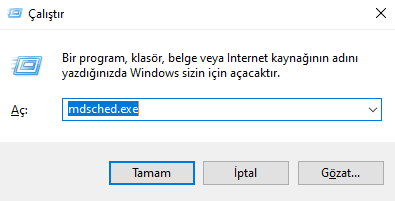
2-) Açılan Çalıştır kutucuğuna mdsched.exe yazıp enter yapıyoruz.

Not: Üçüncü adımı uygulamadan önce bilgisayarımızda çalışan dosyaları kaydetmeyi unutmamalıyız.

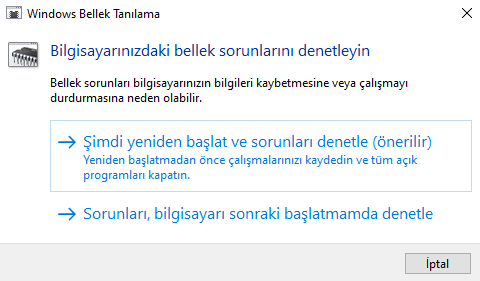
3-) Açılan ekrandan Şimdi yeniden başlat ve sorunları denetle yazan yeri seçiyoruz ve ram testi işlemini başlatıyoruz.

Not: Sorunları, bilgisayarı sonraki başlatmamda denetle yazan yeri seçerek bilgisayarı ilk başlatmamızda ram testinin yapılmasını sağlayabiliriz.

Evet bu işlemlerden sonra bilgisayarımız yeniden başlayarak ram testi yapılmaya başlayacaktır.

Windows 10 Hızlandırma

Windows 10 işletim sistemi kurulu bilgisayarımızda yapacağımız ufak bir ayar ile sistemimizin belirgin bir şekilde hızlanmasını sağlayabiliriz. Şimdi bu işlemin nasıl yapılacağını öğrenelim;

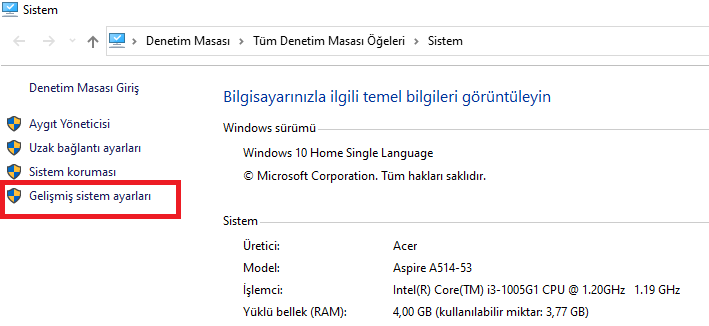
1-) Bu işlem için ilk olarak Windows + Pause Break tuşlarına birlikte basarak Sistem penceresini açıyoruz.

2-) Açılan ekranın sol tarafından Gelişmiş sistem ayarları yazan yere tıklıyoruz.

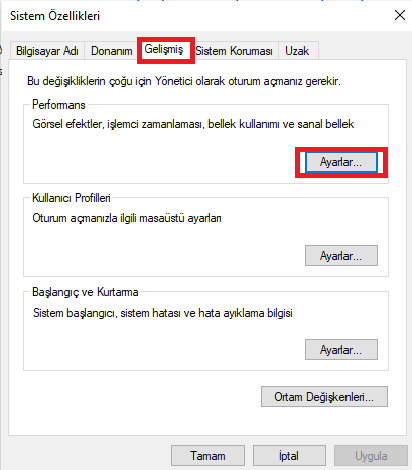
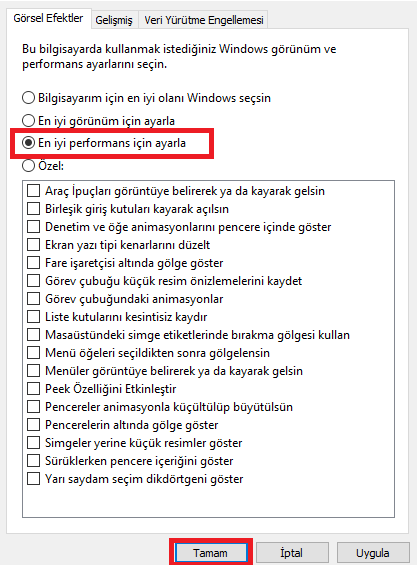
3-) Gelen ekranda Gelişmiş sekmesinde Performans başlığı altında yer alan Ayarlar butonuna tıklıyoruz.

4-) En iyi performans için ayarla yazan yeri seçip Tamam butonuna bastığımızda Windows 10 bilgisayarımız hissedilir bir şekilde hızlanacaktır.

Windows ile ilgili konularımıza devam edeceğiz. Bizi takip etmeye devam edin.

Fortigate Management IP Verme

Fortigate cihazları uzaktan yönetmek için management portunu yapılandırmamız gerekmektedir. Bunun için bu port üzerine ip tanımlaması yapmamız yeterli olacaktır. Bu işlemi komut satırından yapmak için uygulamamız gereken komutlar şu şekildedir;

config system interface
edit mgmt
set ip 192.168.1.250/24
end

Bu komutlardan sonra management porta belirlediğimiz ip (192.168.1.250) tanımlanacaktır. Artık cihaza uzaktan bağlantı yapabiliriz.