Windows işletim sistemlerinde kullanıcının şifre değiştirme zamanını cmd komut ekranından görüntüleyebiliriz. Bu işlem için uygulamamız gereken komut yapısı şu şekildedir;
net user kullanıcı_adı | find /I "Password last set"
Örnek;
net user onur | find /I "Password last set"
Burada bilgisayarımızda bulunan onur kullanıcısının parola değişikliği zamanını görüntülemiş olduk.
Active Directory yapısındaki kullanıcıların da şifre değiştirme zamanını komut satırından görüntüleyebiliriz. Bu işlem için ise uygulamamız gereken komut yapısı şu şekildedir;
net user kullanıcı_adı /domainismi | find /I "Password last set"
Örnek;
net user onur /bilgialnet.local | find /I "Password last set"
Yukarıdaki örnekte bilgialnet.local domain yapısında yer alan onur isimli kullanıcının şifre değiştirme zamanını görüntülemiş olduk.
Cisco yönlendiricilerde loopback interface nedir? Bu yazıca bu soruyu kısa bir şekilde cevaplayacağız. Loopback interface yönlendiricilerde bulunan sanal bir interface’dir. Lan ortamında test amaçlı kullanımının yanında farklı amaçlarla da kullanılmaktadır.
Şimdi loopback interface üzerine ip tanımlama işleminin nasıl yapıldığını öğrenelim. Bu işlem için Cisco yönlendirici üzerinden uygulamamız gereken komutlar şu şekildedir;
enable
conf term
interface loopback 0
ip address 10.0.0.1 255.255.255.252
exit
exit
write memory
Yukarıdaki komutlardan sonra ip tanımlama işlemi gerçekleşmiş olacaktır. Yaptığımız bu işlemi kontrol etmek için enable mod üzerinden aşağıdaki komutu uygulamalıyız;
show ip interface brief
Cisco ile ilgili konularımıza devam edeceğiz. Bizi takip etmeye devam edin.
Web sunucularda veritabanı sisteminin yönetimi genellikle phpmyadmin veya hosting kontrol panelleri üzerinden yapılmaktadır. Bu sistemlere erişim sağlanamadığı durumlarda ssh ile mysql veritabanı sisteminin yönetimini yapabilmemiz mümkündür. Fakat bunun için mysql komutlarını iyi bilmemiz gerekmektedir. Bizde bu doğrultuda sizler için faydalı olabilecek bir yazı hazırladık.
Web sunucularda veritabanı sisteminde genellikle veritabanı ekleme, silme, kullanıcı oluşturma ve yetkilendirme gibi temel işlemler yapılmaktadır. Bu işlemlerin ssh ile komutlar kullanarak nasıl yapılacağını bilmemiz çoğu durum için yeterli olacaktır. Bu yazıda bu işlemleri detaylı bir şekilde örneklerle açıklayacağız. Fazla sözü uzatmadan konumuza geçelim ve bu işlemlerin nasıl yapıldığını öğrenelim;
SSH ile MYSQL Servisine Bağlanma
mysql -u root -p
Bu komuttan sonra bizden mysql root kullanıcısının şifresi istenecektir. Gerekli şifreyi girdikten sonra mysql servisine bağlanmış olacağız.
SSH ile Veritabanlarını Görüntüleme
show databases;
Bu komuttan sonra sistemimizde bulunan tüm veritabanları ekranda listelenmiş olacaktır.
SSH ile Veritabanı Seçme
use veritabani-ismi
Hangi veritabanı üzerinde işlem yapmak istiyorsak yukarıdaki gibi bir komut kullanarak veritabanı seçme işlemini yapabiliriz.
SSH ile Veritabanı Ekleme
CREATE DATABASE deneme;
Yukarıdaki örnekte deneme isimli bir veritabanı oluşturmuş olduk.
SSH ile Veritabanı Kullanıcısı Oluşturma
Şimdi yukarıdaki örnekte oluşturduğumuz deneme isimli veritabanı için Onur adında bir kullanıcı oluşturalım. Bu işlem için uygulamamız gereken komut şu şekildedir;
GRANT USAGE ON deneme.* to onur@localhost IDENTIFIED BY '12345';
Burada kullanıcının şifresini 12345 olarak verdik. Siz bu şekilde kolay bir şifre tanımlaması kesinlikle yapmamalısınız. Şimdi deneme veritabanı ile Onur kullanıcısını tüm yetkileri verecek şekilde bağlayalım. Bu işlem için kullanmamız gereken komut şu şekildedir;
GRANT ALL ON deneme.* to onur@localhost;
SSH ile Veritabanı Silme
DROP DATABASE deneme;
Yukarıdaki örnekte deneme isimli veritabanını silmiş olduk.
Evet ssh üzerinden bu şekilde mysql veritabanı sistemini yönetebiliriz. Umarım sizler için faydalı bir makale olur. Tekrar görüşmek üzere. Şimdilik hoşçakalın.
Linux’ta dosyaların ve klasörlerin kısayollarını (symbolic link) oluşturmak için ln -s komutunu kullanmamız gerekmektedir. Bu yazıda bu komutun kullanımını örnek üzerinden anlatacağız.
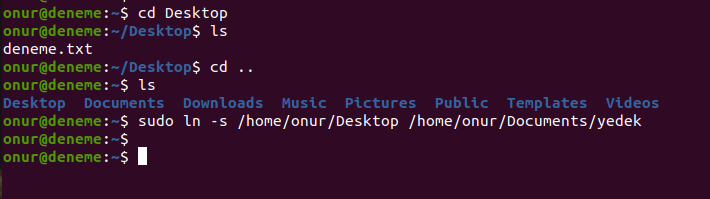
Örneğimizde yapımızdaki desktop dizininin kısayolunu documents dizininin içine oluşturacağız. Şimdi bu işlem için uygulamamız gereken komutları öğrenelim;
cd Desktop
ls
cd ..
sudo ln -s /home/onur/Desktop /home/onur/Documents/yedek
Burada ilk iki komut ile desktop dizininin içine giriş yaparak bu dizin içindeki dosyaları görüntülemiş olduk (Bu dizin içinde deneme.txt isimli bir dosya bulunmaktadır). Üçüncü komutla ise desktop dizininden çıkış yapmış olduk. Son komut ile de Desktop dizininin kısayolunu Documents dizininin içinde yedek ismi ile oluşturmuş olduk.
Şimdi oluşturduğumuz bu kısayolu görüntüleyelim ve kısayol üzerinden yapımızda bulunan dosyayı okuyalım. Bu işlemler için uygulamamız gereken komutlar şu şekildedir;
cd Documents
ls
cd yedek
ls
cat deneme.txt
Linux işletim sistemlerinde kısayol oluşturma işlemi bu kadar kolay. Linux ile ilgili konularımızda devam edeceğiz. Bizi takip etmeye devam edin.
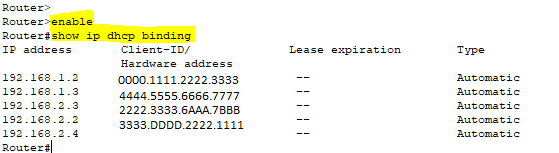
Önceki yazılarımızda Cisco router veya layer 3 switchlerde dhcp servisinin nasıl aktif yapılacağını anlatmıştık (network kategorisi altından yazımıza ulaşabilirsiniz). Bu yazıda Cisco router veya layer 3 switch üzerinde aktif olan dhcp’den ip alan cihazları nasıl görebileceğimizi anlatacağız. Bu işlem için enable mod üzerinden uygulamamız gereken komut şu şekiledir;
enable
show ip dhcp binding
Evet bu komuttan sonra dhcp den ip alan cihazların mac adresleri ve aldıkları ip adresi ekranda gözükmüş olacaktır. Tekrar görüşmek üzere. Şimdilik hoşçakalın.
Önceki yazılarımızda radius protokolünün ne işe yaradığından bahsetmiştik (yazımızı okumak için buraya tıklayın). Bu yazımızda ise Tacacs protokolünü açıklayıp, bu protokolün kullanımını daha iyi anlamak için Cisco Packet Tracer üzerinde örnek bir uygulama yapacağız.
Tacacs, radius gibi uzaktan veya cihazlara direkt olarak yapılan bağlantılar (telnet, vpn, wireless) için kimlik doğrulama amacı ile kullanılan bir protokoldür. Şimdi bu protokolün kullanımını daha iyi anlamak için örnek bir uygulama yapalım;
1-) Örnek uygulamamızı Packet Tracer programı üzerinden geliştireceğiz. Örneğimizde Cisco switche konsol kablosu ile bağlantı yapılması durumunda kimlik doğrulama işlemini Tacacs protokolü aktif olan sunucu üzerinden yapılmasını sağlayacağız. Yapımızı aşağıdaki görsel üzerinden inceleyebilirsiniz;
2-) İlk olarak switchte vlan 1 için ip tanımlaması yapıyoruz;
enable
conf term
int vlan 1
no shutdown
ip address 10.0.0.1 255.0.0.0
exit
3-) Daha sonra switchimizde tacacs protokolünü aktif ediyoruz ve konsol bağlantı ayarlarını yapılandırıyoruz;
tacacs-server host 10.0.0.2
tacacs-server key 12345
aaa new-model
aaa authentication login default group tacacs
line con 0
login authentication default
exit
exit
write memory
Burada tacacs-server host bölümüne tacacs protokolünün yüklü olduğu server cihazın ip adresini gösterdik. Ayrıca tacacs-server key bölümüne ortak bir anahtar (12345) tanımladık. Bu anahtar tacacs aktif olan sunucuda da aynı şekilde tanımlanacaktır.
4-) Şimdi server cihazın içine giriyoruz ve ip yapılandırmasını yapımıza uygun olarak gerçekleştiriyoruz;
5-) Daha sonra server cihazın içinden Services sekmesine tıklıyoruz. Açılan sol menüden AAA yazan yere tıklıyoruz. Burada ilk olarak Service bölümünü On duruma getiriyoruz ve aşağıdaki alanları açıklamalara uygun olarak dolduruyoruz;
Client Name: Bir isim veriyoruz. Clien IP: Swichin ip adresini giriyoruz. Secret: Switch üzerinde tacacs aktif yaparken girdiğimiz ortak anahtarı buraya giriyoruz. ServerType: Tacacs yazan yeri seçiyoruz.
Gerekli alanları doldurduktan sonra Add butonuna tıklıyoruz. Son olarak alt bölümde yer alan User Setup bölümünden bir kullanıcı hesabı oluşturup Add butonuna tıklıyoruz. Bu hesap ile konsol bağlantısı yapacağız. Biz kullanıcı adını bilgialnet şifreyi ise bilgialnet123 olarak yaptık. Evet bu işlemlerden sonra server cihazındaki işlemlerimiz tamamlanacaktır.
6-) Son olarak konsol bağlantısı yapacağımız bilgisayarın ip tanımlamalarını yapımıza uygun olarak gerçekleştiriyoruz.
7-) İşlemlerimizi tamamladıktan sonra switche konsol kablosu ile bağlantı yapmayı deneyelim. Bunun için Packet tracer’da bilgisayarın içinde Dektop sekmesine tıklıyoruz. Açılan alt bölümden Terminal yazan yere tıklıyoruz. Gelen ekranda ayarları aynı bırakıp Ok butonuna tıklıyoruz.
😎 Karşımızda gelen ekranda bizden username istenecektir. Tacacs aktif olan sunucuda oluşturduğumuz bilgialnet isimli hesap bilgileri ile giriş yaptığımızda switche konsol kablosu ile bağlantı gerçekleştirmiş olacağız.
Cisco ile ilgili konularımıza devam edeceğiz. Bizi takip etmeye devam edin.