Aylık arşivler: Mart 2021

Centos 8 Disk Genişletme

Linux işletim sistemlerinde lvm yapısını kullanarak disklerimizi gelişmiş bir şekilde yönetebiliriz. Bu yazıda lvm yapısında bir diski nasıl genişletebileceğimizi öğreneceğiz. Şimdi bu işlemin adımlarını öğrenelim;

Not: Biz örneğimizde Virtualbox üzerinde barınan bir Centos sunucunun diskini genişleteceğiz;

1-) Bu işlem için ilk olarak VirtualBox üzerinden Centos sunucumuza bir disk ekliyoruz. Bunun için VirtualBox üzerinden Centos sunucumuzun üstüne sağ tuş ile tıklıyoruz. Açılan menüden Ayarlar yazan yere tıklıyoruz.

2-) Gelen ekranın sol tarafından Depolama yazan yere tıklıyoruz. Açılan bölümden Disk ekle simgesine tıklıyoruz.

3-) Açılan bölümden Oluştur yazan butona tıklıyoruz.

4-) VDI bölümünü seçip İleri butonuna tıklıyoruz. Burada yapılan işlemler sanal disk ekleme adımlarıdır. Bu nedenden dolayı açıklama yapmadan geçiyorum.

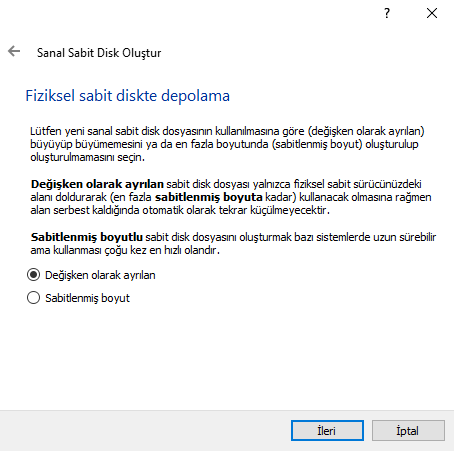
5-) Değişken olarak ayrılan bölümü seçip İleri butonuna tıklıyoruz.
6-) Gelen ekranda ekleyeceğimiz diskin boyutunu belirtiyoruz. Biz örneğimizde 15 gb lık bir disk oluşturacağız.

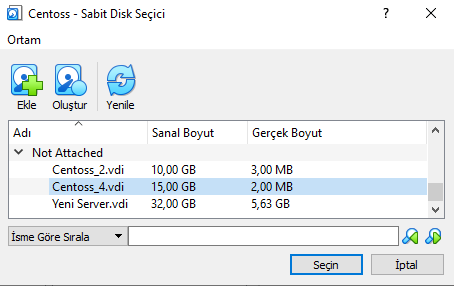
7-) Yeni oluşturduğumuz disk varsayılan olarak seçili gelecektir. Burada Seçin butonuna tıklayıp disk ekleme işlemini tamamlıyoruz ve Centos sunucumuzun üstüne çift tıklayarak sunucumuzu başlatıyoruz.
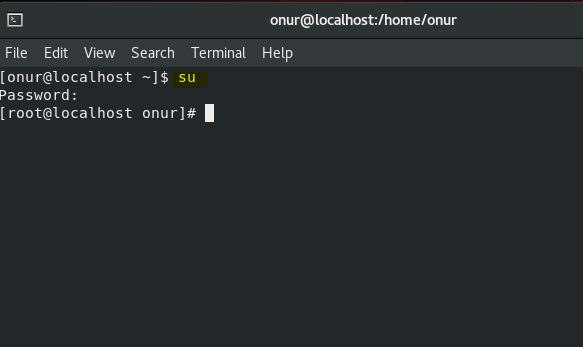
😎 Yaptığımız işlemler için root yetkisi gerektiğinden dolayı komut ekranından ilk olarak su komutunu uyguluyoruz ve daha sonra root şifresini girerek en üst düzey yönetici durumuna geçiyoruz.
9-) Şimdi disk genişleme adımlarını öğrenelim. İlk olarak fdisk -l komutunu uygulayarak sistemimizde bulunan diskleri görelim. Çıktıda bizim eklediğimiz diskin /dev/sdc isminde olduğunu görüyoruz. Burada disk boyutuda 15 gb olarak gözükmektedir.

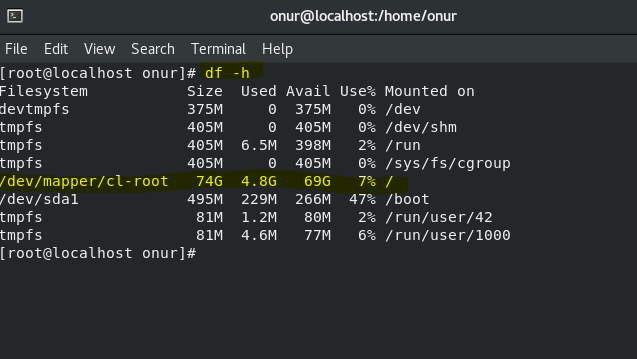
10-) Şimdi de df- h komutunu uygulayarak centos sunucumuzun root diskinin boyutunu görüyoruz. Burada disk boyutumuz 74 gb olarak gözükmektedir. Bunu bir nevi Windows işletim sistemindeki C sürücü olarak düşünebilirsiniz. Yapacağımız işlemlerden sonra bu disk boyutunun arttığını göreceğiz.
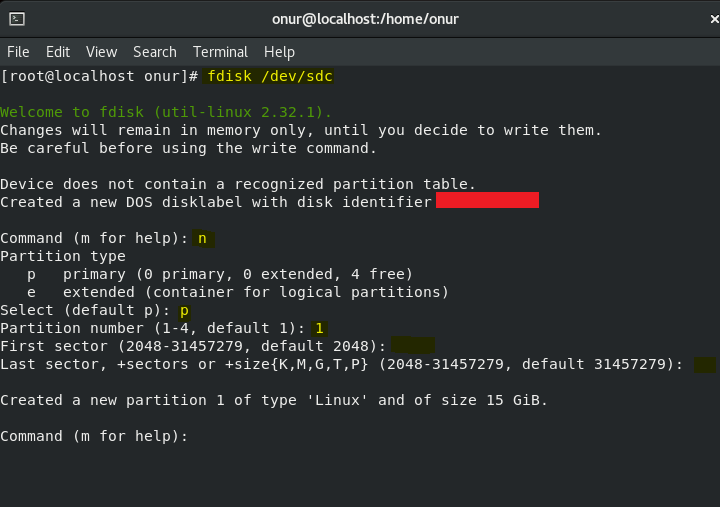
11-) Şimdi eklediğimiz yeni diskimizi primary partition olarak aktif yapalım. Bu işlem için ilk olarak aşağıdaki komutu uyguluyoruz;

fdisk /dev/sdc

Bu işlemden sonra bize birkaç soru sorulacaktır. Bu sorulardan ilki partition tipi olacaktır. Burada p tuşuna basıp enter yaparak geçiyoruz. Yani diskimizin primary partition olmasını istedik. Daha sonra Partition numarısı girmemiz istenecektir. Bu bölümde 1 tuşuna basarak enter yapıyoruz (disk bölümümüz /dev/sdc1 şeklinde olacaktır). First sector ve Last sector soruları sorulacaktır. Burada bu partition için ne kadarlık bir alanı kullanmak istediğimiz sorulmaktadır. Biz 15 gb lık alanın tamamını kullanacağımız için bu soruları iki kere enter tuşuna basarak geçiyoruz. Yaptığımız işlemleri kaydetmek için W tuşuna basıp enter yapıyoruz.
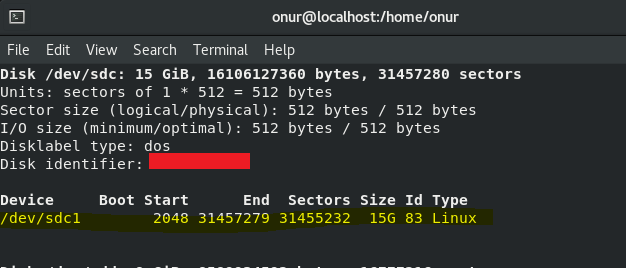
12-) Tekrar fdisk -l komutunu uygulayarak oluşturduğumuz partitionu görebiliriz.
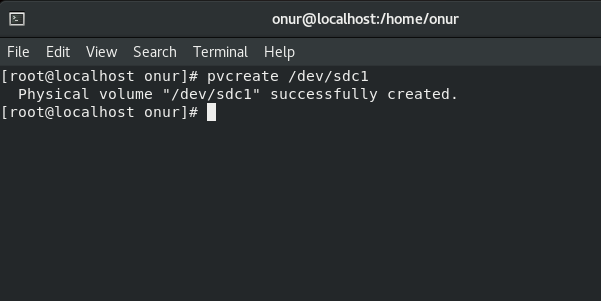
13-) Şimdi lvm yapısı ile disk genişletme işlemlerini geçelim. İlk olarak oluşturduğumuz bu partitionu fiziksel disk olarak lvm yapısına tanıtalım. Bu işlem için aşağıdaki komutu uyguluyoruz;

pvcreate /dev/sdc1
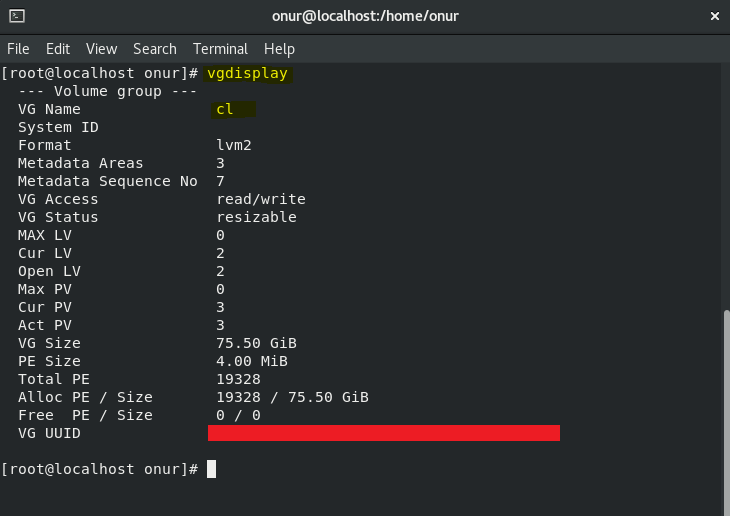
14-) Şimdi diskimizi volume group içine eklememiz gerekmektedir. Bunun için ilk olarak sunucumuzda bulunan volume group ların isimlerini görmemiz gerekmektedir. Bunun için vgdisplay komutunu uygulayabiliriz. Bu komutu uyguladıktan sonra volume group isminin cl olduğunu gördük. Sizin yapınızda bu isim farklı olacaktır.
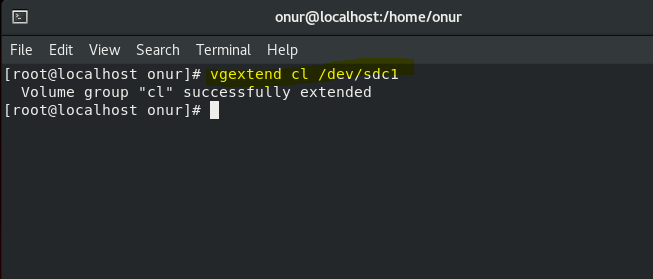
15-) Aşağıdaki komutu uygulayarak diski volume group içine ekliyoruz;

vgextend cl /dev/sdc1
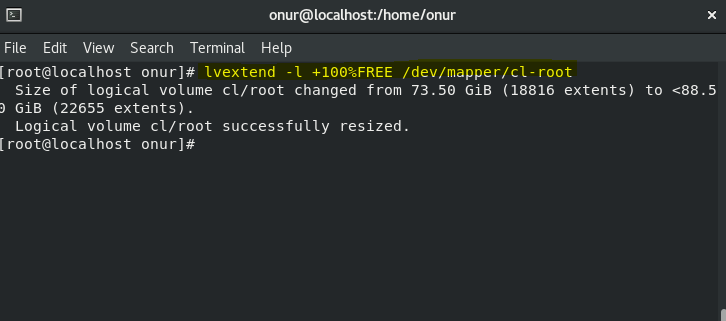
16-) Bu adımda root diskimizi eklediğimiz partitionun tamamını kullanarak genişletmek için aşağıdaki komutu uyguluyoruz;

lvextend -l +100%FREE /dev/mapper/cl-root
17-) Yaptığımız disk genişletme işleminin aktif olması için aşağıdaki komutu uyguluyoruz;

xfs_growfs /dev/mapper/cl-root
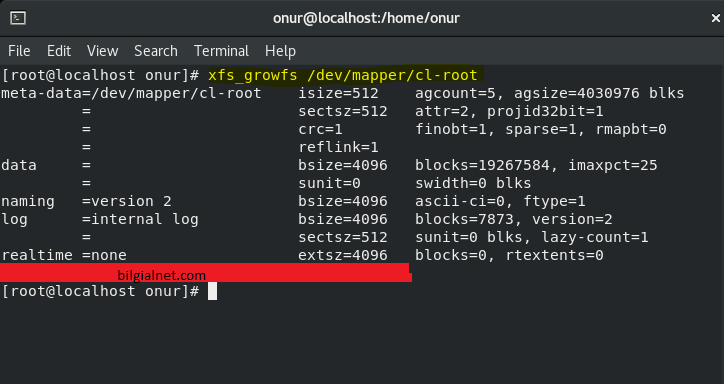
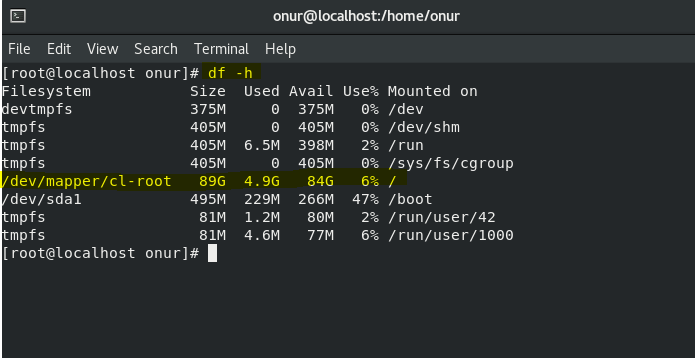
18-) Son olarak df- h komutunu uygulayarak diskimizin son boyutunu kontrol ediyoruz. Çıktıda da görüldüğü gibi disk boyutumuz artmış durumda.
Tekrar görüşmek üzere. Şimdilik hoşçakalın.

Windows 10 Ağ Bulmayı Açma

Windows 10 üzerinden ağ bulmayı açarak dosya ve yazıcı paylaşımı yapmayı sağlayabiliriz. Ayrıca bu işlem sonrası paylaşılan kaynaklara da erişebiliriz. Şimdi bu işlemin nasıl yapıldığını öğrenelim;

1-) İlk olarak Denetim Masasına giriş yapıyoruz.

2-) Denetim masası sayfasından Ağ ve Paylaşım Merkezi yazan yere tıklıyoruz.

3-) Gelen ekranın sol tarafından Gelişmiş paylaşım ayarlarını değiştirin yazan yere tıklıyoruz.

4-) Gelen ekranda Ağ bulmayı aç ve Dosya ve yazıcı paylaşımını aç yazan yerleri seçili duruma getiriyoruz ve daha sonra Tüm ağlar yazan yerin üstüne veya yan tarafındaki ok simgesine tıklıyoruz.

5-) Açılan alt bölümden Parola korumalı paylaşımı kapat yazan yeri seçiyoruz ve Değişiklikleri Kaydet butonuna tıklıyoruz (eğer bu bölüme değiştirmezsek karşı taraftaki paylaşılan kaynağa erişmek için karşı taraftaki bilgisayarın şifresini girmemiz gerekecektir. Bu durum ayrıca yazıcı paylaşımında sorun çıkaracaktır).

Bu işlemden sonra dosya ve yazıcı paylaşımı yapabiliriz. İlerleyen konularımızda bu işlem ile ilgili makaleler yayınlayacağız. Bizi takip etmeye devam edin.

Windows 10 Ekran Kartı Özellikleri Öğrenme

Bilgisayar performansını önemli ölçüde etkileyen parçaların başında ekran kartı gelmektedir. Özellikle grafik tasarım işleriyle uğraşanlar ve oyun oynayanlar ekran kartı özelliklerinin iyi olmasına dikkat etmektedir. Windows işletim sistemi kurulu bilgisayarımızda bulunan ekran kartının özellikleri ile ilgili detaylı bilgi almak istediğimizde DirectX tanı aracını kullanabiliriz. Bu araç ile ekran kartı ile ilgili detaylı bilgi alabilmemiz mümkündür.

Windows’ta Ekran Kartı Özellikleri Öğrenme

1-) Windows işletim sistemi kurulu bilgisayarımızdan DirectX tanı aracını çalıştırmak için ilk olarak Windows + R tuşlarına birlikte basıyoruz. Açılan kutucuğa dxdiag yazıp Tamam butonuna tıklıyoruz.

2-) Gelen ekranda Ekran sekmesine tıklıyoruz. Bu sekme altında bilgisayarımızda bulunan ekran kartı ile ilgili detaylı bilgi karşımıza gelecektir.

Not: Makalemizin başlığında bu işlemin Windows 10 işletim sisteminde nasıl yapıldığını belirttik. Fakat bu işlem Windows’un tüm işletim sistemlerinde aynı şekilde yapılmaktadır.

Tekrar görüşmek üzere. Şimdilik hoşçakalın.

Cpanel Alan Adı Yönlendirme

Cpanel’de yönlendirme işlemlerini kolay ve detaylı bir şekilde yapabilmemiz mümkündür. Cpanel yönlendirme bölümünü kullanarak bir dizini veya alan adını farklı bir adresi yönlendirebiliriz. Şimdi bu işlemin adımlarını öğrenelim;

1-) İlk olarak yönlendirme yapacağımız web sitemizin Cpanel hesabına giriş yapıyoruz;

https://websiteismi.com:2083

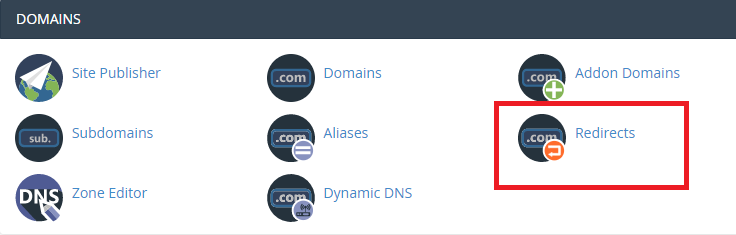
2-) Cpanel ana sayfasından Redirects yazan yere tıklıyoruz.

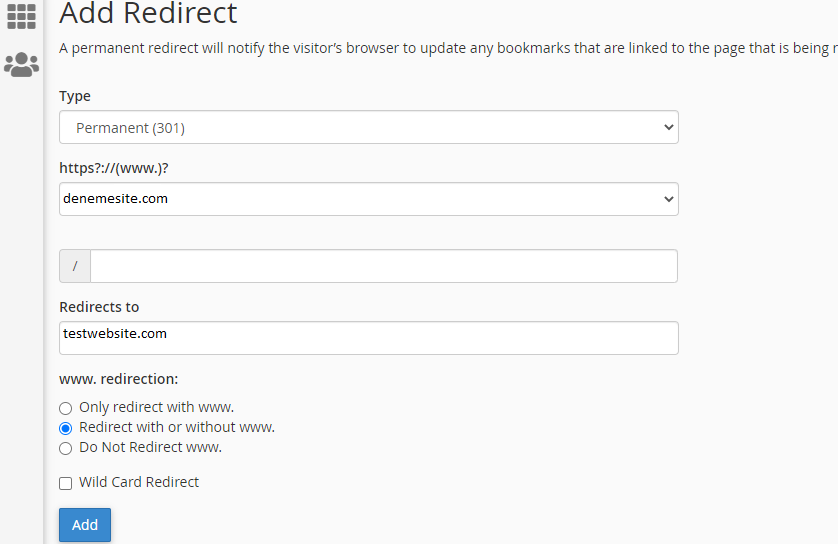
3-) Açılan bölümden aşağıdaki alanları sırası ile dolduruyoruz;

Type: Buradan yönlendirme tipini belirliyoruz. 301 kalıcı, 302 ise geçici yönlendirmedir. Eğer alan adımızı kalıcı olarak bir adrese yönlendireceksek 301’i seçmeliyiz. Bakım gibi bir nedenden dolayı geçici bir yönlendirme yapacaksak 302’yi seçmeliyiz.

https?://(www.)?: Bu bölümden yönlendireceğimiz alan adımızı seçeceğiz. Cpanel’de barındırdığımız alan adları burada gözükecektir. İlgili alan adını buradan seçmeliyiz.

/ : Eğer alan adını direkt olarak değil de bir dizini yönlendirmek istiyorsak dizin adını buraya yazacağız. Alan adı yönlendirme yapılacaksa burası boş geçilmelidir.

Redirects To: Bu bölüme yönlenecek adresi yazıyoruz.

www. Redirection: Bu bölümden Redirect with or without www olan yeri seçili bırakıyoruz. Bu şekilde www ile ve www olmadan yönlendirme yapılmasını sağlamış oluyoruz.

Gerekli bölümleri doldurduktan sonra Add butonuna tıkladığımızda yönlendirme işlemi başarılı bir şekilde gerçekleşmiş olacaktır. Bu işlemi yaptıktan sonra farklı cihazlardan yönlendirme işlemini kontrol etmemiz sağlıklı olacaktır.

Cpanel’de yönlendirme işlemi bu kadar kolay. Cpanel ile ilgili konularımıza devam edeceğiz. Bizi takip etmeye devam edin.

Windows 10 Varsayılan Tarayıcı Değiştirme

Windows 10 işletim sisteminde varsayılan olarak tanımlı olan web tarayıcısı Microsoft Edge’dir. Bu ayarı Windows 10 işletim sistemi üzerinden istediğimiz şekilde değiştirebiliriz. Bu işlem için ufak bir ayar yapmamız gerekmektedir. Şimdi bu işlemin adımlarını öğrenelim;

1-) İlk olarak bilgisayarımızdan Denetim Masasına giriş yapıyoruz.

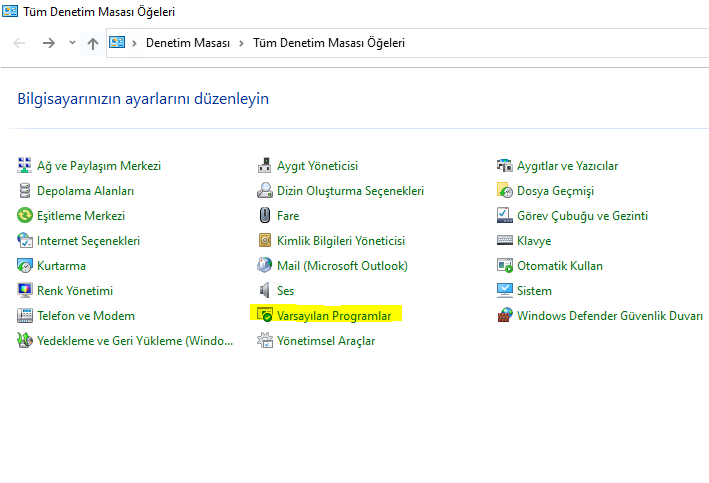
2-) Denetim masası sayfasından Varsayılan programlar yazan yere tıklıyoruz.

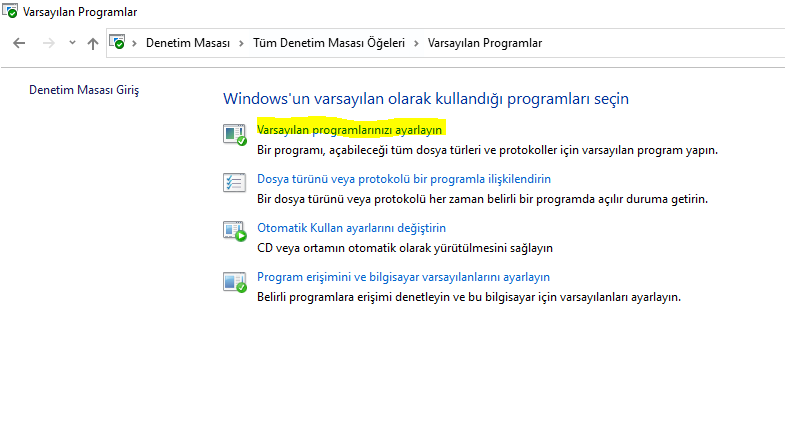
3-) Daha sonra Varsayılan programlarınızı ayarlayın yazan yere tıklıyoruz.

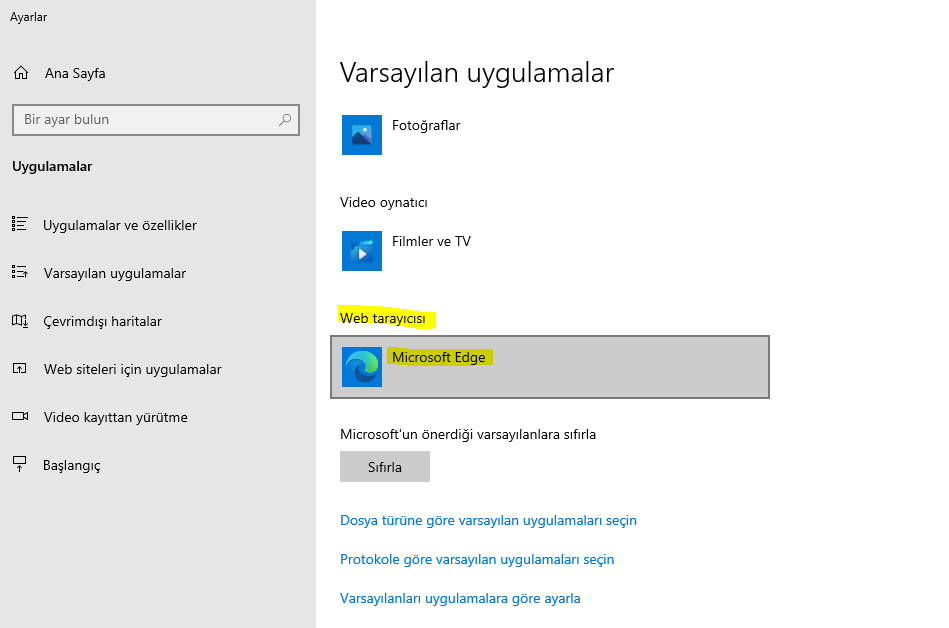
4-) Gelen ekrandan Web tarayıcısı yazan yeri buluyoruz ve varsayılan olarak seçili tarayıcının üstüne tıklıyoruz.

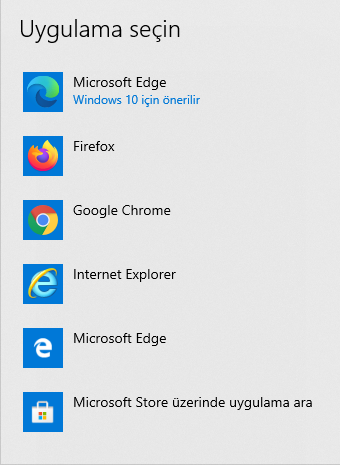
5-) Yukarıdaki işlemlerden sonra bilgisayarımızda kurulu olan web tarayıcıların listesi karşımıza gelecektir. Buradan varsayılan olarak çalışmasını istediğimiz web tarayıcısını seçiyoruz ve işlemimizi tamamlıyoruz.

Bu işlemlerden sonra bilgisayarımızın varsayılan tarayıcısı değişmiş olacaktır. Tekrar görüşmek üzere. Şimdilik hoşçakalın.

Windows Olay Günlüğü Temizleme

Windows işletim sistemlerinde yaşanan tüm süreçler (hatalar, uyarılar) Olay Görüntüleyicisi bölümüne kayıt edilmektedir. Sistem ile ilgili bir hata veya sorun yaşandığında Olay Görüntüleyicisi servisini başlatarak gerekli kontrolleri yapabiliriz. Bu bölümdeki kayıtlar zamanla dolmaktadır. Buda karışıklığa neden olabilmektedir. Bu nedenden dolayı belirli aralıklarda bu kayıtları silmemiz önemlidir.

Olay Görüntüleyicisi Kayıtları Nasıl Silinir?

1-) Bu işlem için ilk olarak bilgisayarımızın arama bölümüne Olay Görüntüleyicisi yazıyoruz. Bulunan değerinin üstüne tıklıyoruz.

2-) Açılan sayfanın sol tarafından Windows Günlükleri yazan yerin üstüne tıklıyoruz. Açılan alt bölümden Uygulama yazan yerin üstüne sağ tuş ile tıklıyoruz. Gelen menüden Günlüğü Temizle yazan yere tıklıyoruz.

3-) Bu işlemlerden sonra bir uyarı karşımıza gelecektir. Bu uyarıyı Temizle diyerek geçtiğimizde ilgili grubun olay günlüğü kalıcı olarak silinecektir. Kaydet ve Temizle yazan butona tıkladığımızda ise kayıtlar Olay Görüntüleyicisi bölümünden yine silinecektir. Fakat bilgisayarımıza dosya olarak kaydedilecektir. Yani tamamen silinmeyecektir.

Evet Windows’ta olay günlüğü temizleme işlemi bu kadar kolay. Güvenlik, kur, sistem bölümlerinin kayıtlarını da bu şekilde temizleyebiliriz. Tekrar görüşmek üzere. Şimdilik hoşçakalın.