Linux işletim sistemlerinde lvm yapısını kullanarak disklerimizi gelişmiş bir şekilde yönetebiliriz. Bu yazıda lvm yapısında bir diski nasıl genişletebileceğimizi öğreneceğiz. Şimdi bu işlemin adımlarını öğrenelim;
Not: Biz örneğimizde Virtualbox üzerinde barınan bir Centos sunucunun diskini genişleteceğiz;
1-) Bu işlem için ilk olarak VirtualBox üzerinden Centos sunucumuza bir disk ekliyoruz. Bunun için VirtualBox üzerinden Centos sunucumuzun üstüne sağ tuş ile tıklıyoruz. Açılan menüden Ayarlar yazan yere tıklıyoruz.

2-) Gelen ekranın sol tarafından Depolama yazan yere tıklıyoruz. Açılan bölümden Disk ekle simgesine tıklıyoruz.

3-) Açılan bölümden Oluştur yazan butona tıklıyoruz.

4-) VDI bölümünü seçip İleri butonuna tıklıyoruz. Burada yapılan işlemler sanal disk ekleme adımlarıdır. Bu nedenden dolayı açıklama yapmadan geçiyorum.

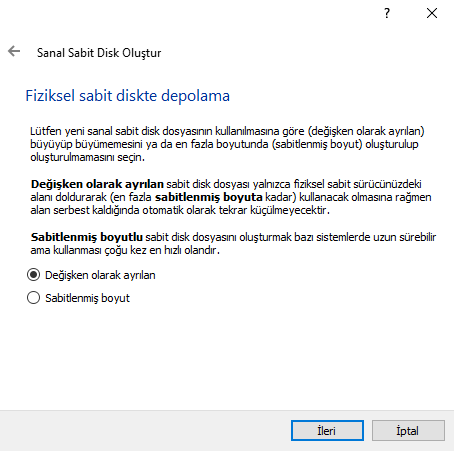
5-) Değişken olarak ayrılan bölümü seçip İleri butonuna tıklıyoruz.
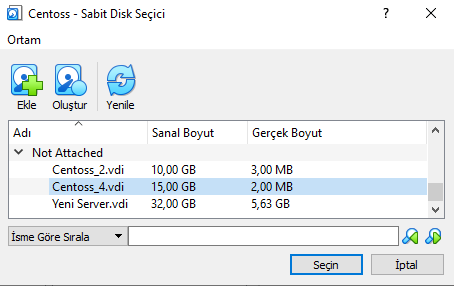
6-) Gelen ekranda ekleyeceğimiz diskin boyutunu belirtiyoruz. Biz örneğimizde 15 gb lık bir disk oluşturacağız.

7-) Yeni oluşturduğumuz disk varsayılan olarak seçili gelecektir. Burada Seçin butonuna tıklayıp disk ekleme işlemini tamamlıyoruz ve Centos sunucumuzun üstüne çift tıklayarak sunucumuzu başlatıyoruz.
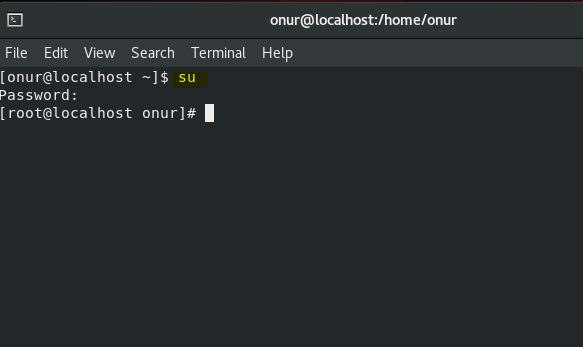
😎 Yaptığımız işlemler için root yetkisi gerektiğinden dolayı komut ekranından ilk olarak su komutunu uyguluyoruz ve daha sonra root şifresini girerek en üst düzey yönetici durumuna geçiyoruz.
9-) Şimdi disk genişleme adımlarını öğrenelim. İlk olarak fdisk -l komutunu uygulayarak sistemimizde bulunan diskleri görelim. Çıktıda bizim eklediğimiz diskin /dev/sdc isminde olduğunu görüyoruz. Burada disk boyutuda 15 gb olarak gözükmektedir.

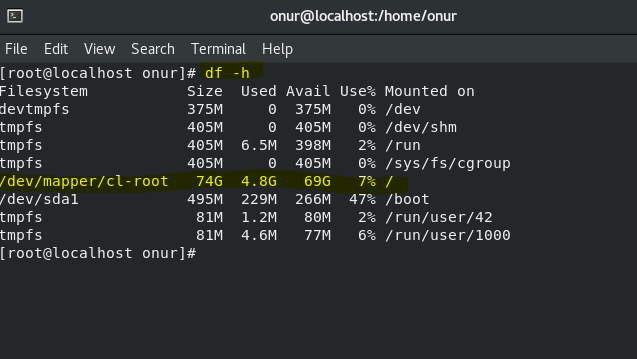
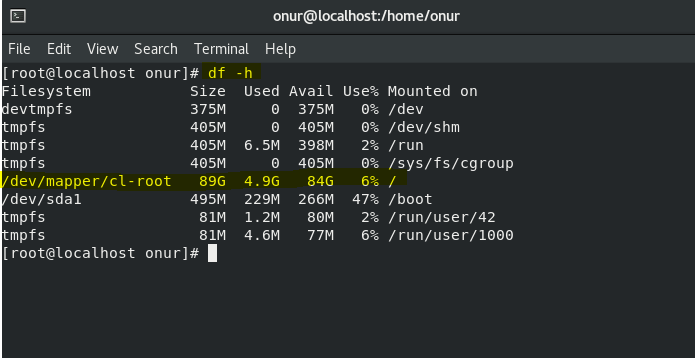
10-) Şimdi de df- h komutunu uygulayarak centos sunucumuzun root diskinin boyutunu görüyoruz. Burada disk boyutumuz 74 gb olarak gözükmektedir. Bunu bir nevi Windows işletim sistemindeki C sürücü olarak düşünebilirsiniz. Yapacağımız işlemlerden sonra bu disk boyutunun arttığını göreceğiz.
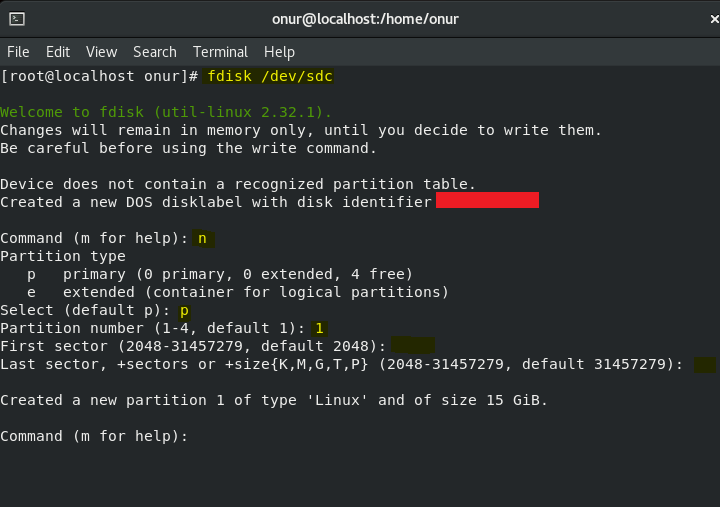
11-) Şimdi eklediğimiz yeni diskimizi primary partition olarak aktif yapalım. Bu işlem için ilk olarak aşağıdaki komutu uyguluyoruz;
fdisk /dev/sdc
Bu işlemden sonra bize birkaç soru sorulacaktır. Bu sorulardan ilki partition tipi olacaktır. Burada p tuşuna basıp enter yaparak geçiyoruz. Yani diskimizin primary partition olmasını istedik. Daha sonra Partition numarısı girmemiz istenecektir. Bu bölümde 1 tuşuna basarak enter yapıyoruz (disk bölümümüz /dev/sdc1 şeklinde olacaktır). First sector ve Last sector soruları sorulacaktır. Burada bu partition için ne kadarlık bir alanı kullanmak istediğimiz sorulmaktadır. Biz 15 gb lık alanın tamamını kullanacağımız için bu soruları iki kere enter tuşuna basarak geçiyoruz. Yaptığımız işlemleri kaydetmek için W tuşuna basıp enter yapıyoruz.
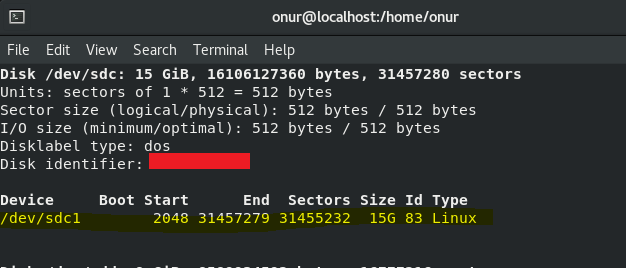
12-) Tekrar fdisk -l komutunu uygulayarak oluşturduğumuz partitionu görebiliriz.
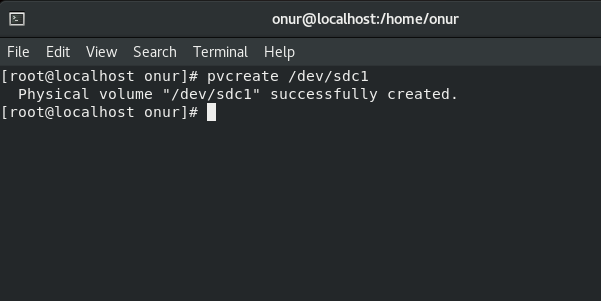
13-) Şimdi lvm yapısı ile disk genişletme işlemlerini geçelim. İlk olarak oluşturduğumuz bu partitionu fiziksel disk olarak lvm yapısına tanıtalım. Bu işlem için aşağıdaki komutu uyguluyoruz;
pvcreate /dev/sdc1
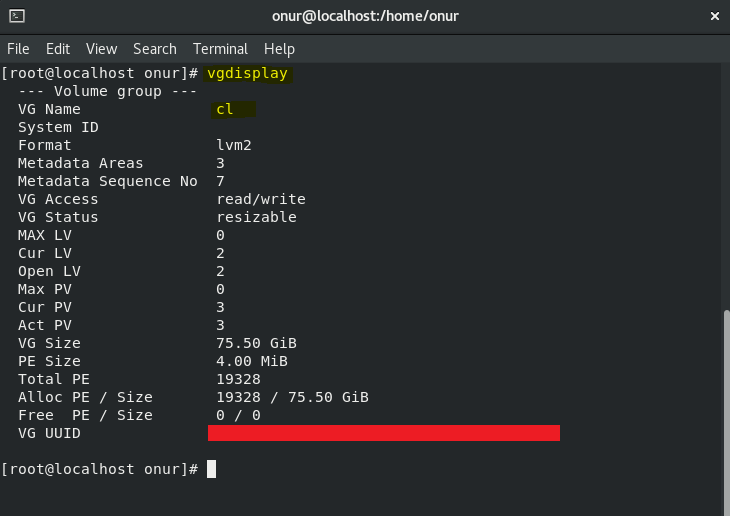
14-) Şimdi diskimizi volume group içine eklememiz gerekmektedir. Bunun için ilk olarak sunucumuzda bulunan volume group ların isimlerini görmemiz gerekmektedir. Bunun için vgdisplay komutunu uygulayabiliriz. Bu komutu uyguladıktan sonra volume group isminin cl olduğunu gördük. Sizin yapınızda bu isim farklı olacaktır.
15-) Aşağıdaki komutu uygulayarak diski volume group içine ekliyoruz;
vgextend cl /dev/sdc1
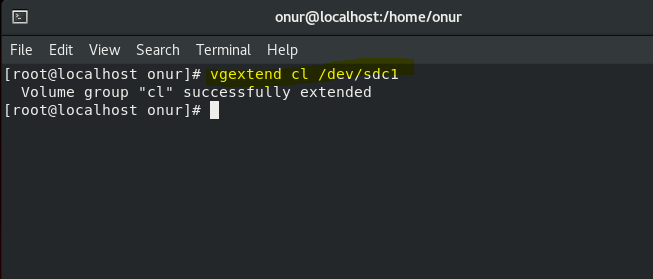
16-) Bu adımda root diskimizi eklediğimiz partitionun tamamını kullanarak genişletmek için aşağıdaki komutu uyguluyoruz;
lvextend -l +100%FREE /dev/mapper/cl-root
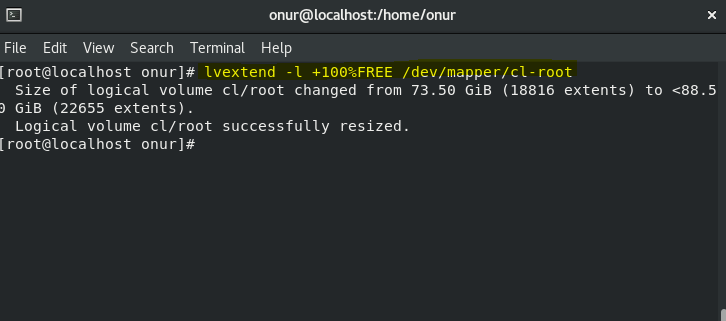
17-) Yaptığımız disk genişletme işleminin aktif olması için aşağıdaki komutu uyguluyoruz;
xfs_growfs /dev/mapper/cl-root
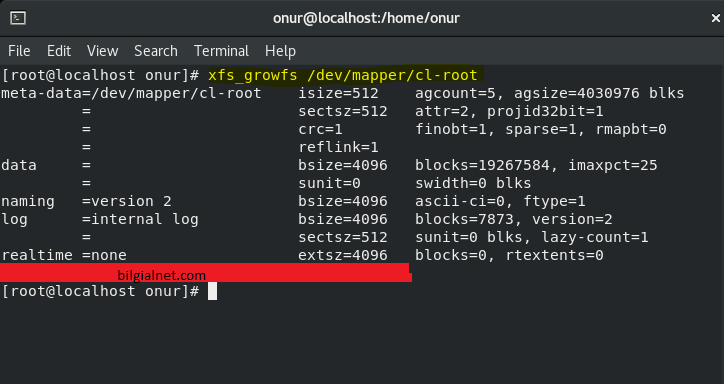
18-) Son olarak df- h komutunu uygulayarak diskimizin son boyutunu kontrol ediyoruz. Çıktıda da görüldüğü gibi disk boyutumuz artmış durumda.
Tekrar görüşmek üzere. Şimdilik hoşçakalın.


