Linux’ta kullanıcı ekleme işleminin nasıl yapıldığını daha önceden öğrenmiştik. Bu yazıda hem bu işlemi tekrar edeceğiz hem de bir kullanıcıyı gruba nasıl dahil edeceğimizi öğreneceğiz. Şimdi bu işlemler için uygulamamız gereken komutları öğrenelim;
1-) İlk olarak aşağıdaki komutları sırasıyla uyguluyoruz;
sudo useradd -m selin sudo passwd selin
Burada ilk komut ile sistemimize selin isimli bir kullanıcı oluşturmuş olduk. Bu komuttan sonra bizden root kullanıcısının şifresi istenecektir. Root şifresini girdiğimizde kullanıcı eklenmiş olacaktır. İkinci komutta ise selin isimli kullanıcıya şifre tanımlamış olduk.
2-) Oluşturduğumuz kullanıcıyı sistemde görüntülemek için aşağıdaki komutu kullanabiliriz;
grep selin /etc/passwd
Kullanıcımızın eklenmiş olduğunu gördük.
3-) Şimdi arge isimli bir grup oluşturalım;
sudo groupadd arge
4-) Son olarak selin isimli kullanıcıyı arge grubuna dahil edelim;
sudo usermod -a -G arge selin grep arge /etc/group
Burada ilk komut ile selin isimli kullanıcıyı arge grubuna eklemiş olduk. İkinci komut ile de grubundaki kullanıcıları kontrol etmiş olduk. Görüntüde gözüktüğü gibi kullanıcı gruba eklenmiş durumda.
Linux ile ilgili konularımıza devam edeceğiz. Bizi takip etmeye devam edin.
Cisco cihazlarda interfacelerin altına açıklama satırı eklememiz mümkündür. Bu işlem ile birden fazla sistem yöneticisinin olduğu yapılarda kolaylık sağlanabilir. Şimdi bu işlemin nasıl yapıldığını öğrenelim. Örneğin switchimizde bulunan fastEthernet0/1 portuna açıklama satırı ekleyelim;
enable
conf term
int fast0/1
description BU PORT TRUNK OLARAK YAPILANDIRILDI
exit
exit
Evet gerekli açıklamayı port üzerine ekledik. Şimdi enable mod üzerinden bu açıklamayı görüntüleyelim. Bu işlem için aşağıdaki komutu uygulamamız yeterli olacaktır;
show interface fast0/1
Yazdığımız açıklama ilgili port üzerinde gözükmektedir. Cisco cihazlarda bu şekilde interfacelere açıklama ekleyebiliriz. Cisco ile ilgili konularımıza devam edeceğiz. Bizi takip etmeye devam edin.
Bazı durumlarda network cihazlarımızı resetleme ihtiyacı duyabiliriz. Bu işlemi cihazın elektrik kablosunu çekip takarak yapmak yerine yönetimsel arayüz üzerinden yapmamız sağlıklı olacaktır. Cisco cihazlarda resetleme işlemi için enable mod üzerinden reload komutunu uygulamamız yeterli olacaktır. Bu komutun kullanımı şu şekildedir;
enable
reload
Bu komutlardan sonra işlemin onaylanması bizden istenecektir. Enter tuşuna bastığımızda Cisco cihazımız reboot olacaktır. Cisco ile ilgili konularımıza devam edeceğiz. Bizi takip etmeye devam edin.
Port mirroring, switchte bir port üzerine gelen trafiği başka bir porta kopyalama işlemidir. Genellikle gelen trafiği izlemek için port mirroring yapılmaktadır. Bu işlemi switchlerde port veya vlan bazlı olarak yapabiliriz. Bu yazıda Cisco switchlerde bu işlemin nasıl yapılacağını detaylı bir şekilde anlatacağız.
1-) İlk olarak Cisco switchte port bazlı mirroring işlemi için örnek uygulama yapalım. Bunun için aşağıdaki komutları inceleyelim;
Burada switchte vlan 10 ile 14 aralığını fastEthernet0/15 portuna kopyalamış olduk.
4-) Sadece gelen yada giden trafiği de kopyalayabiliriz. Bu işlem için rx (received traffic) ve tx (transmitted traffic) değerlerini kodların sonuna eklemeliyiz.
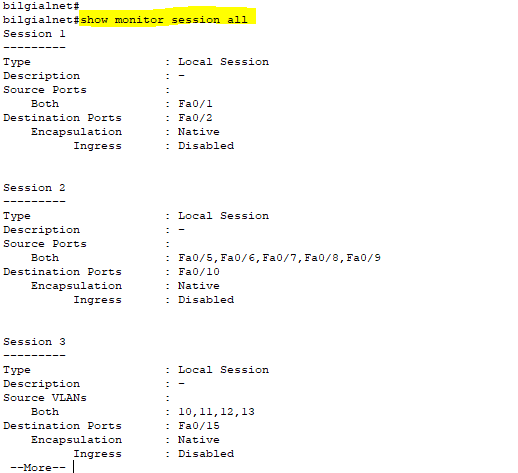
5-) Evet Cisco cihazlarda port mirroring işlemi bu kadar. Yaptığımız port mirroring işlemlerini switch üzerinden görüntülemek istediğimizde enable mod üzerinden aşağıdaki komutu uygulamamız yeterli olacaktır;
enable
show monitor session all
Bu komuttan sonra switch üzerindeki tüm port mirroring işlemleri gözükecektir.
6-) Son olarak port mirroring silmek için uygulamamız gereken komutu öğrenelim. Bunun için birinci adımda yaptığımız port mirroringi silelim;
no monitor session 1 source interface fast0/1
no monitor session 1 destination interface fast0/2
Cisco konularımıza devam edeceğiz. Bizi takip etmeye devam edin.
Daha önceki yazılarımızda vlan yapısının ne işe yaradığından detaylı bir şekilde bahsetmiştik. Bu doğrultuda bilgi almak için network kategorisi altındaki yazılarımızı inceleyebilirsiniz. Bu yazıda ise Cisco Packet Tracer üzerinden voice vlan ile ilgili örnek bir uygulama yapacağız. Örnek uygulamaya geçmeden önce voice vlan ile ilgili kısa bir açıklama yapalım. Voice vlan, ip ile iletilen ses verilerinin geçişini sağlayan vlan yapısıdır. Yani voice vlan sayesinde ip telefon üzerinden alının ses verileri ağ ortamına aktarımı sağlanır.
Örnek uygulamamızda aşağıdaki görseldeki yapıyı Packet Tracer üzerinden kuruyoruz.
Not: IP telefonlarda ufak bir hub bulunmaktadır. Bu hub sayesinde network ortamındaki switchin sadece bir portunu kullanarak hem bilgisayarın hem de ip telefonun networke dahil olmasını sağlamış oluruz. Bunun için IP telefonların ethernet portu ile switch arasına bir kablo bağlıyoruz. IP telefonların pc portundan bilgisayara da bir kablo bağlıyoruz.
Yapımızda iki adet vlan (vlan 10, vlan 20) bulunmaktadır. Vlan 10 bilgisayarlar için tanımlanacaktır. Vlan 20 ise ip telefonlar için voice vlan olarak tanımlanacaktır. Ayrıca router üzerinden ip telefonlar için numara tanımlaması yaparak bu telefonların iç network üzerinden birbirleriyle haberleşmesini sağlayacağız. Şimdi bu işlemler için uygulamamamız gereken adımları öğrenelim;
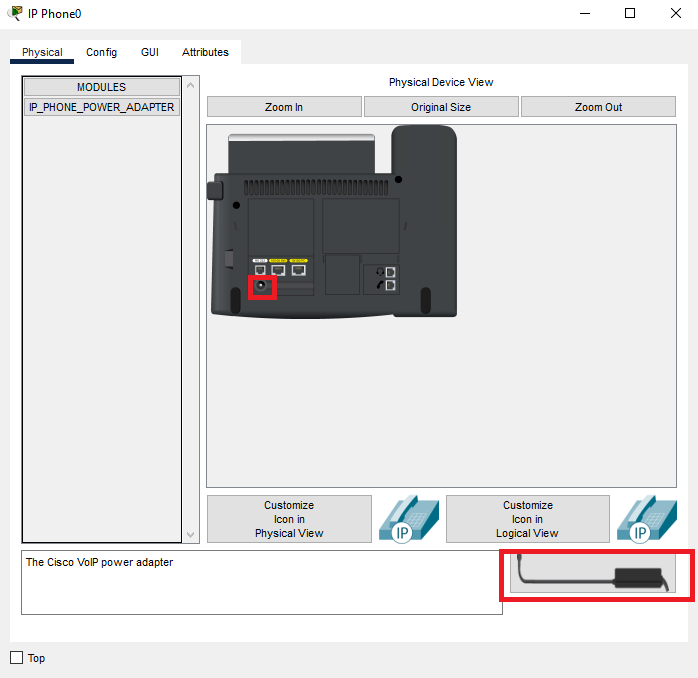
1-) Packet Tracer programında ip telefonu çalıştırmak için adaptör bağlantısını yapmamız gerekmektedir. Yani cihaza elektrik vermeliyiz. Bunun için ilk olarak ip telefona tıklamamız gerekmektedir. Açılan sayfanın alt bölümünden adaptörün girişini ip telefonun power girişine sürüklememiz yeterli olacaktır. Bu işlemden sonra ip telefona güç gelecektir.
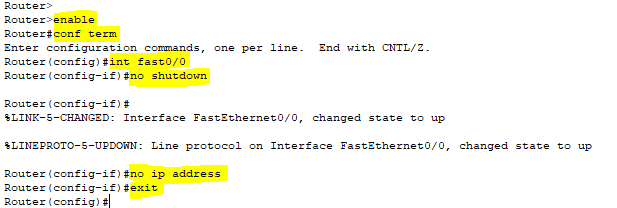
2-) Şimdi router üzerinden gerekli işlemleri yapalım. Bunun için ilk olarak router cihazın switche bağlı olan portunu açıyoruz ve ip almayacak şekilde yapılandırıyoruz. Bu port üzerinden vlan oluşturacağımız için bu işlemi yapıyoruz;
enable
conf term
int fast0/0
no shutdown
no ip address
exit
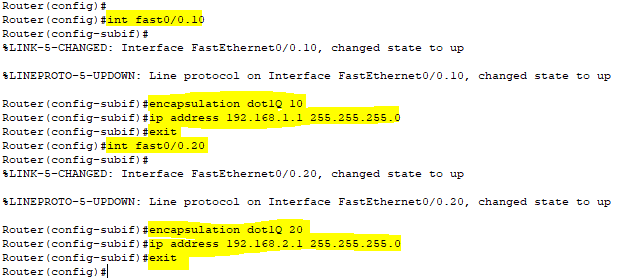
3-) Şimdi bu port üzerinden vlanlarımızı (vlan 10, vlan 20) oluşturarak ip tanımlamasını yapıyoruz;
Vlan 10: 192.168.1.0/24 Vlan 20: 192.168.2.0/24
int fast0/0.10
encapsulation dot1Q 10
ip address 192.168.1.1 255.255.255.0
exit
int fast0/0.20
encapsulation dot1Q 20
ip address 192.168.2.1 255.255.255.0
exit
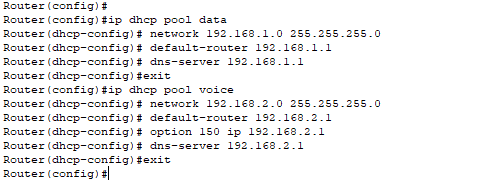
4-) Bu vlanlara otomatik ip dağıtmak için dhcp servisini aktif yapıyoruz ve vlanlar için ip havuzu oluşturuyoruz;
service dhcp
ip dhcp pool data
network 192.168.1.0 255.255.255.0
default-router 192.168.1.1
dns-server 192.168.1.1
exit
ip dhcp pool voice
network 192.168.2.0 255.255.255.0
default-router 192.168.2.1
option 150 ip 192.168.2.1
dns-server 192.168.2.1
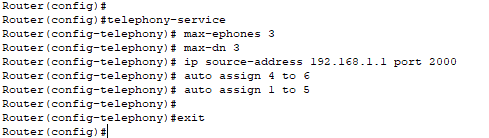
5-) Router üzerinden ip telefon servisini aktif yapmak için aşağıdaki komutları uyguluyoruz;
telephony-service
max-ephones 2
max-dn 2
ip source-address 192.168.1.1 port 2000
auto assign 4 to 6
auto assign 1 to 5
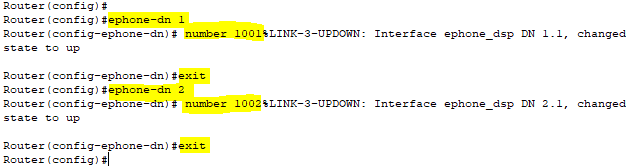
6-) Yukarıdaki komutlar ile router üzerinden ip telefon servisini aktif yaptık. Şimdi bu telefonlara tanımlamak için numaralar oluşturalım;
ephone-dn 1
number 1001
exit
ephone-dn 2
number 1002
exit
Bu şekilde ip telefon numaralarını 1001 ve 1002 olarak tanımladık. Siz istediğiniz numarayı verebilirsiniz.
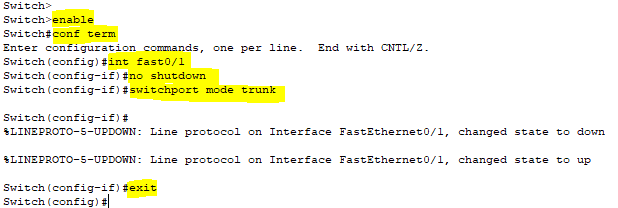
7-) Evet router üzerinde yapılacak işlemleri tamamladık. Şimdi switch üzerinden yapmamız gereken işlemleri öğrenelim. Bunun için ilk olarak switchin routera bağlı olan portunu trunk olarak yapılandırıyoruz;
enable
conf term
int fast0/1
no shutdown
switchport mode trunk
exit
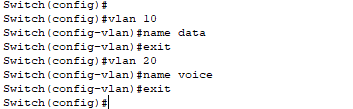
😎 Switch üzerinden vlanları oluşturmak için aşağıdaki komutları uyguluyoruz;
vlan 10
name data
exit
vlan 20
name voice
exit
9-) Switch yapılandırmasının son aşamasında ip telefonların switchte bağlı olduğu portları vlan 10’a ve vlan 20’ye dahil ediyoruz. Yalnız burada vlan 20’yi voice vlan olarak tanımlıyoruz. Aynı port üzerinden hem telefon hem de bilgisayar networke dahil olduğu için bu şekilde tanımlama yapıyoruz. Bu işlemler için aşağıdaki komutları uyguluyoruz;
int fast0/2
no shutdown
switchport mode access
switchport access vlan 10
switchport voice vlan 20
exit
int fast0/3
no shutdown
switchport mode access
switchport access vlan 10
switchport voice vlan 20
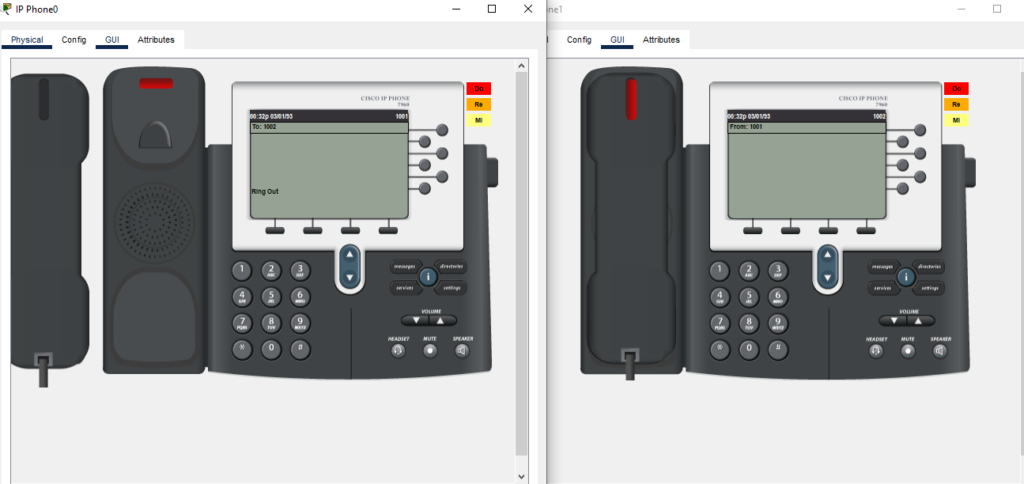
10-) Şimdi Packet Tracer üzerinden iki ip telefonunun üstüne tıkıyoruz. Görüldüğü gibi telefonlar numaralarını almış olarak gözüküyor. 1001 numaralı ip telefonun ahizesini kaldırıyoruz ve 1002 numarasını tuşluyoruz. Bu işlemden sonra diğer telefon çalmaya başlayacaktır. Bu şekilde iki telefonda birbirini arayabilecektir. Ayrıca bilgisayarlar dhcp den ip aldıkları için birbirleriyle haberleşebileceklerdir.
Cisco ile ilgili konularımıza devam edeceğiz. Bizi takip etmeye devam edin.
Cisco router veya layer 3 switchlerde dhcp özelliğini aktif yaparak sistemdeki clientlara otomatik olarak ip dağıtımı yapabiliriz. Bu işlemin nasıl yapıldığını daha önce detaylı bir şekilde öğrenmiştik (yazıyı okumak için buraya tıklayın). Bu yazıda dhcp de ip reservation işleminin adımlarını anlatacağız. Bu işlem dhcp aktif olan sistemlerde istediğimiz cihazların dhcp sunucudan sabit olarak ip almasını sağlamaktadır.
Cisco cihazlarda dhcp üzerinden ip reservation kaydı oluşturmak için ayrı bir havuz eklememiz gerekmektedir. Şimdi bu işlem için örnek bir uygulama yapalım. Bu uygulamamızda ilk olarak networkümüzde ip dağıtımı yapmak için genel bir havuz oluşturacağız. Daha sonra bir client cihaza ip reservation işlemi uygulayacağız;
service dhcp
ip dhcp pool deneme
network 192.168.1.0 255.255.255.0
default-router 192.168.1.1
dns-server 192.168.1.1
exit
ip dhcp excluded-address 192.168.1.1 192.168.1.50
Burada networkümüzdeki cihaza ip dağıtımı yapmak genel bir havuz oluşturduk. Bu işlem ile ilgili açıklamalarımızı diğer yazımızda detaylı bir şekilde yapmıştık. Bu nedenden dolayı detayı girmeyeceğiz. Şimdi ip reservation işlemi için gerekli komutları uygulayalım;
ip dhcp pool sabipipcihazi
host 192.168.1.25 255.255.255.0
client-identifier 01.ab.ab22.abab.a5
Burada mac adresini (ab.ab.22.ab.ab.a5) belirttiğimiz client sabit ip bilgisini bu havuz üzerinden alacaktır. Yani alacağı ip adresi 192.168.1.25 olacaktır. Router ve dns server bilgilerini ise genel havuzdan alacaktır. Burada mac formatı bu şekilde olmalıdır. Mac adresinin önüne bizim girdiğimiz şekilde 01 değeri girilmelidir. Bu değer cihazın ethernet ile bağlı olduğunu belirtmektedir.
Cisco cihazlarda dhcp ip reservation işlemi bu kadar. Cisco ile ilgili konularımıza devam edeceğiz. Bizi takip etmeye devam edin.