Aylık arşivler: Kasım 2020

Windows Yazdırma Biriktiricisi Sorunu Çözümü

Bilgisayarımızda yazıcıdan çıktı almak istediğimizde yazıcı kuyruğundaki dosyaların birikmesine bağlı olarak hata almamız en çok karşılaştığımız yazıcı problemlerin başında yer almaktadır. Windows işletim sistemlerinde yazıcı kuyruğunu Hizmetler içinde yer alan Yazdırma Biriktiricisi servisi kontrol etmektedir. Yazdırma kuyruğu ile ilgili sorunları bu servisi resetleyerek veya yazıcı driverını güncelleyerek çözebiliriz. Bu işlemleri yapmamıza rağmen sorun kalıcı olarak çözülmüyorsa Windows işletim sistemimizi güncellememiz sorunumuzu ortadan kaldırabilir.

Yazdırma Biriktiricisi Nasıl Resetlenir?

Yazıcı kuyruğu ile ilgili bir problem yaşadığımızda Yazdırma biriktiricisi servisini resetlememiz sorunumuzu büyük oranda ortadan kaldıracaktır. Şimdi bu işleminin nasıl yapılacağını öğrenelim.

1-) İlk olarak bilgisayarımızın klavyesinden Windows + R tuşlarına birlikte basıyoruz. Açılan çalıştır kutucuğuna services.msc yazıp Tamam butonuna tıklıyoruz.

2-) Açılan ekrandan Yazdırma Biriktiricisi yazan yeri buluyoruz ve üstüne sağ tuş ile tıklıyoruz. Açılan menüden Yeniden Başlat yazan yere tıklıyoruz.

Bu işlemden sonra yazıcı kuyruğuna bağlı olarak yaşadığımız sorun ortadan kalkacaktır.

Otomatik Olarak Yazdırma Biriktiricisi Resetleme

Bu sorunu sürekli olarak yaşayan bilgisayara bir bat dosyası oluşturarak yazdırma biriktiricisi servisini bir tık ile otomatik olarak resetleyebiliriz. Bu işlem için aşağıdaki adımları uygulamamız yeterli olacaktır;

İlk olarak masaüstünde boş bir yere sağ tuş ile tıklıyoruz. Açılan menüden Yeni – Metin Belgesi yazan yerlere tıklıyoruz. Bu işlemden sonra masaüstümüzde yeni metin belgesi oluşacaktır. Bu metin belgesini açıp aşağıdaki komutları uyguluyoruz;

@Echo Off
net stop spooler
net start spooler
exit

Komutları girdikten sonra dosyayı herhangi bir isim ile .bat uzantı olarak kaydediyoruz. Bu işlemden sonra bu bat dosyasına çift tıkladığımızda yazdırma biriktiricisi servisi otomatik olarak resetlenecektir.

Yazıcı kuyruğu ile ilgili yaşanacak sorunlara karşı bu şekilde çözümler sağlayabilirsiniz. Tekrar görüşmek üzere. Şimdilik hoşçakalın.

Linux Disk Performans Testi

Bilgisayar veya sunucu performansını etkileyen parçalardan bir tanesi hard disktir. Windows sistemlerde hard diskimizim performansını görev yöneticisi üzerinden kolay bir şekilde takip edebilmemiz mümkündür. Linux sistemlerde ise bu işi sadece bir komut uygulayarak yapabilmemiz mümkündür.

Linux Sistemlerde Disk Performans Testi Nasıl Yapılır?

Bu işlem için ilk olarak aşağıdaki komutu uygulayarak sistemimizde bulunan disklerin yolunu öğreniyoruz;

df -h

Örneğimizde sorgulayacağımız diskin yolunun dev/sda olduğunu varsayıyoruz. Gerekli bilgileri aldıktan sonra aşağıdaki komutu uygulayarak diskimizin performansını ölçüyoruz;

hdparm -T -t /dev/sda

Bu işlemden sonra diskimizin performansı ekranda gözükecektir. Tekrar görüşmek üzere. Şimdilik hosçakalın.

Windows Log Silme

Windows işletim sistemlerinde yaptığımız tüm işlemler kayıt altına alınmaktadır. Yani loglanmaktadır. Bu özellik sistem yöneticileri için çok faydalı olduğu bir gerçektir. Örneğin, sistemde bir hata oluşması durumunda sistem yöneticisi hatanın kaynağını bulmak için log kayıtlarına bakmaktadır. Peki bu kadar faydalı olan log kayıtlarını neden silmeye ihtiyaç duyalım? Uzun süre kullanılan bilgisayarlarda log kayıtları diskte çok yer kaplayabilmektedir. İşte bu gibi durumda log kayıtlarını silmemiz diskimizde yer açılmasına neden olacaktır.

Windows’ta Log Kayıtları Nasıl Silinir?

Öncelikle bu işlemin Windows’un tüm işletim sistemlerinde aynı şekilde yapıldığını belirtelim. Window’ta log kayıtların silmek için aşağıdaki yolu izlememiz yeterli olacaktır;

C:\Windows\System32\winevt\Logs

Açılan klasörde log dosyaları bulunmaktadır. Bu dosyaların tamamın seçip silebiliriz.

Not: Bu dosyaların boyutu diskinizde çok fazla yer kaplıyorsa silme işlemini yapmanızı öneririz.

Linux Tcpdump Kullanımı

Tcpdump, Linux sistemlerde ağ trafiğini detaylı bir şekilde incelememize olanak sağlayan bir yazılımdır. Ücretsiz olarak kullanımı mümkün olan bu yazılım Linux kurulumunda hazır olarak gelmemektedir. Bu nedenden dolayı Linux sistemimiz üzerinde tcpdump kurulumunu yapmamız gerekmektedir.

Centos Üzerine Tcpdump Kurulumu

Centos üzerine tcpdum kurmak için aşağıdaki komutu uygulamamız yeterli olacaktır;

yum install tcpdump

Ubuntu/Debian Üzerine Tcpdump Kurulumu

Ubuntu veya Debian işletim sistemi üzerine tcpdump yazılımını kurmak için aşağıdaki komutu uygulamamız yeterli olacaktır;

apt-get install tcpdump

Not: Sisteminize göre bu komutlardan birini uyguladıktan sonra sizden kurulumun onaylanması istenecektir. Bu işlem için Y tuşuna basıp enter yapmanız yeterli olacaktır.

Tcpdump Kullanımı

Linux sistemlerde tcpdump kullanarak ağ trafiğini izlemek istiyorsak aşağıdaki komutu uygulamamız yeterli olacaktır.

tcpdump

Linux ile ilgili konularımıza devam edeceğiz. Bizi takip etmeye devam edin.

FileZilla Site Ekleme

Filezilla, ftp bağlantısı yapmak için kullanılan programlardan bir tanesidir. Kullanımının kolay olması ve ücretsiz olması nedeniyle bu programın kullanımı çok yaygındır. Filezilla programının birçok gelişmiş özelliği bulunmaktadır. Bu yazımızda Filezilla üzerine ftp bağlantı oturumunun nasıl kaydedileceğini anlatacağız. Bu özellik Filezilla’da site ekleme olarak adlandırılmaktadır. Şimdi bu işlemin nasıl yapılacağını öğrenelim;

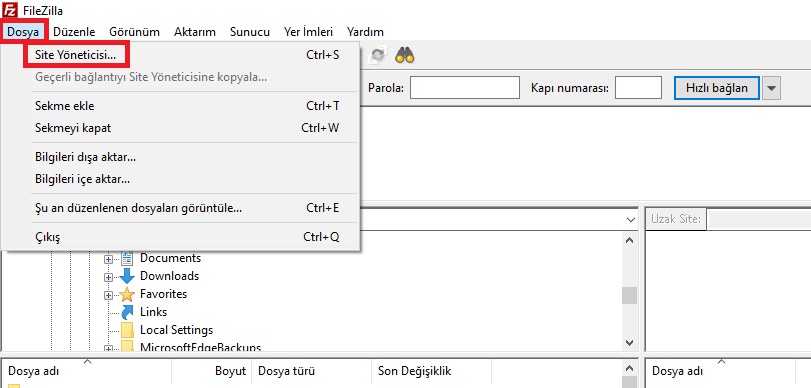
1-) İlk olarak Filezilla programını başlatıyoruz. Filezilla programının menüsünden Dosya yazan yere tıklıyoruz. Açılan alt bölümden Site Yöneticisi yazan yere tıklıyoruz.

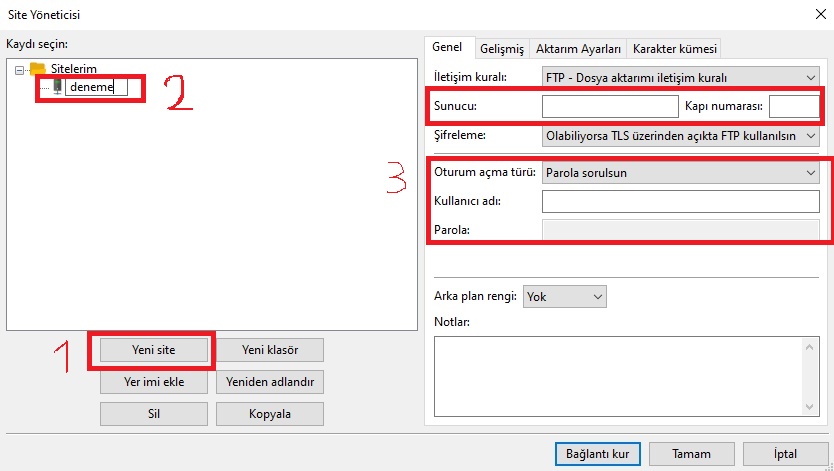
2-) Açılan ekrandan ilk olarak Yeni Site yazan butona tıklıyoruz. Daha sonra Sitelerim bölümünden oluşturduğumuz yeni site için bir isim veriyoruz. Bu işlemleri yaptıktan sonra ekranın sağ tarafındaki alanlara ftp bilgilerimizi giriyoruz ve Tamam butonuna tıklıyoruz. Bu bölümde doldurulacak alanlar şu şekildedir;

Sunucu: Bu bölüme ftp sunucunuzun ismini veya ip adresini yazıyorsunuz.
Kapı Numarası: Bu bölüme sunucunun ftp port numarasını yazacaksınız. Varsayılan olarak 21’dir. Eğer değiştirildiyse sistem yöneticisinden veya hosting sağlayıcı firmanızdan bilgi almanız gerekmektedir.
Oturum Açma Türü: Bu bölümden Parola sorulsun yazan yeri seçtiğinizde her bağlantı yapmak istediğinizde ftp alanınızın parolasını girmeniz gerekecektir. Güvenlik nedeniyle bu bölümü seçmeniz tavsiye edilir.
Kullanıcı Adı: Bu bölüme ftp kullanıcı adınızı gireceksiniz.

Gerekli alanları doldurduktan sonra Site Yöneticisi bölümünden ftp hesaplarınıza kısa yoldan bağlanabilirsiniz.

Active Directory Nedir? Ne İşe Yarar?

İşyerlerinde artık neredeyse tüm sistemler bilgisayarlara bağlı olarak yönetimi sağlanmaktadır. Bilgisayar sistemlerinde yaşanacak ufak bir aksaklığın işlerimizin aksamasına da neden olacağı bir gerçektir. Bundan dolayı şirket ortamındaki bilgisayarların belirli bir düzen içinde yönetilmesi çok önemli bir işlemdir.

İşyerlerinde bilgisayarların Workgrup ortamında çalıştırılması güvenlik açısından sıkıntılı durumlar oluşturacağı bir gerçektir. Ayrıca bu yapı yönetimsel olarak zorlukları da ortaya çıkaracaktır. Bu gibi sıkıntılı durumları ortadan kaldırmak Microsoft firması Active Directory servisini geliştirmiştir. Active Directory servisi, network ortamındaki bilgisayarların (client) merkezi olarak yönetilmesine olanak sağlayan bir yapıdır. Bu yapı ile client bilgisayarı merkezi bir sunucu üzerinden yönetmemiz mümkün olmaktadır. Bu yönetim işlemleri ise işyerlerinde daha çok bilgi işlem personelleri tarafından yapılmaktadır.

Active directory servisi bilgi işlemcilerin işlerini çok kolaylaştıran bir yapıdır. Örneğin bir programı şirket ortamındaki tüm bilgisayarlara kurmamız gerekiyor. Workgorup ortamında bu işlemi yapmak için tüm bilgisayarlara teker teker programın kurulumunu yapmamız gerekecektir. Şirket ortamında 4 veya 5 adet bilgisayarın olması pekte sorun değildir. Fakat bilgisayar sayısının 100 ve üzeri olduğunu düşünelim. Bu işlemi yapmak saatlerimizi hatta günlerimizi alacaktır. İşte bu gibi durumlar için Active Directory servisi imdadımıza yetişmektedir. Active Directory sayesinde tüm client bilgiayarlara merkezi olarak programın kurulumunu, yerimizden kalkmadan kolay ve hızlı bir şekilde yapabiliriz.

Bu yazımızda Active Directory servisinden kısaca bahsettik. İlerleyen günlerde Active Directory kurulumu ve kullanımı ile ilgili makaleler yayınlayacağız. Bizi takip etmeye devam edin.