Aylık arşivler: Aralık 2020

Linux Sisteme Giriş Yapan Kullanıcıları Görme

Linux sunucumuzda güvenlik için belirli aralıklarla sistemimize son giriş yapan kullanıcıları kontrol etmeliyiz. Bu işlem için sadece bir satırlık komut kullanmamız yeterli olmaktadır.

Linux’ta sisteme bağlantı yapan son kullanıcıları ekranda listelemek için kullanmamız gereken komut şu şekildedir;

lastlog

Bu komut ile sisteme bağlantı yapan tüm kullanıcılar listelenecektir. Komutu biraz daha geliştirelim ve son 15 gün içinde bağlantı yapan kullanıcıları görelim;

lastlog -t 15

Evet bu komut ile son 15 gün içinde sistemimize bağlantı yapan kullanıcıları görmüş olduk.

Bu işlem için kullanabileceğimiz diğer komut ise şu şekildedir;

last

Bu komut bize son bağlantı yapan kullanıcıları ve bu kullanıcıların ip bilgilerini ekranda gösterecektir.

Belirli adet kaydı listelememiz de mümkündür. Bu işlem için kullanmamız gereken örnek komut şu şekildedir;

last | head -10

Burada son 10 kaydı listelemiş olduk.

Belirli bir kullanıcı için bilgi almak istediğimizde aşağıdaki örnekteki gibi bir komut kullanabiliriz;

last deneme | head -10

Bu komutta sistemimizde bulunan deneme isimli kullanıcının son 10 giriş bilgilerini listeletmiş olduk.


Linux Plesk Panel Portu Değiştirme

Linux’ta Plesk Panel port numaraları varsayılan olarak http için 8880, https için ise 8443’tür. Bu port numaralarını istediğimiz şekilde değiştirebiliriz. Şimdi bu işlemin adımlarını öğrenelim;

1-) Bu işlemi yapmak için ilk olarak Linux sunucumuza root hesabımızla bağlanıyoruz. Daha sonra komut ekranından aşağıdaki komutu uyguluyoruz;

nano /etc/sw-cp-server/conf.d/conf.d/plesk.conf

Bu komut ile gerekli ayarları yapacağımız plesk.conf dosyasını açmış olduk. Bu sayfada 8880 ve 8443 yazan değerler yerine sunucuda kullanılmayan boş port numaralarını yazıyoruz ve dosyamızı kaydediyoruz. Bu işlem için CTRL + X tuşlarına birlikte basıp Y tuşluna basıp enter yapmamız yeterli olacaktır.

Yaptığımız bu değişiklikten sonra sunucumuz üzerinden yeni tanımladığımız portları açmamız gerekmektedir. Bu işlem için uygulamamız gereken komutlar şu şekildedir;

iptables -I INPUT -p tcp -dport portnumarası -j ACCEPT
iptables -I INPUT -p udp -dport portnumarası -j ACCEPT

Burada portnumarası yazan yere Plesk Panel için tanımladığınız yeni port numarasını yazacaksınız.

Bu işlemleri yapmanıza rağmen yeni port numaraları aktif olmuyorsa aşağıdaki komutları sırasıyla uygulamalıyız. Yazdığımız en son komut sunucuyu yeniden başlatacaktır;

service network restart
service psa restart
reboot

WordPress Dosya Yükleme Boyutunu Arttırma

WordPress’te dosya yükleme boyutunu arttırmak için çeşitli yöntemler bulunmaktadır. Şimdi bu yöntemleri öğrenelim;

  1. Yöntem

Php.ini dosyasına bazı değerlerde değişiklik yaparak sunucumuzdaki dosya yükleme boyutunu arttırabiliriz. Bu işlem için php.ini dosyasını açıp aşağıdaki değerlerde değişiklik yaparak dosya yükleme boyutunu arttırabiliriz. Ayrıca wp-admin klasörü içinde bir tane php.ini dosyası oluşturup bu dosyanın içine aşağıdaki değerleri ekleyerek te bu işlemi yapabiliriz.

upload_max_filesize=70M
post_max_size=70M

2. Yöntem

.htaccess dosyası üzerinden de dosya yükleme limitini arttırabiliriz. Bu işlem için .htaccess dosyasına eklememiz gereken komutlar şu şekildedir;

php_value upload_max_filesize 70M
php_value post_max_size 70M

3. Yöntem

WordPress dosya sisteminde ana dizinde yer alan wp-config.php dosyasına sadece bir satırlık kod ekleyerek web sitemizin dosya yükleme boyutunu artırabiliriz. Bu işlem için eklememiz gereken komut şu şekildedir;

define('WP_MEMORY_LIMIT', '70M');

Not: Bu örneklerde kullandığımız 70M değeri dosya yükleme boyutunun 70 mb olduğunu belirtmektedir. Siz bu bölüme istediğiniz değeri yazmalısınız.

Bu yöntemlerden birini kullanarak WordPress web sitemizin dosya yükleme limitini arttırabiliriz. Takıldığınız bir yer olursa yorum bölümünden bizimle iletişime geçebilirsiniz.

Windows 10 Komut ile Bilgisayar İsmi Değiştirme

Windows 10’da bilgisayarımızın ismini değiştirebilmemiz için çeşitli yöntemler bulunmaktadır. Bunlardan en kolay olanı görsel olarak işlem yapmaktadır. Bilindiği üzere bu işlemi masaüstünde yer alan Bu Bilgisayar simgesine sağ tıklayıp açılan menüden Özellikler yazan yeri seçip karşımıza gelen sayfadan bilgisayar adı bölümünü bulup yapabilmekteyiz. Bunun yanında bilgisayar ismini değiştirmek için komut satırını da kullanabiliriz. Yani Windows’da bulunan cmd komut satırı üzerinden bilgisayarımızın ismini sadece bir satırlık komut ile değiştirebiliriz. Şimdi bu işlemin nasıl yapılacağını öğrenelim;

Bu işlem için ilk olarak komut satır ekranını yönetici olarak çalıştırıyoruz. Bunun için bilgisayarımızda arama bölümüne cmd yazıyoruz. Bu işlemden sonra aramalarda Komut İstemi bölümü bulunacaktır. Bu bölüme sağ tuş ile tıklıyoruz ve açılan menüden Yönetici olarak çalıştır yazan yere tıklıyoruz. Eğer aktif oturum hesabımız admin yetkisine sahip değilse bizden sistemde yer alan admin kullanıcı hesap bilgilerinin girilmesi istenecektir. Bu bölüm önemlidir. Eğer admin yetkisine sahip bir kullanıcının hesap bilgilerini (kullanıcı adı ve şifre) bilmiyorsak işlemi yapamayacağız. Zaten admin yetkisine sahip bir kullanıcı ile oturum açtıysak yapacağımız ekstradan birşey yoktur. Yukarıdaki işlemden sonra komut ekranı karşımıza sorunsuz olarak gelecektir. Şimdi bilgisayarımızın ismini değiştirmek için gerekli olan komutu öğrenelim. Bu işlem için uygulamamız gereken komut örneği şu şekildedir;

WMIC computersystem where caption="bilgisayarın-eski-ismi" rename "bilgisayarın-yeni-ismi"

Bu komutu uyguladıktan sonra bilgisayarımızın ismi değişmiş olacaktır. Yaptığımız değişikliği kontrol etmek için aşağıdaki komutu kullanabiliriz;

hostname

Bu komut bize bilgisayarımızın mevcut ismini verecektir.

Not: Bilgisayarımızın ismini değiştirdikten sonra sistemimizi yeniden başlatmamız gerekmektedir. Aksi durumda yaptığımız değişiklikler aktif olmayacaktır.

Cpanel Mail Hesabı Ekleme

Cpanel’de birkaç adım ile mail hesabı oluşturabilmemiz mümkündür. Bu işlem için uygulamamız gereken işlemler şu şekildedir;

1-) İlk olarak bilgisayarımızda web tarayıcımızdan Cpanel hesabımıza giriş yapıyoruz;

http://websiteismi.com:2082

2-) Cpanel ana sayfasından Email Accounts yazan yere tıklıyoruz.

3-) Gelen ekranda CREATE yazan butona tıklıyoruz.

4-) Yukarıdaki işlemlerden sonra mail ekleme sayfası karşımıza gelecektir. Bu sayfada aşağıdaki değerleri isteğimize göre düzenliyoruz,

Username: Oluşturacağımız mail hesabının ismini buraya yazacağız.
Password: Bu bölüme mail hesabımız için şifre tanımlayacağız.
Storage Spaca: Mail hesabının limitini buradan belirleyeceğiz. Mb boyutunda bir değer girebileceğimiz gibi unlimited yazan yeri seçerek limitsiz olmasını sağlayabiliriz.

Gerekli alanları doldurduktan sonra CREATE butonuna tıkladığımızda mail hesabımız oluşmuş olacaktır.

Cpanel’de mail hesabı oluşturma işlemi bu kadar kolay. Tekrar görüşmek üzere. Şimdilik hoşçakalın.

Cpanel IP Engelleme

Web sitemize zarar verme amaçlı gerçek veya bot ziyaretçiler gelebilir. Bu durumda yapmamız gereken en sağlıklı işlem bu tür ziyaretçiler engellemektedir. Bu işlemi zararlı ziyaretçilerin ip adreslerini engelleyerek yapabiliriz. Cpanel’de bu işlemi yapmak çok kolaydır. Şimdi bu işlem için Cpanel’de neler yapılması gerektiğini öğrenelim;

1-) İlk olarak tarayıcımızdan web sitemizin Cpanel hesabına giriş yapıyoruz;

http://ipadres:2083 veya http://websiteismi.com:2083

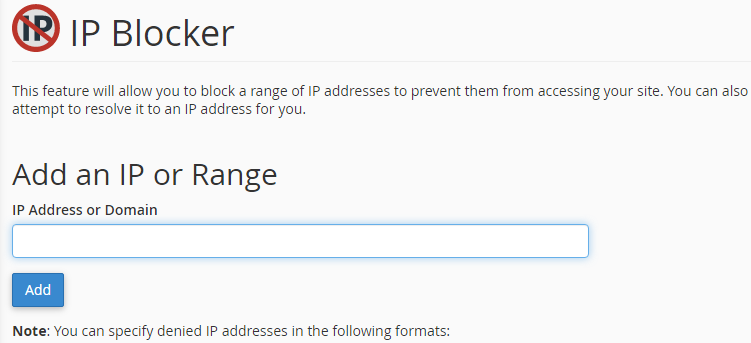
2-) Cpanel ana sayfasından IP Blocker yazan yere tıklıyoruz.

3-) Gelen ekranda IP Address or Domain yazan yere engellemek istediğimiz ip adreslerini veya domain ismini yazıp Add butonuna tıklıyoruz.

Cpanel’de ip engelleme işlemi bu kadar. Tekrar görüşmek üzere. Şimdilik hoşçakalın.

Not: Bir web sitesi sizin sitenizden veri çekiyorsa bu bölüme engellemek istediğiniz domain ismini yazarak gerekli önlemi alabilirsiniz.