Aylık arşivler: Ekim 2022

Linux ls Komutları

ls Komutu

Linux sistemlerde en çok kullanılan komutlardan biride ls komutudur. Bu komut ile bulunduğumuz dizindeki dosyaları veya klasörleri görüntülememiz (listeletmemiz) mümkündür. Yeni oluşturduğumuz bir dosyayı ya da klasörü bu komutu kullanarak kontrol edebiliriz.

Komutun kullanımı;
ls

Örnek;
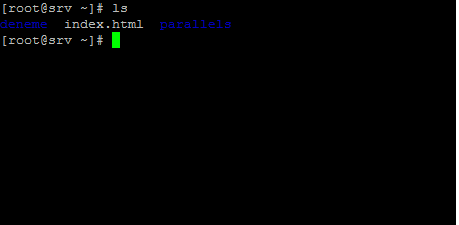
ls

Resimde de görüldüğü gibi ls komutunu uyguladığımda bulunduğumuz dizinde yer alan dosyalar ve klasörler listelendi.

ls -l Komutu

Bir önceki bölümde öğrendiğimiz ls komutu ile bulunduğumuz konumdaki dosyaları ve klasörleri listeleyebiliyorduk. Daha ayrıntılı bir listeleme yapmak için ise ls –l komutunu kullanmaktayız. Bu komut ile dosya ve klasörlerin oluşturulma tarihlerini, hangi kullanıcıya ait olduğunu, izinleri ve boyutları ile ilgili ayrıntılı bilgi almamız mümkündür. Daha detaylı bir listeleme yapmak istiyorsanız bu komutu kullanmalısınız.

Komutun Kullanımı;
ls –l

Örnek;
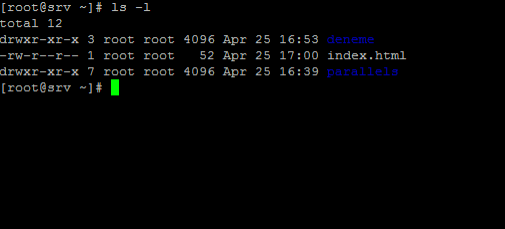
ls –l

Yukarıdaki resimde de görüldüğü gibi ls –l komutu ile bulunduğumuz dizindeki dosyalar ve klasörler ile ilgili ayrıntılı şekilde bilgi almış olduk. Ls komutun alabileceği diğer parametreler şu şekildedir;

PARAMETRE AMACI
-a
Gizli dosyalar dahil olmak üzere tüm klasör ve dosyaları listelemek için kullanılır.
-h Dosya boyutlarını KB, MB cinsinden şekilde göstermek için kullanılır.
-R Bulunduğumuz dizinden itibaren altlara doğru inerek dosya ve klasörleri listeler.
-F Listeleme yaparken dosya ve dizinleri birbirinden ayırarak gösterir. Bunun için dizin isimlerinin sonunda / işareti yer alır.
-t Dosya ve dizinlerin time stamp göre listeleme yapar
-i Dosya ve dizinlerin i-node numaralarını listeler.
-lt Dosya ve dizinleri modifikasyon zamanlarına göre ekranda listeler
-la Dosya ve dizinleri alfabetik sıraya göre sıralar.

Örnek;
ls –a

Yukarıdaki komut ile bulunduğunuz dizindeki gizli dosyalarda dahil olmak üzere tüm dosya ve klasörleri listelemiş olduk.
Not: Gizli dosya ve klasörlerin başında nokta (.) işareti yer almaktadır.

Linux wc Komutu

Linux’ta bir text dosyası içindeki satır sayısını, karakter sayısını ve kelime sayını ekranda göstermek için bu komut kullanılmaktadır. Wc komut çeşitli parametreler alabilmektedir. Bu parametreler şu şekildedir;

PARAMETRE AMACI
-c Dosyayı byte olarak ifade eder.
-m Dosya içinde yer alan karakter sayısını ekranda yazdırır.
-l Dosya içinde yer alan satır sayısını ekranda yazdırır.
-w Dosya içindeki kelime sayısını ekranda yazdırır.

Komutu Kullanımı;
wc [parametre] dosya_ismi

Örnek;
wc –w deneme.txt

Yukarıdaki örnekte bulunduğumuz dizinde yer alan deneme.txt dosyasının içinde yer alan kelime sayısını ekranda yazdırmış olduk.

Linux Sort Komutu

Linux’ta text dosyası içindeki satırları alfabetik olarak sıralama yapmak için kullanılmaktadır. Sort komutu dosyayı açmadan dosya içeriğini ekranda alfabetik olarak sıralı bir şekilde karşımıza getirmektedir. Bu komut çeşitli parametreler alabilmektedir. Bunlar şu şekildedir;

PARAMETRE AMACI
-b
Boş satırları geçer.
-d Sözlük olarak sıralama yapar.
-f Dosya içinde yer alan satır sayısını verir.
-n Sayısal(Numeric) bir şekilde sıralama yapar
-r Tersine sıralama yapar.
-o Sıralamanın cevabını dosyaya yazar.
-u Sıralama yapılırken birbirine benzeyen satırları görmezden gelerek sadece bir tanesini ekranda yazdırır.

Komutun Kullanımı;
sort [parametre] dosya_ismi

Örnek1;
sort deneme.txt

Yukarıdaki komut ile bulunduğumuz dizinde yer alan deneme.txt dosyamızın içeriğini alfabetik olarak ekranda sıralatmış olduk. Bu şekilde parametresiz olarak ta komutu kullanabiliriz.

Örnek2;
sort –r deneme.txt

Yukarıdaki örnekte ise dosya içeriğini tersine bir şekilde sıraladık.

Linux More Komutu

Linux’ta dosya okurken, dosyayı tek seferde ekrana yazdırmak yerine sayfa sayfa ekranda gözükmesini sağlamak için more komutu kullanılmaktadır. Bu komut ile açılan dosyalarda sayfalar arasında ilerlemek için Spaca tuşu, satırlar arası ilerlemek için ise enter tuşu kullanılmaktadır. Arama yapmak için ise / karakterini yazdıktan sonra arama yapacağınız kelimeyi yazıp enter tuşuna basmanız yeterli olacaktır. More komutunun alabileceği parametreler şu şekildedir;

PARAMETRE AMACI
-h More komutunda kullanılabilecek tüm parametreleri ekranda yazdırır.
-n Dosyayı satır numaraları ile birlikte ekranda yazdırır.
= Bulunduğumuz satır numarasını gösterir.
-f Dosyanın ismini ve satır numarasını gösterir.
-v Vi editörünü bulunduğunuz satırdan başlatır.

Komutun Kullanımı;
more parametre dosya_adı

Örnek;
more deneme.txt

Yukarıdaki komut ile bulunduğumuz dizinde yer alan deneme.txt dosyasını ekranda sayfa sayfa yazdırmış olduk. Bu örnekte more komutunu parametresiz olarak kullandık.


Örnek2;
more –n deneme.txt

Yukarıdaki komut ile deneme.txt dosyasını satır numaraları ile birlikte sayfa sayfa görüntülemiş oldu

Linux tac Komutu

Linux’ta bir dosyanın içeriğini son satırdan başa doğru yazdırmak istiyorsak tac komutunu kullanmamız gerekmektedir.

Komutun Kullanımı;
tac dosya_ismi

Örnek;
tac deneme.txt

Yukarıdaki komut ile deneme.txt dosyamızın içeriğini son satırdan başa doğru ekranda görüntülemiş olduk. İçeriği uzun olan dosyalarda son satırları görüntülemek istediğimiz zaman bu komutu kullanabiliriz.

Linux rev Komutu

Linux’ta cat komutu ile bir dosyanın içeriğini ekranda gösterebileceğimizi öğrenmiştik. Eğer bir dosyanın içeriğindeki değerleri tersten yazdırmak istiyorsak rev komutunu kullanmamız gerekecektir. Bu komut ile belirtilen dosya taranarak içindeki değerler tersten gözükecektir.


Komutun Kullanımı;
rev dosya_ismi

Örnek;
rev deneme.txt

Yukarıdaki örnekte bulunduğumuz dizinde yer alan deneme.txt dosyasının içeriğini tersten olarak ekranda yazdırmış olduk. Rev komutu çok kullanılmamasına rağmen bazı durumlarda işe yarayabilecek bir komuttur.