Günlük arşivler: 28 Ekim 2022

Linux Dosyaları Silinmez Yapma

Chattr komutu Linux sistemlerde dosyaları silinmez hale getirmek için kullanılmaktadır. Yine aynı komutu farklı bir parametre ile kullanarak silinmeyen dosyaları silinir duruma getirmemiz de mümkün olmaktadır.

Dosyaları Silinmez Durumu Getirmek için;
chattr +ias /dosyayolu/dosya

Silinmeyen Dosyaları Silinir Duruma Getirmek için;
chattr -ias/dosyayolu/dosya

Örnek;
chattr +ias /deneme/index.php

Yukarıdaki komut ile sistemimizde deneme klasörünün içinde yer alan index.php dosyasını silinmeyen dosya türüne çevirmiş olduk.

chattr -ias /deneme/index.php

Bu komutu uygulayarak ise index.php dosyasını tekrar silinebilir duruma getirmiş olduk. Önemli dosyaların yanlışlıkla silinme ihtimaline durumunu engellemek için kullanabileceğimiz faydalı bir komuttur.

Örnek2;
chattr –R +i deneme

Bir klasörün silinmesini engellemek istiyorsak chattr komutu ile birlikte –R parametresini kullanmamız gerekmektedir. Yukarıdaki örnekte bulunduğumuz dizinde yer alan deneme isimli dizini silinmeye karşı kilitlemiş olduk. Aynı klasörün kilidini kaldırmak için ise aşağıdaki komutu kullanabiliriz;

chattr –R -i deneme

Linux diff Komutu

Linux’ta iki dosya veya iki klasör arasındaki farkı ekranda göstermek istiyorsak diff komutunu kullanmamız gerekmektedir. Şimdi bu komutun kullanımını örneklerle açıklayalım;

Komutun Kullanımı;
diff dosya1 dosya2

Örnek;
diff index.php sayfa.html

Yukarıdaki komut ile bulunduğumuz dizinde yer alan index.php ve sayfa.html dosyalarını karşılaştırmış olduk.

Örnek;
diff -rq /deneme1/ /deneme2/

Yukarıdaki örnekte ise denem1 ve deneme2 isimli klasörleri karşılaştırmış olduk. Sizde arasındaki farkı görmek istediğiniz dosyalarınızı veya klasörlerinizi bu şekilde karşılaştırabilirsiniz.

Parametre Açıklama
-b
Karşılaştırmada ara boşluklar dikkate alınmaz
-i Büyük küçük harf ayrımı yapmadan karşılaştırma işlemi yapar.
-l Çıktı raporu verir.
-w Büyün boşluk ve tab karakterlerinin önemsenmemesini sağlar.

diff3 komutu
Diff komutu ile iki adet dosyayı veya klasörü karşılaştırabileceğimizi öğrenmiştik. Eğer üç adet dosya veya klasör karşılaştırmak istiyorsak diff3 komutunu kullanmamız gerekecektir.

Komutun Kullanımı;
diff3 [dosya1] [dosya2] [dosya3]

Örnek;
diff3 index.html sayfa1.php iletisim.php

Yukarıdaki örnekteki gibi bulunduğumuz dizinde yer alan 3 adet dosyayı karşılaştırabiliriz.

Linux Dosya ve Klasör İsmi Değiştirme

Linux sistemlerde herhangi bir dosyanın veya klasörün ismini değiştirmek istiyorsak mv komutu kullanmamız gerekmektedir. Ayrıca bu komuta çeşitli parametreler ekleyerek dosyaları veya klasörleri taşıyabiliriz.

Komutun kullanımı;
mv dosya _ismi dosyanın_yeni_ismi

Örnek;
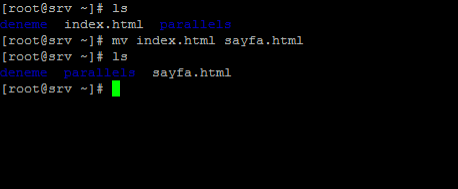
mv index.html sayfa.html

Yukarıdaki örnekte bulunduğumuz dizin içinde yer alan index.html dosyasının ismini sayfa.html olarak değiştirmiş olduk. Aynı şekilde bir klasörün ismini de değiştirmemiz mümkündür. Eğer bulunduğumuz dizinde ismini değiştirmek istediğimi dosya bulunmuyorsa karşımıza hata mesajı gelecektir. Hiçbir mesaj almıyorsak dosya ya da klasör ismi değiştirme işlemi başarılı bir şekilde gerçekleşmiştir. Ls komutu ile dosyamızın veya klasörümüzün isminin değişip değişmediğini kontrol edebiliriz.


Örnek2;
mv deneme/ders test

Yukarıdaki örnekte mv komutunu klasör taşıma işlemi yapmak için kullandık. Bu komut ile deneme klasöründe yer alan ders klasörünü bulunduğumuz dizinde yer alan test isimli klasörün içine taşımış olduk. Bu komutun aldığı diğer parametreleri aşağıdaki tablo üzerinden inceleyebilirsiniz;

Parametre Açıklama
-i
Onay mesajı ile işlem yapmamız sağlar.
-u Dosya kaynak dosyadan daha yeni olması koşuluyla taşınmasına izin verir.
-f Bu parametre uyarı mesajı vermeden hedef dosya üzerine yazılmasını sağlar.