Günlük arşivler: 29 Ekim 2022

Linux Dosya İzinleri Değiştirme

Sistemimizde yer alan bir dosyanın ya da klasörün güvenliğini sağlamak istiyorsak izinleri doğru bir şekilde yapılandırmamız gerekmektedir. Linux işletim sistemlerinde dosya izinlerini ayarlamak için chmod komutunu kullanmaktayız. Dosya izinlerini ayarlarken chmod komutu değerler almaktadır. Chmod komutunun aldığı izin değerleri şu şekildedir;

Yöntem1
400 Sahibi okur
200 Sahibi yazar
100 Sahibi çalıştırır
040 Grubu okur
020 Grubu yazar
010 Grubu çalıştırır
004 Diğerleri okur
002 Diğerleri yazar
001 Diğerleri çalıştırır

Örnek;
chmod 777 deneme

Yukarıdaki komut ile sistemimizde yer alan deneme isimli klasörümüzün tüm yetkilerini herkese açmış olduk. Bu işlem için yukarıda yazdığımız bütün değerleri toplayarak chmod içinde kullanarak tüm yetkileri herkese açtık.
400+200+100+040+020+010+004+002+001=777

Sizde dosyalarınıza veya klasörlerinize vermek istediğiniz yetkiye göre gerekli değerleri verebilirsiniz.

Örnek2;
chmod 700 deneme

Yukarıdaki örnekte ise deneme klasörümüze sadece sahibi okur (400), sahibi yazar (200), sahibi çalıştırır (100) yetkilerini verdik. Yani chmod değerini 400+200+100 olarak hesaplayarak belirttik.

Yöntem 2
Chmod komutumu farklı bir yöntem ile de kullanabiliriz. Bu yöntem için ilk olarak aşağıdaki değerleri öğrenmeliyiz;

u : Dosyanın sahibi olan kullanıcı
g : Dosya sahibi ile aynı grupta yer alanlar
o : Diğer kullanıcılar
a : Herkes
+ : Yetki Ekleme
= : Yetki eşitleme
: Yetki çıkarma
r : Okuma Yetkisi (read)
w : Yazma Yetkisi (Write)
x: Çalıştırma Yetkisi (Execute)

Bu bilgileri öğrendikten sonra chmod komutunu kullanarak klasör ve dosya izinleri ile ilgili birkaç örnek yapalım;

Örnek1;
chmod u+w ornek.txt

Yukarıdaki örneğimizde bulunduğumuz dizinde yer alan ornek.txt dosyasına sahibi için yazma yetkisini vermiş olduk. U karakteri sahibini, + karakteri yetkinin ekleneceğini, w karakteri verilen yetkiyi belirtmektedir.

Örnek2;
chmod g-x ornek.txt

Yukarıdaki örneğimizde ise bulunduğumuz dizinde yer alam ornek.txt dosyasına grubu için çalıştırma yetkisini çıkarmış olduk.

Chmod komutu belirttiğimiz gibi iki şekilde de kullanabilirsiniz. İkinci yöntemin kullanımının kolay olmasından dolayı daha çok tercih edildiğini belirtmek isterim.
Linux Klasör Boyutu Öğrenme

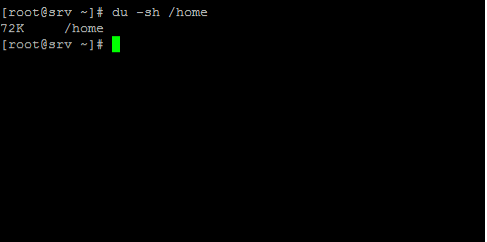
Bazı durumlarda klasörlerimizin toplam boyutunu görme ihtiyacı duyabiliriz. Bu işlem için Linux sistemlerde du komutu kullanılmaktadır.

Komutun Kullanımı;
du

Örnek1;
du

Yukarıdaki komutu uyguladığımızda bulunduğumuz konumda yer alan bütün klasörlerin boyutları ekranda gösterilecektir.

Örnek2;
du -sh /home/deneme

Bu komutta ise sistemimizde home klasörünün içinde yer alan deneme isimli klasörümüzün boyutu ekranda gösterilmiş olacaktır. Du komutunun alabileceği diğer parametreler şu şekildedir;

-a Geçerli dizinde bulunan her dosya için boyutu gösterir.
-c Diğer argümanlar tarafından disk kullanımının toplama gösterilir.
-h Çıktı değerlerini daha anlaşılabilir durumda yazdırır.
-k Klasör boyutlarını 1024 ve katları şeklinde gösterir.
-L Her yerdeki tüm disk kullanımını gösterir.
-s Her dosya için geçerli dizinde disk kullanımını ekranda gösterir.
-BM Boyutu mb (megabyte) cinsinden gösterir.
-BG Boyutu gb (gigabyte) cinsinden gösterir.

Örnek;
du -BM /home/onur/*

Yukarıdaki örnekte home/onur klasörü içinde yer alan tüm dosyaların boyutlarını mb cinsinden ekranda göstermiş olduk.