Günlük arşivler: 11 Haziran 2022

Active Directory Yedek Geri Yükleme

Önceki yazılarımızda Windows Server işletim sisteminde backup servisinin kurulumunu ve bu servis üzerinden Active Directory yedekleme işleminin nasıl yapılacağını anlatmıştık. Bu yazılara bu makalenin sonundaki linklerden ulaşabilirsiniz.

Bu yazıda Active Directory (system state) yedeğinin nasıl geri yükleneceğini anlatacağız. Bu işlem için uygulamamız gereken adımlar şu şekildedir;

1-) İlk olarak Active Directory Users and Computer sayfasını açarak it ou sunun içinde bulunan Onur kullanıcısını siliyoruz. Tabi bir kullanıcı silindi diye yedek geri yükleme yapmak pekte mantıklı değil. Biz örnek olması için bu durumu oluşturduk.

2-) Windows Server backup servisi üzerinden direkt olarak Active Directory yedek geri yükleme yapmamız mümkün değildir. Bu işlem için sunucuyu güvenli mod ile başlatmamız gerekmektedir. Bunun için ilk olarak Windows + R tuşlarına birlikte basıyoruz. Açılan kutucuğa msconfig yazıp OK butonuna tıklıyoruz.

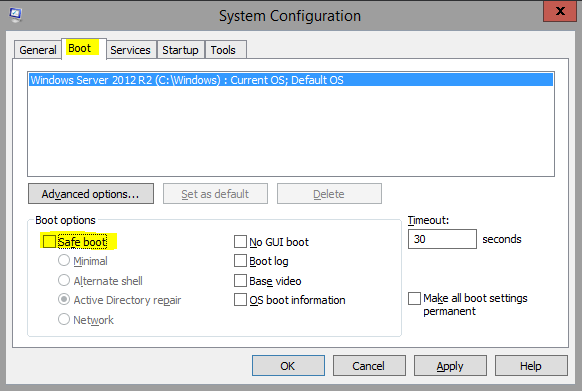
3-) Açılan ekranda Boot sekmesine tıklıyoruz. Açılan alt bölümden Safe boot yazan yere seçiyoruz ve bu bölümün altından Active Directory repair yazan yeri seçili duruma getirip OK butonuna tıklıyoruz.

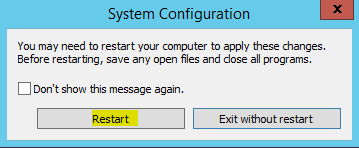
4-) Restart yazan butona tıklayarak sunucumuzu yeniden başlatıyoruz.
5-) Açılışta Other User yazan yeri seçiyoruz.
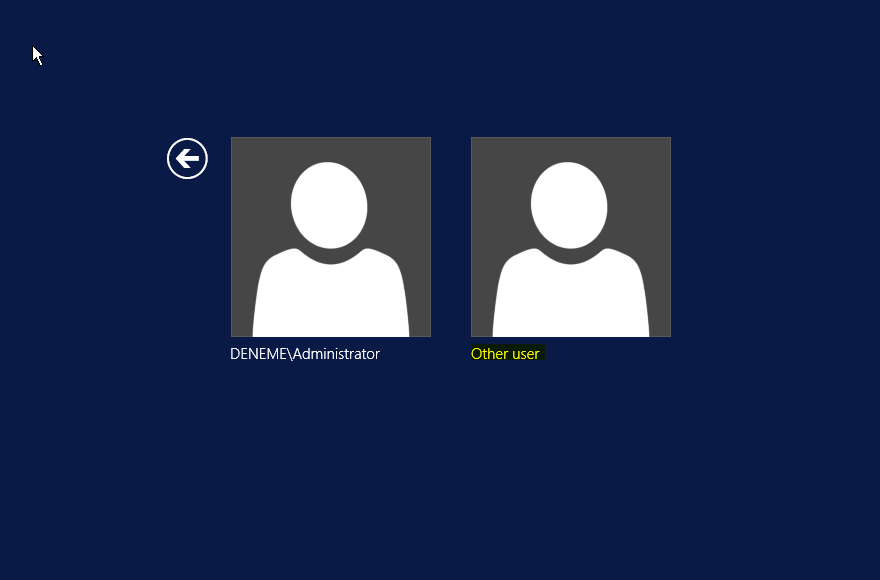
6-) Login ekranından administrator kullanıcısı ile giriş yapıyoruz. Bu şekilde domainden bağımsız login olmuş olacağız. Giriş yaptıktan sonra sunucumuz güvenli modda açılacaktır.

7-) Start butonuna tıklıyoruz ve Windows Server Backup yazıyoruz. Bulunan değere tıklıyoruz.

😎 Açılan ekranın sol tarafından Local Backup yazan yere tıklıyoruz. Ekranın sağından Recover yazan yere tıklıyoruz.
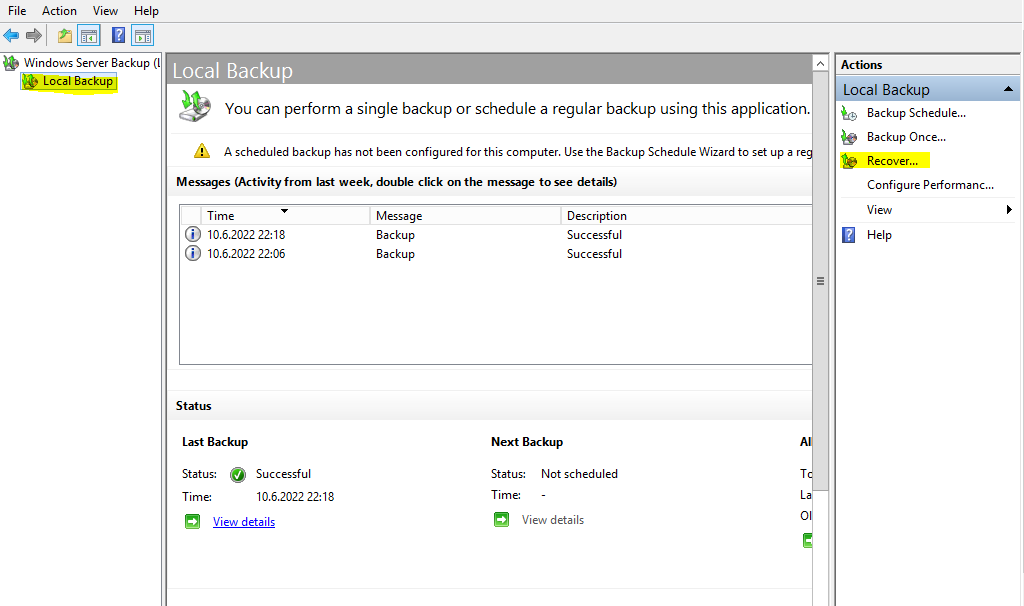
9-) This Server (DC) yazan yeri seçip Next butonuna tıklıyoruz.

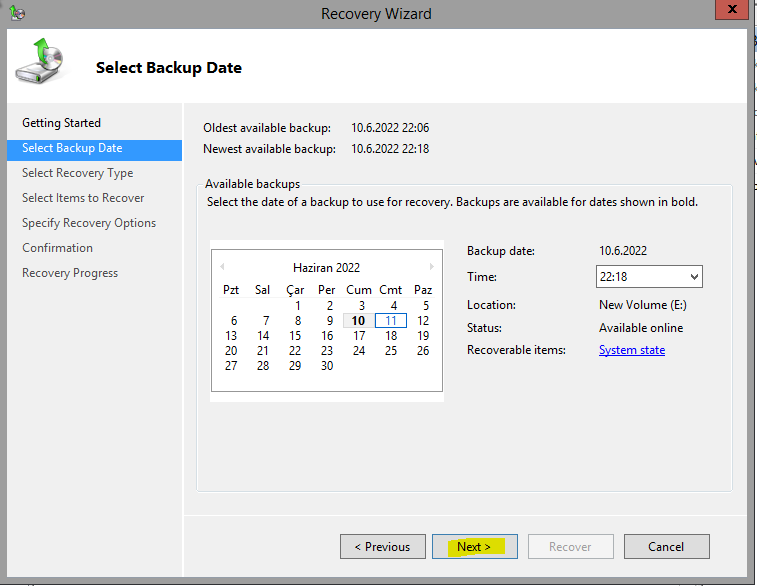
10-) Yedeğimizin tarihini seçiyoruz. Biz bir önceki makalemizdeki örnekte bir adet yedekleme yaptığımız için geri yükleme noktası olarak bu tarih gözükecektir. Bu geri yükleme noktası tarihini seçiyoruz ve Next butonuna tıklıyoruz.
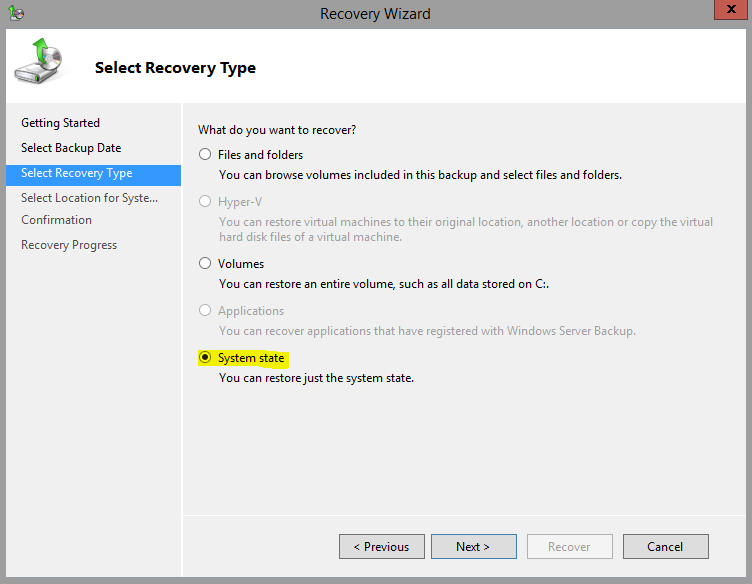
11-) Active Directory yedeğini geri yüklemek istediğimiz için System State yazan yeri seçip Next butonuna tıklıyoruz.
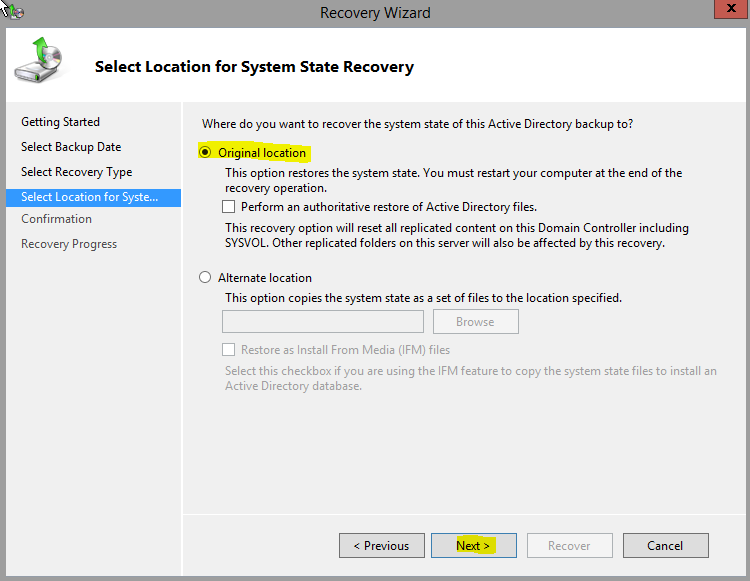
12-) Original location yazan yeri seçip Next butonuna tıklıyoruz.
13-) Gelen uyarıyı OK butonuna tıklayarak geçiyoruz.

14-) Gelen ekranda Recover butonuna tıklıyoruz.
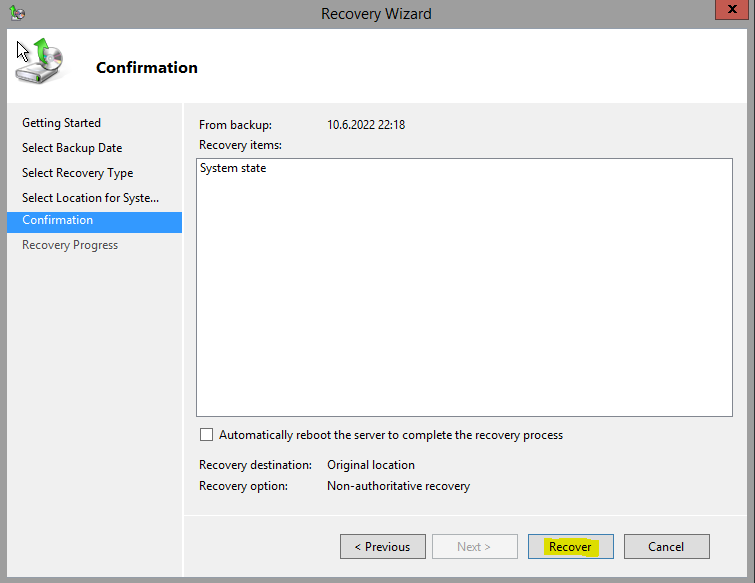
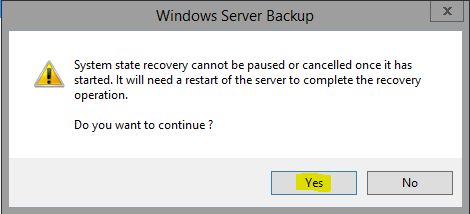
15-) Gelen uyarıyı Yes diyoruz ve geri yükleme işlemini başlatıyoruz.
16-) Yedekleme tamamlandıktan sonra sunucuyu bir kere yeniden başlatabiliriz. Sunucuyu başlattıktan sonra sunucuyu güvenli moddan çıkarmamız gerekmektedir. Bu işlem için Windows + R tuşlarına birlikte basıyoruz. Açılan kutucuğa msconfig yazıp enter yapıyoruz. Gelen ekranda Boot sekmesine tıklıyoruz. Safe boot yazan yerin seçimini kaldırıyoruz ve OK butonuna tıklıyoruz.
17-) Restart butonuna tıklayarak sunucumuzu yeniden başlatıyoruz.

18-) Tekrar Active Directory Users and Computers servisini açtığımızda it ou su içinde bulunan Onur kullanıcısının geri geldiğini göreceğiz.

Active Directory’de yedek geri yükleme işlemi bu şekildedir. Tekrar görüşmek üzere. Şimdilik hoşçakalın.

Cpanel’de Mail Grubu Oluşturma

Bu yazıda Cpanel’de mail grubu oluşturma işleminin nasıl yapılacağını öğreneceğiz.

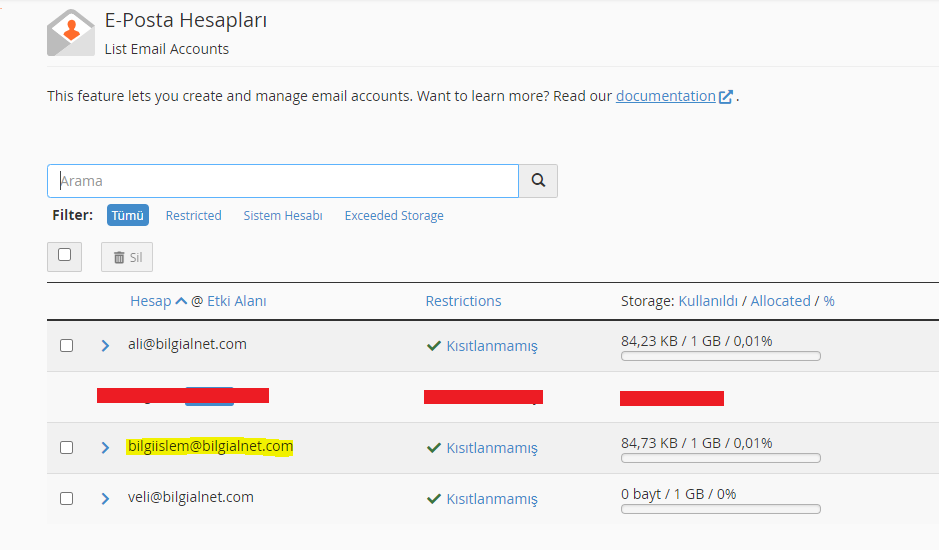
1-) Bu işlem için ilk olarak mail grubunda kullanmak için bir tane mail adresi oluşturuyoruz (Cpanel’de mail oluşturma işleminin nasıl yapıldığını öğrenmek için buraya tıklayın). Biz örneğimizde bu işlem için bilgiislem@bilgialnet.com adresini oluşturduk. Ayrıca ali@bilgialnet.com ve veli@bilgialnet.com mail hesaplarını ekledik. Gruba bu adresleri tanımlayacağız. Yani bu işlem ile bilgiislem@bilgialnet.com adresine gönderilen mailler otomatik olarak ali@bilgialnet.com ve veli@bilgialnet.com adreslerine de gelecektir.

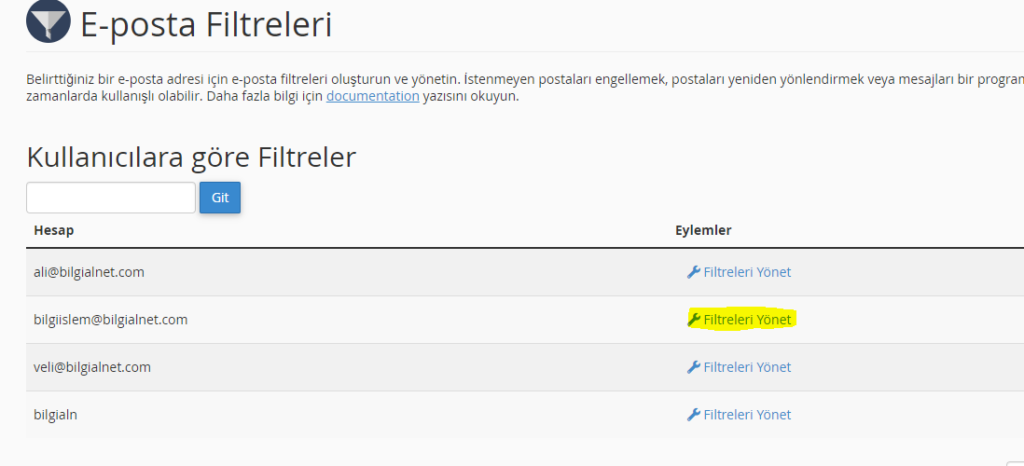
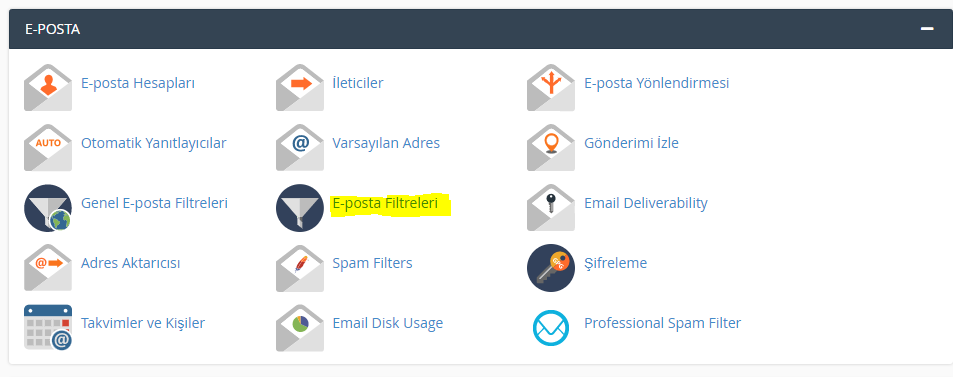
2-) Şimdi grup tanımlama işlemine geçelim. Cpanel ana sayfasından E-posta Filtreleri yazan yere tıklıyoruz.

3-) Grup mailin yanındaki Filtreleri Yönet yazan yere tıklıyoruz.

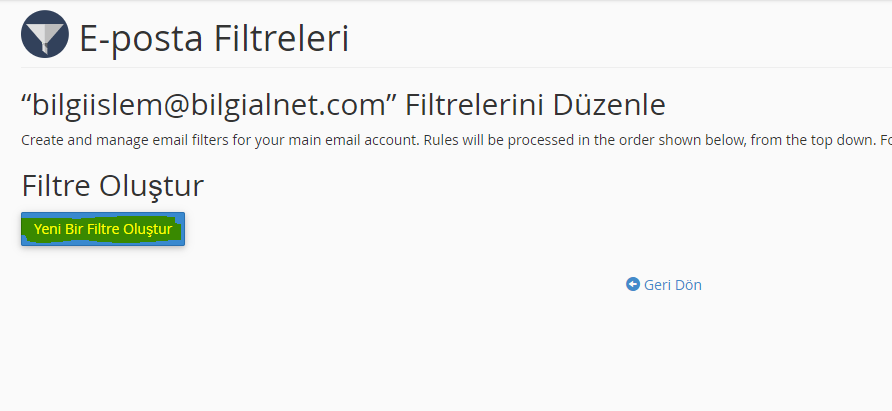
4-) Yeni Bir Filtre Oluştur yazan butona tıklıyoruz.

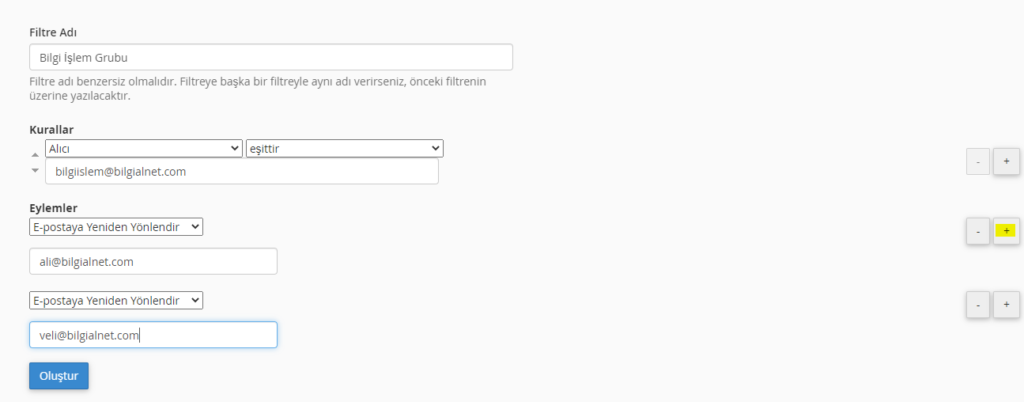
5-) Gelen ekranda aşağıdaki alanları sırasıyla dolduruyoruz.;

Filtre Adı: Filtremiz için bir isim veriyoruz.
Kurallar: Alıcı / Eşittir olarak seçimleri yapıyoruz. Alt bölümüne grup maili hesabını yani bilgiislem@bilgialnet.com yazıyoruz.
Eylemler: Bu bölümden E-postaya Yeniden Yönlendir yazan yeri seçiyoruz ve alt bölümüne grup mailine üye olmasını istediğimiz mail adresini giriyoruz. Biz burada ilk olarak ali@bilgialnet.com adresini girdik. İkinci bir adres eklemek için sağ tarafta bulunan + (artı) butonuna tıklıyoruz. Açılan alt bölümden E-postaya Yeniden Yönlendir yazan yeri seçiyoruz ve alt bölümüne ikinci mail adresini giriyoruz. Biz veli@bilgialnet.com adresini tanımladık. Bu şekilde grup mailine istediğimiz kadar adres tanımlayabiliriz. İşlemi tamamladıktan sonra Oluştur butonuna tıklıyoruz.

Cpanel’de mail grubu oluşturma işlemi bu kadar. Tekrar görüşmek üzere. Şimdilik hoşçakalın.


Windows Server Shadow Copy Etkinleştirme

Shadow Copy, paylaşılan dosya ve klasörleri belirlenen zamanlarda yedekleyerek kullanıcılara göstermeye ve geri dönüş yapılmasına olanak sağlayan bir servistir.

Shadow copy (gölge kopya) sayesinde yanlışlıkla silinen veya içeriği değiştirilen dosya ve klasörlerin geçmiş zamandaki bir durumuna geri getirilmesi mümkün olmaktadır. Bu işlemi paylaşıma erişebilen tüm kullanıcılar yapabilmektedir. Şimdi bu servisin Windows Server işletim sisteminde nasıl aktif yapılacağını öğrenelim;

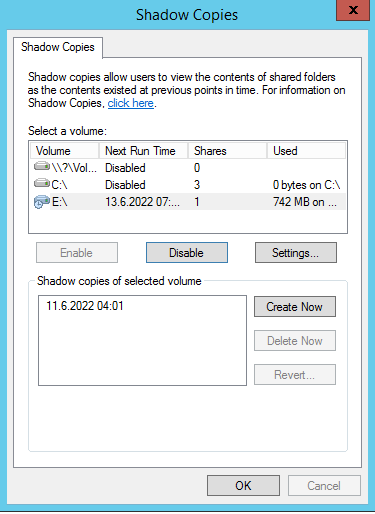
1-) İlk olarak This PC (Bu bilgisayar) yazan yere giriş yapıyoruz. Shadow copy aktifleştirmek istediğimiz disk veya partition’un üstüne sağ tuş ile tıklıyoruz. Açılan menüden Configure Shadow Copies yazan yere tıklıyoruz.

2-) Gelen ekranda Select a volume yazan yerden bu servisi etkinleştirmek istediğimiz diski veya partitionu seçiyoruz ve Settings butonuna basıyoruz.

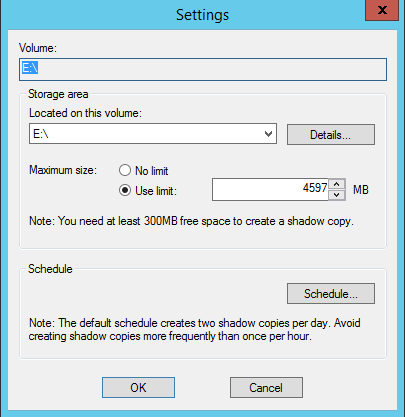
3-) Karşımıza gelen ekranda Located on this is volume bölümünden shadow copy dosyalarının nerede depolanacağını seçiyoruz. Shadow copy aktif ettiğimiz disk üzerinde depolanmasını istiyorsak bu bölümü aynı bırakabiliriz. İstersek Limit bölümünden kota belirtebiliriz. Zamanlama yapmak için de Schedule yazan butona tıklayarak gerekli ayarları yapabiliriz (Bu işlemin hangi günlerde ve kaç defa yapılacağını bu bölümden belirliyoruz). İstediğimiz yapıya göre ayarları yaptıktan sonra OK butonuna tıklıyoruz.

4-) Gerekli ayarları yaptıktan sonra Shadow copy servisini etkinleştirmek için Enable butonuna tıklıyoruz.

5-) Gelen uyarıyı Yes diyerek geçiyoruz.

6-) İşlemi tamamlamak için OK butonuna tıklıyoruz.

7-) Evet bu işlemlerden sonra shadow copy servisi aktif olacaktır. Şimdi kontrolleri yapmak için paylaşımda olan bir klasörün üstüne sağ tıklayıp özellikler yazan yere giriş yapıyoruz. Gelen ekranda previous versions sekmesinde o dosya veya klasöre ait geçmiş zaman yedeğini görebiliriz. Gerekli zamanı seçip Restore diyerek dosya veya klasörün o zamanki haline geri dönmesini sağlayabiliriz. Open butonuna tıklayarak sadece görüntülememiz de mümkün olmaktadır. Buradan kopyala yapıştır yaparak da işlem yapabiliriz. Bu işlemi hem server hem de client cihazlar üzerinden yapabilmemiz mümkündür.

Tekrar görüşmek üzere. Şimdilik hoşçakalın.