Aylık arşivler: Temmuz 2022

Cisco Trunk Portlarda Vlan İzni

Önceki makalelerimizde trunk yapılandırma ve vlan işlemlerinin nasıl yapıldığını anlatmıştık. Network kategorisi altından makalelerimize ulaşabilirsiniz. Bu yazıda trunk porttan geçmesine izin vermek istediğimiz vlanları nasıl belirleyeceğimizi anlatacağız. Bu işlem için aşağıdaki örneği inceleyelim;

enable
conf term
int fast0/1
switchport trunk allowed vlan 10-50

Yukarıda trunk port üzerinde (fastethernet0/1) 10’dan 50’ye kadar olan tüm vlanların geçişine izin vermiş olduk. Bu şekilde izin verdikten sonra yeni bir vlan geçişine izin vermek isteyebiliriz. Örneğin sistemimize 60 numaralı vlan eklemek istiyoruz. Bu durumda yukarıdaki komutu kullanamayız. Eğer kullanırsak verdiğimiz vlan izni (10-50 arası) silinecektir ve sadece 60 vlan ına izin verilmiş olacaktır. Bu nedenden dolayı aşağıdaki gibi komut uygulamamız yeterli olacaktır;

enable
conf term
int fast0/1
switchport trunk allowed vlan add 10-50

Artık 10-50 arası vlanların yanında 60 vlan ının geçişine de izin vermiş olduk.
Cisco Cihazların Giriş Ekranında Mesaj Yazdırma

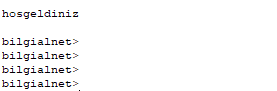
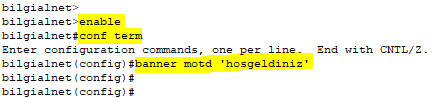
Cisco cihazlara bağlantı yapıldığında ekranda mesaj gösterebiliriz. Bu işlem için cihaz üzerinden aşağıdaki komutları uygulamamız yeterli olacaktır;

enable
conf term
banner motd 'hosgeldiniz'

Biz bu örnekte ekranda ‘hosgeldiniz’ yazdırdık.

Not: Packet Tracer uygulaması üzerinden işlem yapıyorsak mesajı görmek için bu komutları uyguladıktan sonra iki kere exit komutunu çalıştırmamız gerekmektedir.

Linux Root Şifresi Değiştirme

Güvenlik için linux sunucumuzun root şifresini belirli aralıklarda değiştirmemiz gerekmektedir. Bu işlemi komut satırından passwd komutunu kullanarak yapabiliriz.

Linux’ta root şifresi nasıl değiştirilir?

Eğer bu işlemi kiraladığımız sanal veya fiziksel sunucu üzerinden yapacaksak ilk olarak sunucumuza ssh ile bağlantı yapmamız gerekmektedir. Direkt olarak ulaşabileceğimiz bir sunucu ise monitörü açıp klavyenin yanına geçmemiz yeterli olacaktır (: Gereki hazırlıkları yaptıktan sonra komut satırına aşağıdaki komutu yazıyoruz;

passwd root

Bu komutu uyguladıktan sonra bizden yeni root şifrenin oluşturulması istenecektir. Yeni root şifreyi girip enter yaptıktan sonra şifrenin tekrar girilerek onaylanması istenecektir. Şifreyi tekrar yazıp enter yaptıktan sonra işlem tamamlanacaktır.

Not: Bu işlemi yaparken şifre girdiğimizde ekranda birşey gözükmeyecektir. Bu durumda yanlış bir işlem yaptığınızı düşünmeyin.

Evet Linux’ta root şifre değiştirme işlemi bu kadar.

CyberPanel SSH Port Değiştirme

Linux sunucuları uzaktan erişmek için kullanılan ssh protokolünün portu varsayılan olarak 22’dir. Güvenlik için bu portu değiştirebiliriz. CyberPanel kurulu sunucularda ssh portu değiştirmek çok kolaydır. Şimdi bu işlemin adımlarını öğrenelim;

1-) İlk olarak CyberPanel admin hesabına giriş yapıyoruz (http://sunucuipadresi:8090).

2-) Açılan ekranın sol tarafından Güvenlik Yazan yere tıklıyoruz. Açılan alt bölümden Güvenli SSH yazan yere tıklıyoruz.

3-) Gelen ekranda SSH Portu yazan yere 22 harici farklı bir port değeri giriyoruz (örnek:2365) ve Değişiklikleri Kaydet butonuna tıklıyoruz.

Bu işlemlerden sonra sunucu ssh portumuz değişecektir.

Cpanel SSH ile Sunucudan Sunucuya Website Taşıma

Cpanel sunucuda bulunan bir web siteye yine Cpanel sunucuya komut ekranı üzerinden kolay bir şekilde taşımamız mümkündür. Bu işlemi yapmak için iki sunucunun da root şifresini bilmemiz yeterlidir. Şimdi aşağıdaki örnek yapıyı göre bu işlemin nasıl yapılacağını öğrenelim;

Web sitemizin bulunduğu mevcut sunucu;
IP Adresi: 10.10.10.10
Cpanel Kullanıcı Adı: denemesi (Not: sunucuda bulunan web sitelerin Cpanel kullanıcı isimlerini ls /var/cpanel/users komutu ile görebiliriz.)

Web sitemizin taşınacağı sunucu:
IP Adresi: 20.20.20.20
SSH Portu: 2265

Şimdi bu bilgileri göre web siteyi sunucuya taşıyalım.

1-) İlk olarak web sitenin full yedeğini alalım;

/scripts/pkgacct denemesi

Bu işlemden sonra web sitemizin yedeği /home dizini altında cpmove-denemesi.tar.gz şeklinde alınacaktır.

2-) Yedek alma işleminden sonra yedek dosyasını scp komutunu kullanarak diğer sunucuya taşıyalım;

scp -P2265 /home/cpmove-denemesi.tar.gz root@20.20.20.20:/home/

Bu komuttan sonra karşı sunucunun yani 20.20.20.20 adresli sunucunun root şifresi bizden istenecektir. Root şifresi girdiğimizde dosya taşıma işlemi başlayacaktır.

3-) Dosya karşı sununun home dizinine taşında. Şimdi aşağıdaki komutu uygulayarak web sitemizin yedeğini bu sunucuya yükleyelim;

/scripts/restorepkg /home/cpmove-denemesi.tar.gz

Dns yönlendirmelerini yaptıktan sonra web sitemiz yeni sunucu üzerinde çalışmaya başlayacaktır. Takıldığınız bir yer olursa yorum bölümünden bizlere iletebilirsiniz. Tekrar görüşmek üzere. Şimdilik hoşçakalın.