
Network ortamında aktif olarak çalışan cihazların arızalanma ihtimaline karşı belirli periyotlarda yedeklenmesi gerekmektedir. Bu işlem sistemimizin kesintisiz olarak çalışmasını sağlamak için önceden alınması gereken en kritik önlemlerden bir tanesidir. Bu yazıda Cisco cihazlarda konfigürasyon yedeğinin nasıl alınacağını ve alınan bir yedeğin nasıl geri yükleneceğini anlatacağız. Şimdi bu işlemin nasıl yapılacağını öğrenelim;
1-) Aşağıdaki görsel üzerinden basit olarak oluşturduğumuz yapımızı görebilirsiniz. Bu yapıda aktif bir switch imiz ve bu swiche bağlı bir tftp sunucumuz bulunmaktadır (bilgisayarlar yapıya zenginlik katmak amacıyla koyulmuştur(: ). Aktif olarak çalışan bu switch in konfigürasyon yedeğini tftp sunucu üzerine alacağız. Daha sonra bu yedeği yedek switche yükleyeceğiz. Switch ve tftp server bilgileri aşağıdaki gibidir;
Switch ip (vlan 1): 192.168.1.1/24
TFTP Server: 192.168.1.250/24
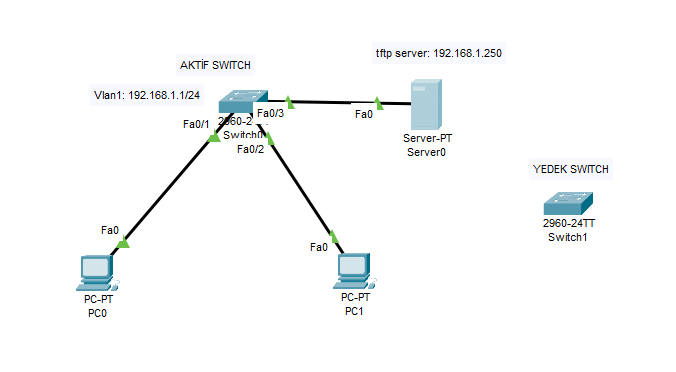
Not: Bu uygulamayı Packet Tracer yazlımı üzerinden yapacağız.
2-) Görselde de gözüktüğü gibi switch imizde vlanlar bulunmaktadır ve switch imizin ismi merkezswitch olarak gözükmektedir. Şimdi switch imizin yedeğini almak için gerekli işlemleri yapalım.

3-) TFTP server cihazımızın ip ayarlarını aşağıdaki görseldeki yapıyoruz;

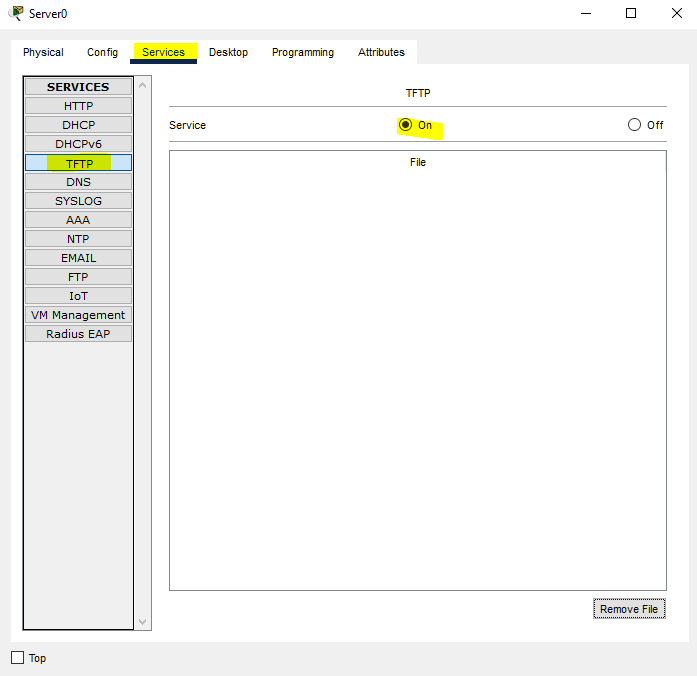
4-) Daha sonra sunucu üzerinde tftp rolünün aktif olarak çalıştığını kontrol ediyoruz;
5-) Şimdi switch imizin yedeğini alalım. Bunun için aşağıdaki komutları uyguluyoruz;
copy startup-config tftp:

Bu komuttan sonra bizden tftp sunucunun ip adresi istenecektir ( Address or name of remote host ). Yapımıza göre 192.168.1.250 ip adresini girip enter tuşuna basıyoruz. Daha sonra bizden yedek dosyasının isminin ne olması gerektiği sorulacaktır (Destination filename). Bu bölümü birşey yazmadan enter diyerek geçiyoruz ve varsayılan değerde bırakıyoruz (merkezswitch-confg) ve yedekleme işlemini tamamlıyoruz.
6-) Packet Tracer üzerinden sunucumuzda tftp servisinin bulunduğu alana girdiğimizde yedek dosyamız gözükecektir.

7-) İlerleyen zamanlarda switch imizde bir sorun yaşandığını varsayıyoruz ve yedek switch imize tftp server cihazını bağlıyoruz ve yedek konfigürasyon yüklemek için gerekli işlemleri yapmaya başlıyoruz;

😎 İlk olarak switch ile tftp sunucunun aynı network ortamında konuşabilmeleri için switch te vlan 1’e ip tanımlaması yapıyoruz;
enable
conf term
int vlan 1
no shutdown
ip address 192.168.1.1 255.255.255.0
exit
exit
write memory

9-) Şimdi tftp server da bulunan yedeği geri yükleyelim. Bu işlem için enable mod üzerinden aşağıdaki komutu uyguluyoruz;
copy tftp running-config

Bu işlemden sonra bizden tftp sunucunun ip adresi istenecektir (Address or name of remote host). Yapımıza uygun olarak 192.168.1.250 adresini giriyoruz. Daha sonra yedek dosyanın ismini girmemiz istenecektir (Source filename). Buraya merkezswitch-confg yazıp enter tuşuna basıyoruz. Bu işlemden sonra yedek geri yükleme işlemi başlayacaktır. Bu işlemden sonra switch isminin diğer switch ile aynı olduğunu gördük. Daha ilk aşamada yedek dosyasının başarılı olarak geri yüklendiğini görüyoruz. Yüklediğimiz yedek dosyasının hafızaya kaydedilmesi için aşağıdaki komutu uyguluyoruz;
write memory
Evet Cisco switch ve router cihazlarda yedek alma ve geri yükleme işlemi bu şekildedir. Konu ile ilgili sormak istediğiniz soruları yorum bölümünden bizlere iletebilirsiniz.