Hardiskler, bilgisayarımızın hızını etkileyen donanım parçalarından bir tanesidir. Kişisel olarak kullanılan bilgisayarlarda ssd ve mekanik olmak üzere iki çeşit disk bulunmaktadır. SSD disklerin okuma ve yazma hızları yüksek olduğundan dolayı bilgisayarımızın hızını önemli ölçüde etkilemektedir. Peki bilgisayarımızda bulunan harddiskin ssd olup olmadığını nasıl anlarız. Bu yazıda Windows işletim sisteminde bu işlemin nasıl yapılacağını öğreneceğiz.
1-) Bu işlem için olarak Windows + R tuşlarına birlikte basıyoruz. Açılan kutucuğa taskmgr yazıyoruz ve enter tuşuna basıyoruz.
2-) Açılan sayfadan ilk olarak Performans sekmesine tıklıyoruz. Gelen ekranda disk yazan yere tıkladığımızda Tür bölümünden diskimizin ssd mi olup olmadığını görebiliriz.
Windows işletim sistemlerinde diskimizin ssd mi olup olmadığını bu şekilde öğrenebiliriz. Konu ile ilgili sorularınızı yorum bölümünden bizlere iletebilirsiniz.
Dns server servisi, ip adresinden isim çözümlemesi yapan veya tam tersi olarak isimden ip çözen, sunucularda çalışan kritik bir servistir. Dns server üzerinde işlem yapmadan önce bu servisi yedeklememiz önemlidir. Şimdi bu işlemin nasıl yapılacağını öğrenelim;
Not: Eğer dns server yedeklerinizi farklı bir sunucu üzerine taşımak istiyorsanız anlattığımız bu adımları uygulayabilirsiniz.
Windows Server’da DNS Yedekleme
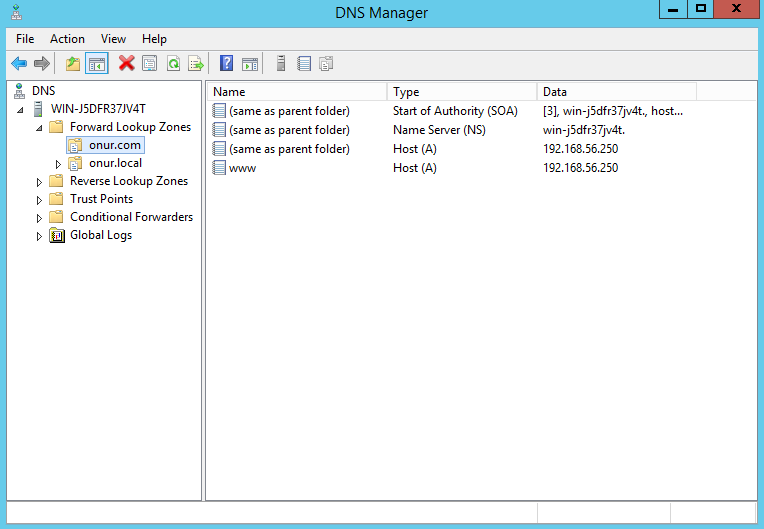
Not: Örneğimizde dns server servisimizin içinde iki adet zone kaydı bulunmaktadır (onur.com, onur.local)
1-) Bu işlem için ilk olarak aşağıdaki konumda bulunan dosyaları farklı bir klasöre kopyalıyoruz;
C:\Windows\System32\dns
Dns klasörünün içindeki dosyaları farklı bir klasöre kopyaladıktan sonra işlemimize devam edelim.
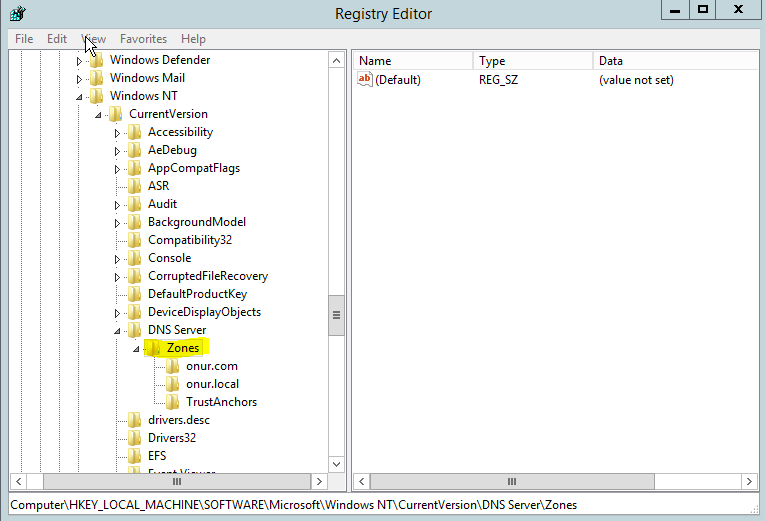
2-) Daha sonra sunucumuz üzerinden regedit servisini başlatıyoruz. Bu işlem için Windows + R tuşlarına birlikte basıyoruz ve açılan kutucuğa regedit yazarak enter yapıyoruz. Bu işlemlerden sonra regedit ekranı açılacaktır. Bu ekranın sol tarafından aşağıdaki adımları uygulayarak dns zone kayıtlarının tutulduğu regedit kaydınız buluyoruz;
3-) Zones yazan yerin üstüne sağ tuş ile tıklıyoruz ve açılan menüden Export yazan yere tıklıyoruz. Dosyayı kaydetmek istediğimiz konumu seçiyoruz ve bir isim veriyoruz (yedekdns.reg). Bu işlemden sonra dns kayıtlarını tutulduğu regedit dosyasını kaydetmiş olacağız.
Evet dns server servisinin yedekleme işlemi bu kadar.
Windows Server DNS Geri Yükleme
Not: Yedek geri yükleme yapmadan önce dns server servisi içinden zone kayıtlarımızı (onur.com, onur.local) siliyoruz. Yedek geri yükleme yaptıktan sonra bu kayıtlar geri gelecektir.
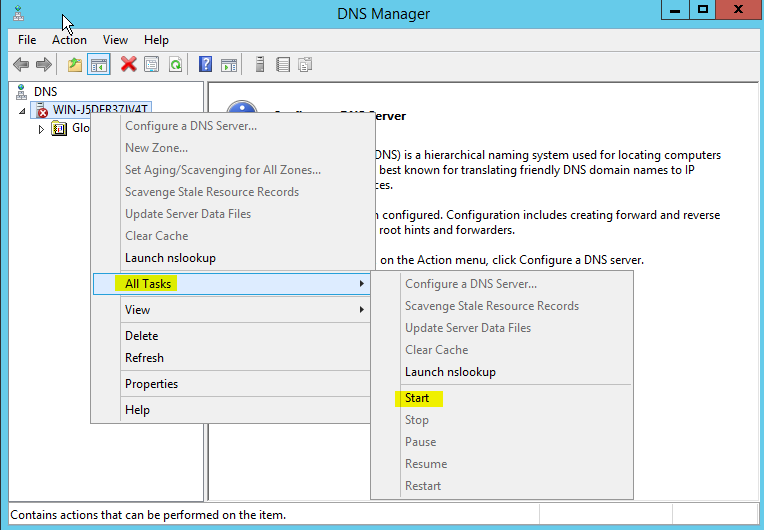
1-) Bu işlem için ilk olarak dns server servisini durdurmamız gerekmektedir. Bunun için Windows + R tuşlarına birlikte basıyoruz. Açılan kutucuğa dnsmgmt.msc yazıp enter tuşuna basıyoruz. Bu işlemden sonra dns server servisi açılacaktır. Açılan sayfanın sol tarafından sunucumuzun isminin yazdığı yere sağ tuş ile tıklıyoruz. Açılan menünden All Task / Stop yazan yerlere tıklıyoruz. Bu işlemden sonra dns server servisi duracaktır.
2-) Yedeklemenin ilk aşamasında C:\Windows\System32\dns konumundan aldığımız dosyaları aynı konuma tekrar kopyalayıp yapıştırıyoruz.
3-) Daha sonra regedit servisinin içinden aldığımız yedek reg dosyasına (yedekdns.reg) çift tıklıyoruz. Bu işlemlerden sonra yedek geri yükleme işlemi tamamlanmış olacaktır. Şimdi dns server servisini başlatalım. Bu işlem için ilk olarak Windows + R tuşlarına birlikte basıyoruz. Açılan kutucuğa dnsmgmt.msc yazıp enter tuşuna basıyoruz. Bu işlemden sonra dns server servisi açılacaktır. Açılan sayfanın sol tarafından sunucumuzun isminin yazdığı yere sağ tuş ile tıklıyoruz. Açılan menünden All Task / Start yazan yerlere tıklıyoruz. Bu işlemden sonra dns server servisi başlayacaktır.
4-) Dns server servisini kapatıp yeniden açtığımızda dns zone kayıtlarımızın tekrar geri geldiğini görmüş olacağımız.
Evet Windows Server’da dns yedekleme ve geri yükleme işlemi bu kadar. Konu ile ilgili sorularınızı yorum bölümünden bizlere iletebilirsiniz.
Linux’ta ls komutu bulunduğumuz dizinde yer alan dosya ve klasörleri listelemeye yaramaktadır. Linux komutlarına çeşitli parametreler ekleyerek çıktı sonuçlarını detaylandırabilmemiz mümkündür. Bu yazıda ls komutu ile listelediğimiz dosya ve klasörleri tarihe göre sıralatmanın nasıl gerçekleşeceğini öğreneceğiz. Bu işlem için ls komutuna -alt parametresini eklememiz gerekmektedir.
Komutun kullanımı şu şekildedir;
ls -alt
Bu komuttan sonra dosya ve klasörler tarihe göre listelenmiş olacaktır. Linux ile ilgili konularımıza devam edeceğiz. Bizi takip etmeye devam edin.
IIS, Windows sunucularda web servisi hizmeti vermek için kullanılan bir servistir. Windows sunucumuz üzerinden web sitesi yayını yapmak istiyorsak iis servisi kurmamız gerekmektedir. Şimdi bu servisin Windows Server 2012 işletim sistemi üzerinde kurulumunu öğrenelim;
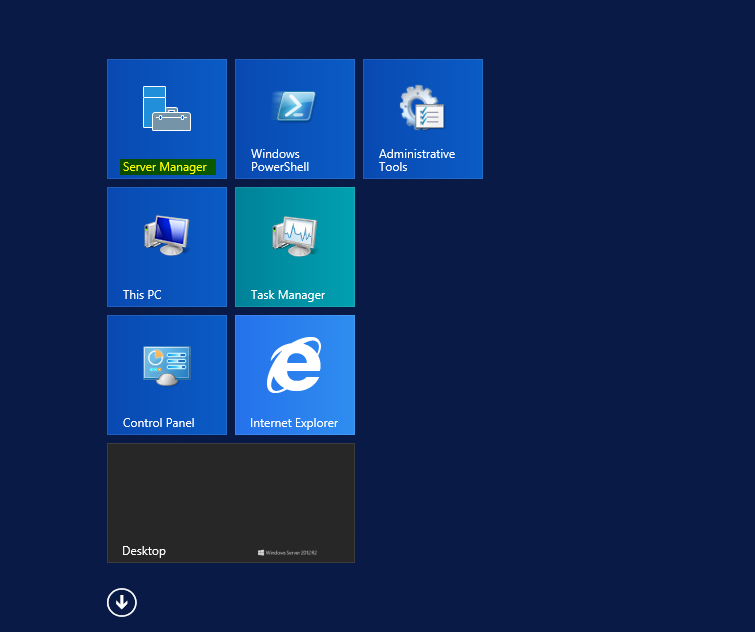
1-) İlk olarak Windows server işletim sistemi üzerinden başlat simgesine tıklıyoruz. Açılan bölümden Server Manager yazan yere tıklıyoruz.
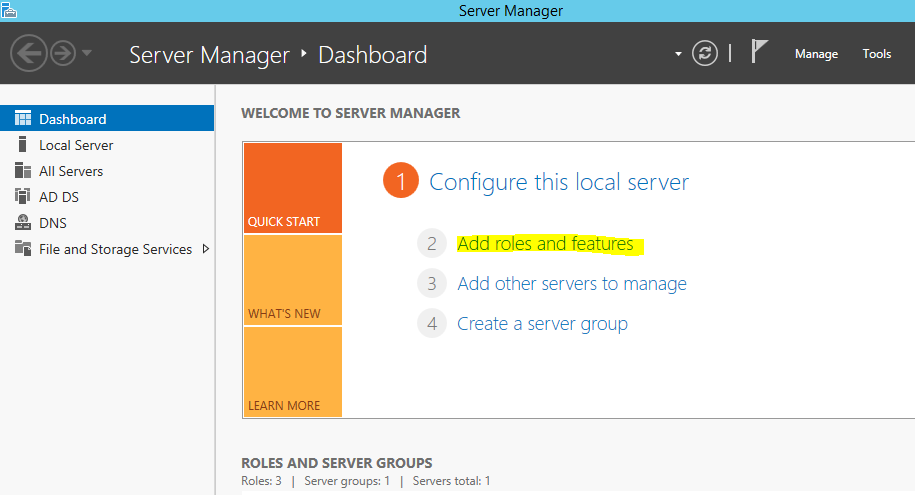
2-) Gelen ekrandan Add roles and features yazan yere tıklıyoruz.
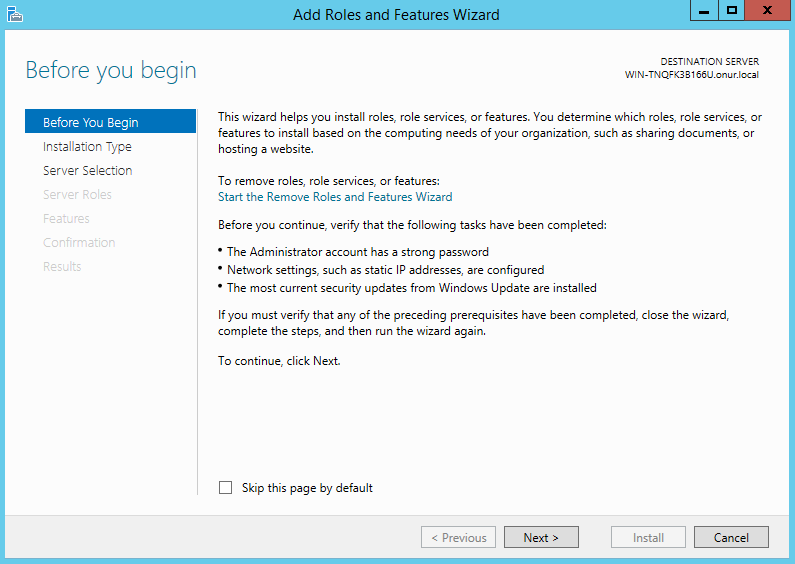
3-) Gerekli açıklamayı okuyup Next butonuna tıklıyoruz.
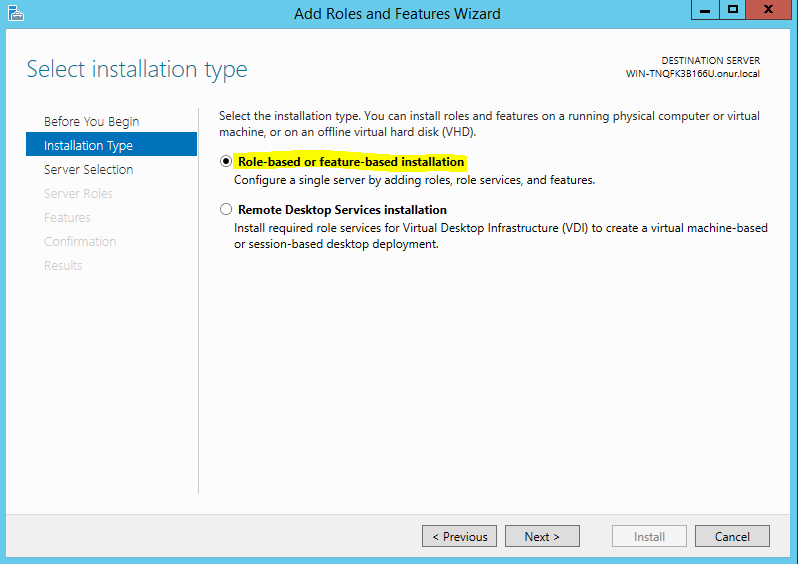
4-) Role-based or feature-based installation yazan yeri seçip Next butonuna basarak ilerliyoruz.
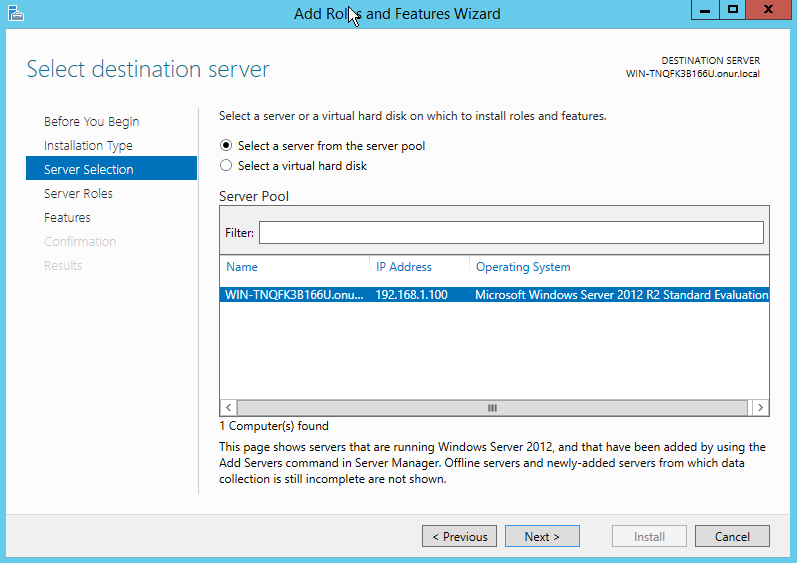
5-) Select a server from the server pool yazan yeri seçip Next ile ilerliyoruz.
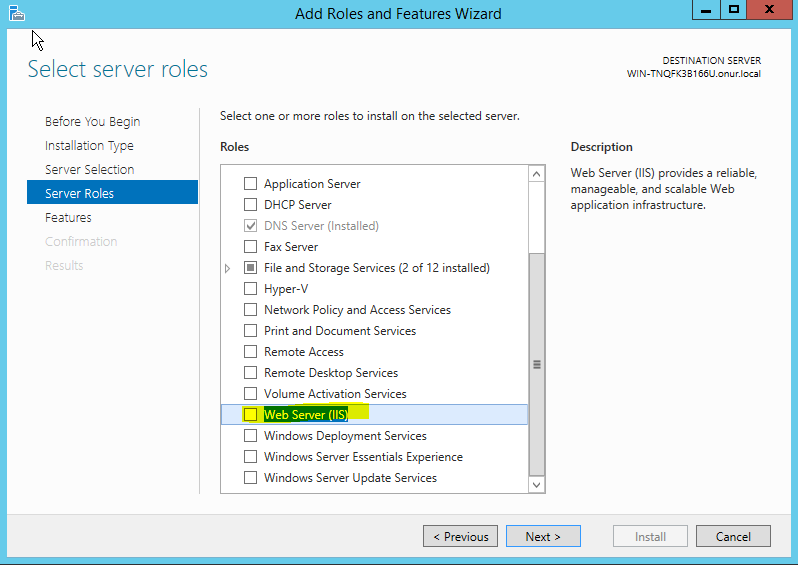
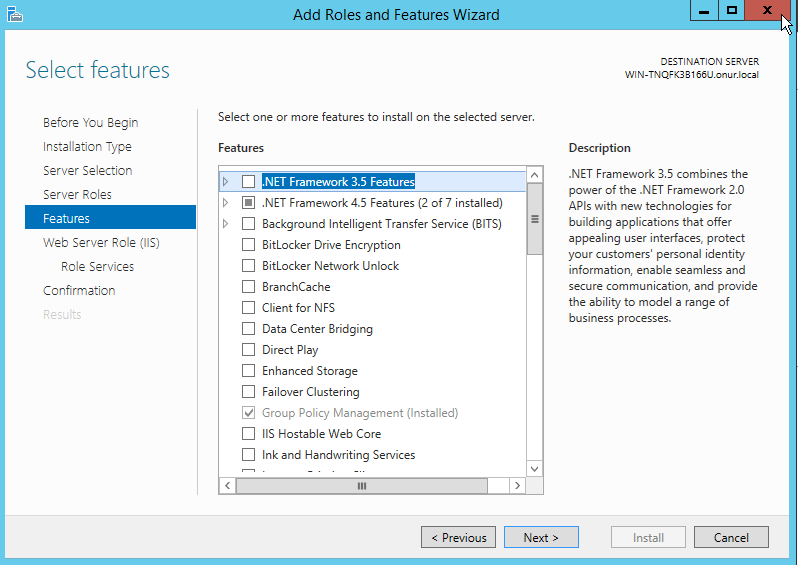
6-) Gelen ekranda Web Server (IIS) yazan yerin yanındaki kutucuğu seçiyoruz ve Next ile ilerliyoruz.
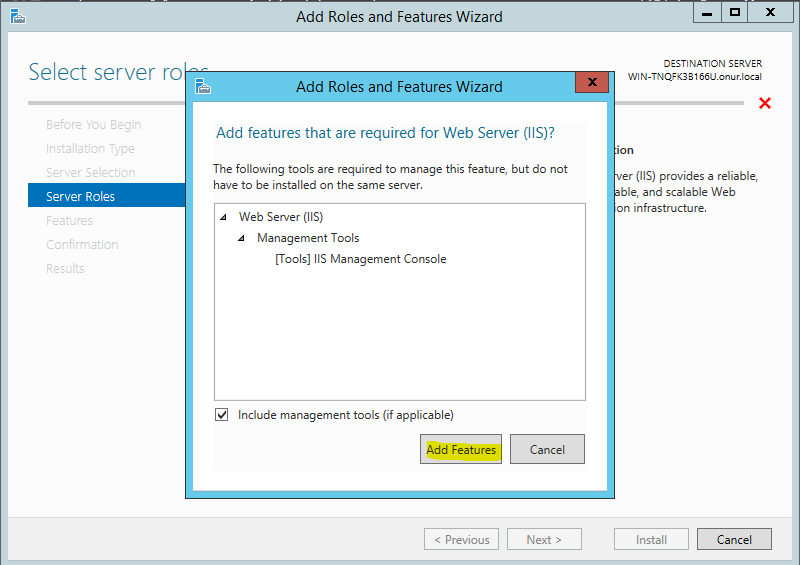
7-) Add Features yazan yeri seçip iis seçimini onaylıyoruz.
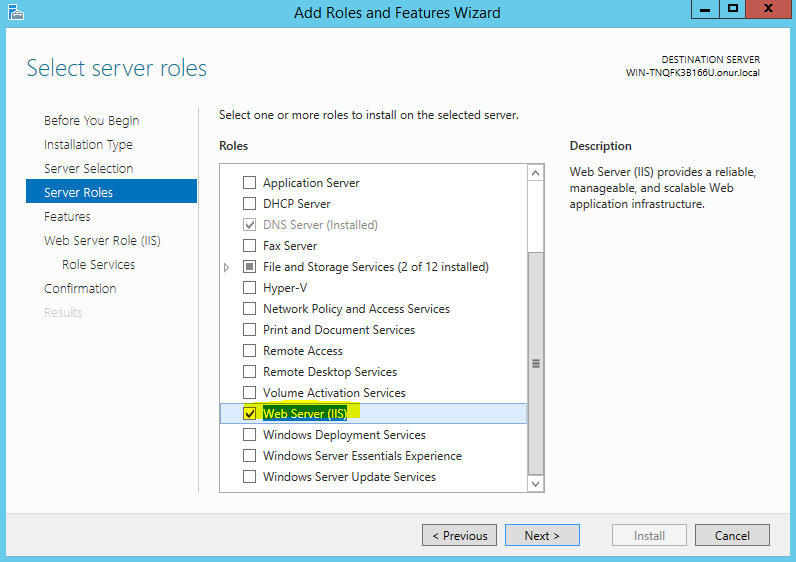
😎 Web Server (IIS) yazan yerin seçildiğini gördükten sonra Next ile ilerliyoruz.
9-) Next ile ilerliyoruz.
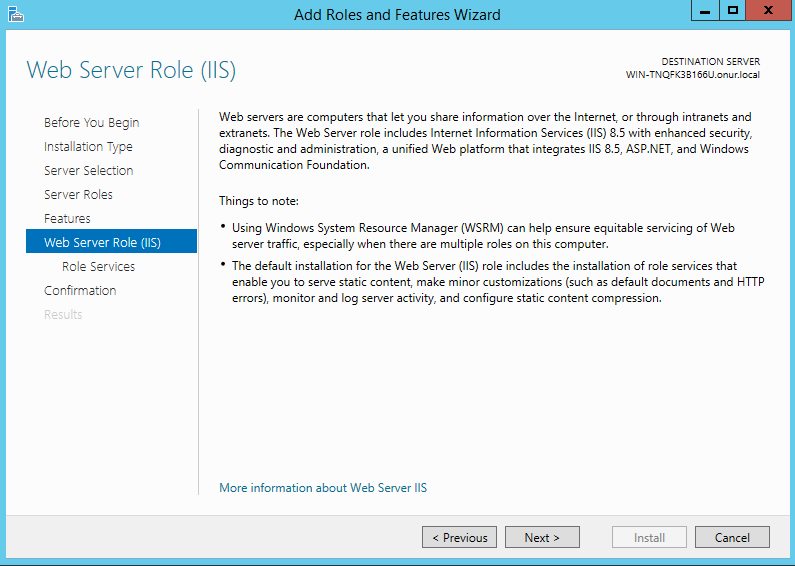
10-) Açıklamayı okuyup Next ile ilerliyoruz.
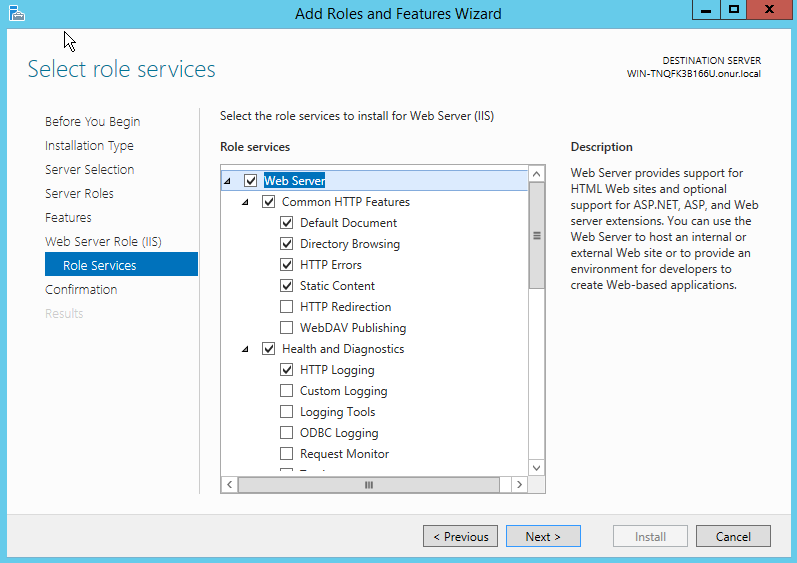
11-) Gelen ekranda IIS ile birlikte kurulmasını istediğimiz servisleri seçiyoruz ve Next butonuna basıyoruz.
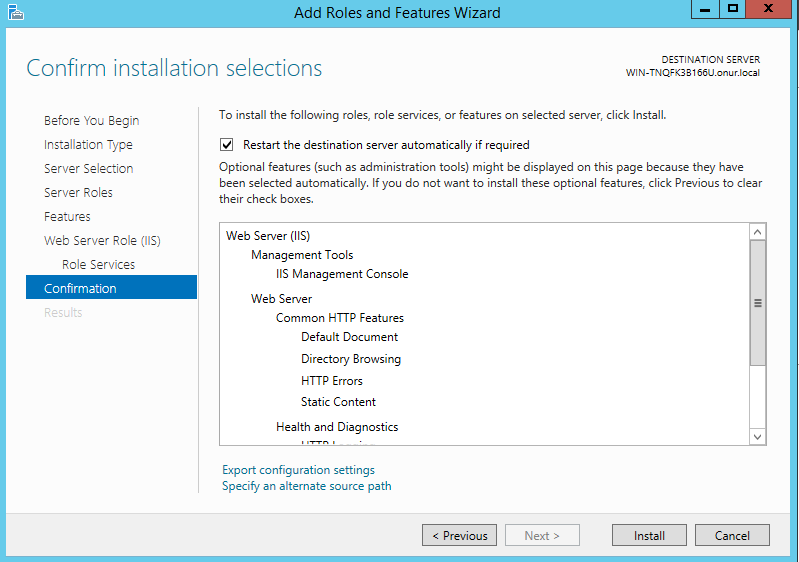
12-) Gelen adımda Install butonuna tıklayarak kurulumu başlatıyoruz.
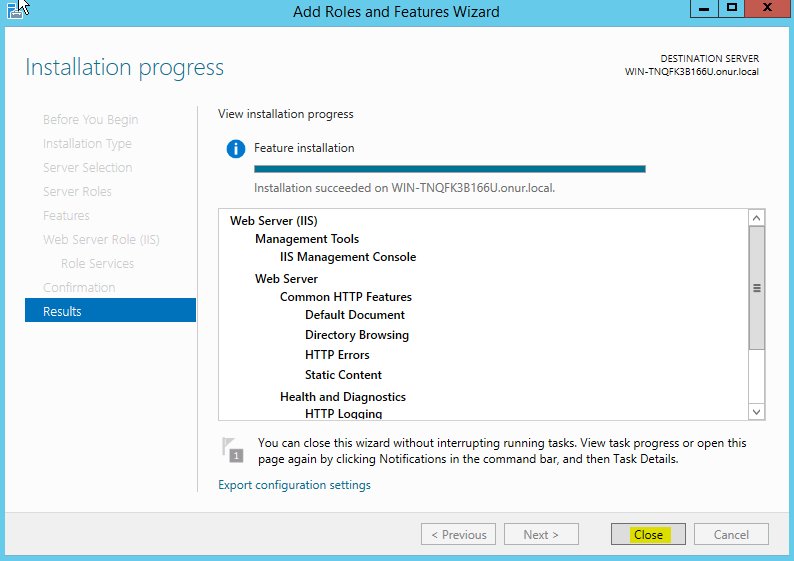
13-) Kurulum tamamlandığında Close butonuna tıklayarak kurulum ekranını kapatıyoruz.
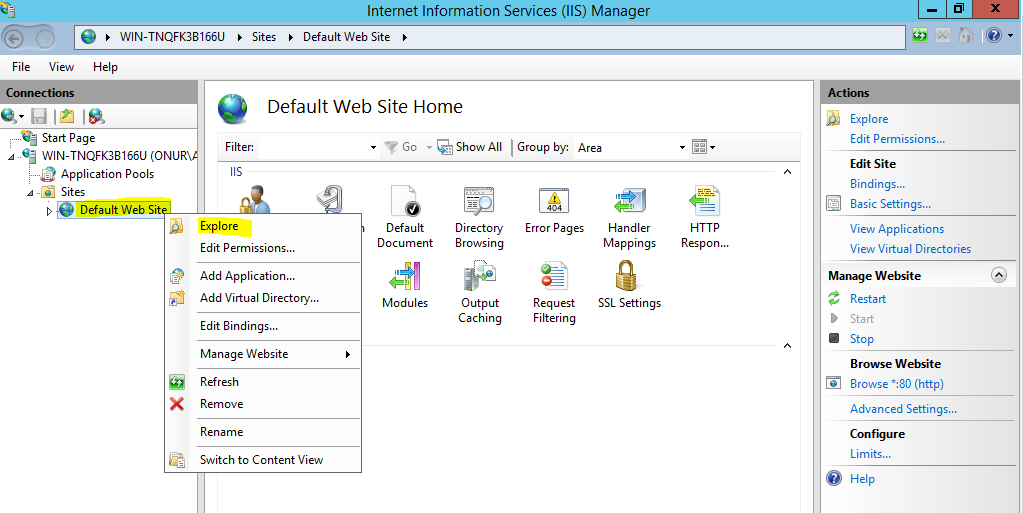
14-) Sunucumuzun arama bölümüne IIS yazıp bulunan değere tıkladığımızda aşağıdaki görseldeki gibi bir sayfa karşımıza gelecektir.
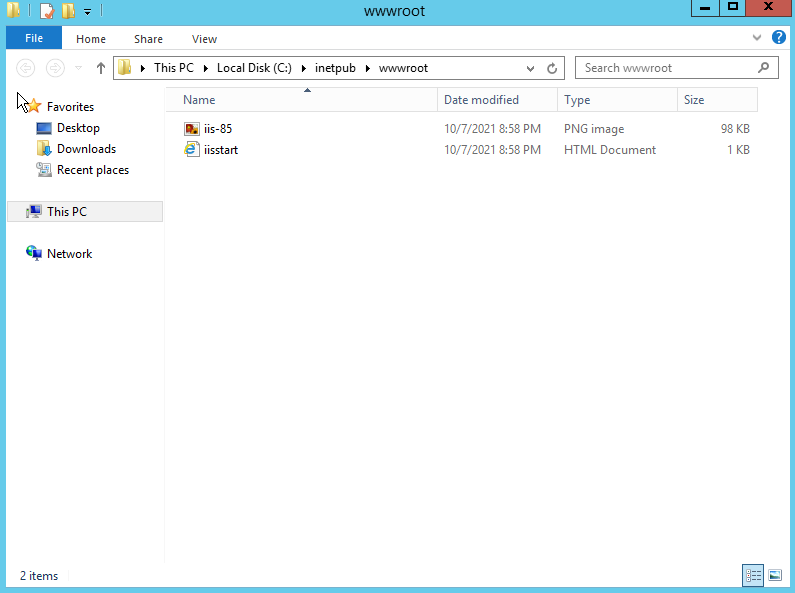
15-) Bu sayfanın sol tarafından Default Web Site yazan yerin üstüne sağ tuş ile tıklıyoruz. Açılan menünden Explore yazan yere tıklıyoruz. Açılan klasör içinde defaul (localhost) web sitelerin dosyaları bulunmaktadır. Bu bölüme localhost ta çalıştırmak istediğimiz web sayfaları atabiliriz.
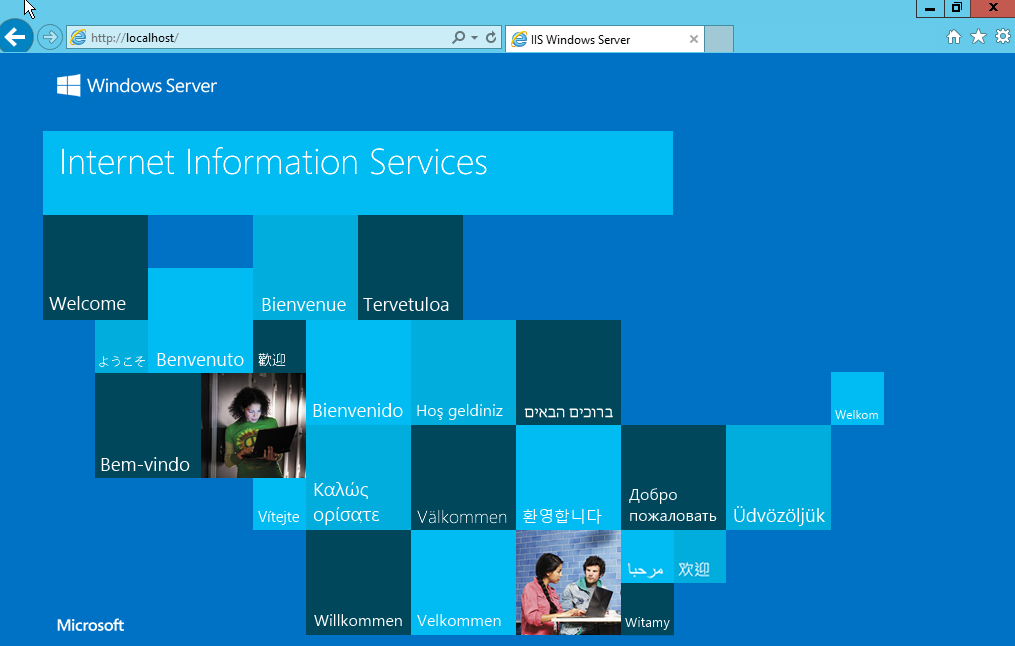
16-) Localhost sayfamızın çalışmasını test etmek için Internet Exploler üzerinden localhost yazıp enter yapıyoruz. IIS default web sayfamız karşımıza gelecektir.