Aylık arşivler: Eylül 2021

Cisco Cihazlarda Yedek Alma ve Geri Yükleme

Network ortamında aktif olarak çalışan cihazların arızalanma ihtimaline karşı belirli periyotlarda yedeklenmesi gerekmektedir. Bu işlem sistemimizin kesintisiz olarak çalışmasını sağlamak için önceden alınması gereken en kritik önlemlerden bir tanesidir. Bu yazıda Cisco cihazlarda konfigürasyon yedeğinin nasıl alınacağını ve alınan bir yedeğin nasıl geri yükleneceğini anlatacağız. Şimdi bu işlemin nasıl yapılacağını öğrenelim;

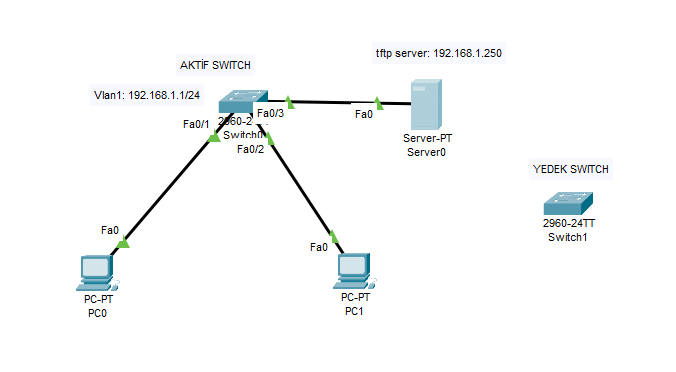
1-) Aşağıdaki görsel üzerinden basit olarak oluşturduğumuz yapımızı görebilirsiniz. Bu yapıda aktif bir switch imiz ve bu swiche bağlı bir tftp sunucumuz bulunmaktadır (bilgisayarlar yapıya zenginlik katmak amacıyla koyulmuştur(: ). Aktif olarak çalışan bu switch in konfigürasyon yedeğini tftp sunucu üzerine alacağız. Daha sonra bu yedeği yedek switche yükleyeceğiz. Switch ve tftp server bilgileri aşağıdaki gibidir;

Switch ip (vlan 1): 192.168.1.1/24
TFTP Server: 192.168.1.250/24
Not: Bu uygulamayı Packet Tracer yazlımı üzerinden yapacağız.

2-) Görselde de gözüktüğü gibi switch imizde vlanlar bulunmaktadır ve switch imizin ismi merkezswitch olarak gözükmektedir. Şimdi switch imizin yedeğini almak için gerekli işlemleri yapalım.

3-) TFTP server cihazımızın ip ayarlarını aşağıdaki görseldeki yapıyoruz;

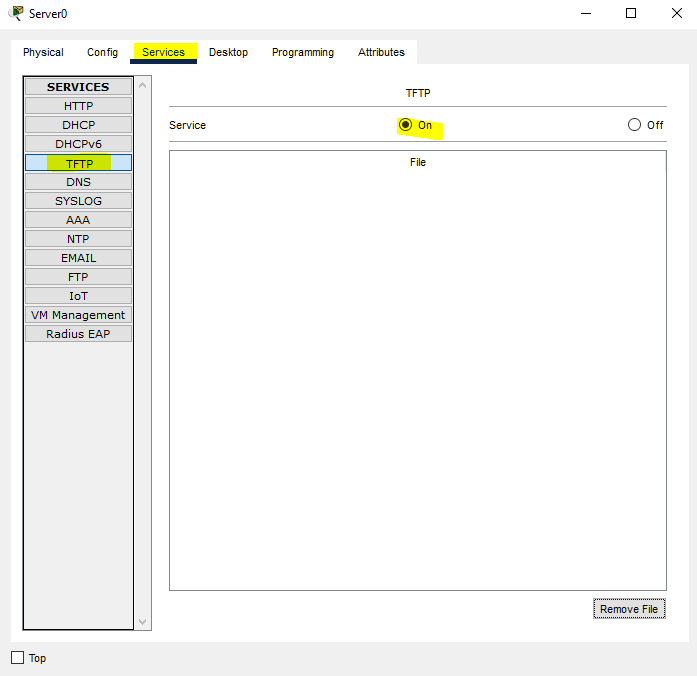
4-) Daha sonra sunucu üzerinde tftp rolünün aktif olarak çalıştığını kontrol ediyoruz;
5-) Şimdi switch imizin yedeğini alalım. Bunun için aşağıdaki komutları uyguluyoruz;

copy startup-config tftp:

Bu komuttan sonra bizden tftp sunucunun ip adresi istenecektir ( Address or name of remote host ). Yapımıza göre 192.168.1.250 ip adresini girip enter tuşuna basıyoruz. Daha sonra bizden yedek dosyasının isminin ne olması gerektiği sorulacaktır (Destination filename). Bu bölümü birşey yazmadan enter diyerek geçiyoruz ve varsayılan değerde bırakıyoruz (merkezswitch-confg) ve yedekleme işlemini tamamlıyoruz.

6-) Packet Tracer üzerinden sunucumuzda tftp servisinin bulunduğu alana girdiğimizde yedek dosyamız gözükecektir.

7-) İlerleyen zamanlarda switch imizde bir sorun yaşandığını varsayıyoruz ve yedek switch imize tftp server cihazını bağlıyoruz ve yedek konfigürasyon yüklemek için gerekli işlemleri yapmaya başlıyoruz;

😎 İlk olarak switch ile tftp sunucunun aynı network ortamında konuşabilmeleri için switch te vlan 1’e ip tanımlaması yapıyoruz;

enable
conf term
int vlan 1
no shutdown
ip address 192.168.1.1 255.255.255.0
exit
exit
write memory

9-) Şimdi tftp server da bulunan yedeği geri yükleyelim. Bu işlem için enable mod üzerinden aşağıdaki komutu uyguluyoruz;

copy tftp running-config

Bu işlemden sonra bizden tftp sunucunun ip adresi istenecektir (Address or name of remote host). Yapımıza uygun olarak 192.168.1.250 adresini giriyoruz. Daha sonra yedek dosyanın ismini girmemiz istenecektir (Source filename). Buraya merkezswitch-confg yazıp enter tuşuna basıyoruz. Bu işlemden sonra yedek geri yükleme işlemi başlayacaktır. Bu işlemden sonra switch isminin diğer switch ile aynı olduğunu gördük. Daha ilk aşamada yedek dosyasının başarılı olarak geri yüklendiğini görüyoruz. Yüklediğimiz yedek dosyasının hafızaya kaydedilmesi için aşağıdaki komutu uyguluyoruz;

write memory

Evet Cisco switch ve router cihazlarda yedek alma ve geri yükleme işlemi bu şekildedir. Konu ile ilgili sormak istediğiniz soruları yorum bölümünden bizlere iletebilirsiniz.


Cisco Cihazlarda Otomatik Yedek Alma

Network ortamındaki cihazların fiziksel veya yazılımsal olarak sorun çıkarma ihtimali her zaman bulunmaktadır. Bu olasılığı göz önünde bulundurarak cihazların yedeklerini periyodik olarak almamız önemlidir. Cisco cihazlarda bu işlemi manuel olarak yapabileceğimiz gibi otomatik olarak belirli sürelerde yedekleme yapılmasını da sağlayabiliriz. Bu yazıda Cisco cihazlarda otomatik olarak yedekleme işleminin nasıl yapılacağını anlatacağız. Bu işlem için ortamımızda tftp servisinin kurulu olduğu bir sunucu veya bilgisayarın olması gerekmektedir. Şimdi bu işlemin nasıl yapılacağını öğrenelim;

Cisco cihazlarda otomatik olarak yedek almak uygulamamız gereken komutlar şu şekildedir;

enable
conf term
archive
path tftp://192.169.1.250
time-period 720
write-memory

Burada bu komutları uyguladığımız Cisco cihazın yedeğini otomatik olarak 720 dakikada bir (12 saat) 192.168.1.250 ip adresli tftp sunucu üzerine aldırmış olacağız. Cisco cihazlarda otomatik yedekleme işlemi bu kadar kolay. Bir sonraki konumuzda manuel yedekleme işleminin nasıl yapılacağını detaylı bir şekilde anlatacağız. Bizi takip etmeye devam edin.

Outlook OST Dosyası Nerede?

Outlook veri dosyası (.ost), Exchange Server’da veya Microsoft 365 Online’da bulunan mail hesabı verilerinin bilgisayardaki kopya halidir. Mailler sunucuda barındığı için bu dosyanın yedeklenmesine gerek yoktur. Fakat sunucuda kayıp yaşama ihtimaline karşı bu dosya yedeklenebilinir.

Bilgisayarımızda ost dosyasına erişebilmek için ilk olarak gizli dosya ve klasörleri görünür duruma getirmemiz gerekmektedir. Bu işlemden sonra sırasıyla aşağıdaki yolu takip etmemiz gerekmektedir;

C:\Users\Kullanıcı-Adı\AppData\Local\Microsoft\Outlook

Bu konumdan ost dosyasına erişebiliriz. Konu ile ilgili sorularınızı yorum bölümünden bizlere iletebilirsiniz. Tekrar görüşmek üzere. Şimdilik hoşçakalın.

Group Policy ile USB Bellek Engelleme

Bazı şirketler politikaları gereği çalışanlarının bilgisayarlarında harici bellek kullanmalarını engellemek isteyebilir. Bu işlemi bilgisayarın yerel Group Policy ayarlarından veya kayıt defteri üzerinden yapmamız mümkündür. Bilgisayar sayısının çok olduğu bir yapıda bu şekilde bir işlem yapmak zamanımızın çoğunu alacağı için doğru olmayacaktır. Bunun yerine Active Directory kurulu sunucuda bulunan Group Policy servisinden gerekli ayarları yaparak bu işlemi tüm client cihazlara server üzerinden dağıtabiliriz. Şimdi bu işlemin nasıl yapılacağını öğrenelim;

1-) İlk olarak Group Policy’nin aktif olarak çalıştığı sunucumuza bağlantı yapıyoruz (DC sunucu). Daha sonra sunucu üzerinden Group Policy Management sayfasını açıyoruz.

2-) Açılan sayfanın sol tarafından bu ayarı uygulamak istediğimiz organizational unit i buluyoruz ve sağ tuş ile tıklıyoruz (Bu ou içinde yer alan bilgisayarlara ve kullanıcılara bu ayar uygulanmış olacaktır). Açılan menüden Create a GPO in this domain, and Link at here yazan yere tıklıyoruz.

3-) Açılan ekranda group policy’mize bir isim veriyoruz. Burada yaptığımız ayarı belirten bir isim vermemiz önemlidir.

4-) Daha sonra eklenen group policy’e sağ tuş ile tıklıyoruz ve Edit diyoruz.

5-) Açılan ekranın sol tarafından sırasıyla User Configuration / Administrative Templates / System / Removable Storage Access yazan yerlere tıklıyoruz ve Açılan orta bölümden Removable Disk: Deny read access ve Removable Disk: Deny write access yazan yerlere çift tıklıyoruz ve açılan ekranlardan bu bölümleri enable yaparak Ok butonuna tıklıyoruz.

6-) Son olarak ayarların hızlı bir şekilde dağılması için bu ayarı yaptığımız sunucunun cmd ekranından gpupdate /force komutunu uyguluyoruz ve işlemimizi tamamlıyoruz.

Bu işlemden sonra client cihazlar üzerinde gpupdate /force komutunu uygulayarak bu ayarları hızlı bir şekilde almalarını sağlayabiliriz. Evet bu işlemlerden sonra artık client cihazlarda usb bellek kullanımı mümkün olmayacaktır.

Linux Time Komutu

Linux’ta bir komutun ne kadar sürede tamamlandığını görmek istiyorsak time komutunu kullanmamız gerekmektedir. Bu komutun kullanımı şu şekildedir;

time komut

Örnek;

time ls -l

Burada ls -l komutun ne kadar sürede tamamlandığını görmüş olduk.

Not: Time komutu çalışmıyorsa aşağıdaki komutu uygulayarak gerekli servisi kurabiliriz;

sudo apt-get install time

Linux ile ilgili konularımıza devam edeceğiz. Bizi takip etmeye devam edin.

Cpanel Hotlink Koruması Etkinleştirme

Cpanel’de hotlink koruması web sitemizdeki görsellerin, dosyaların ve videoların farklı web siteler üzerinde gözükmesini engelleyen bir servistir. Bu servisi Cpanel üzerinden kolay bir şekilde aktif yapabiliriz. Şimdi bu işlemin nasıl yapılacağını öğrenelim;

1-) İlk olarak Hotlink korumasını aktif yapacağımız web sitemizin Cpanel hesabına giriş yapıyoruz (http://websiteismi.com:2082).

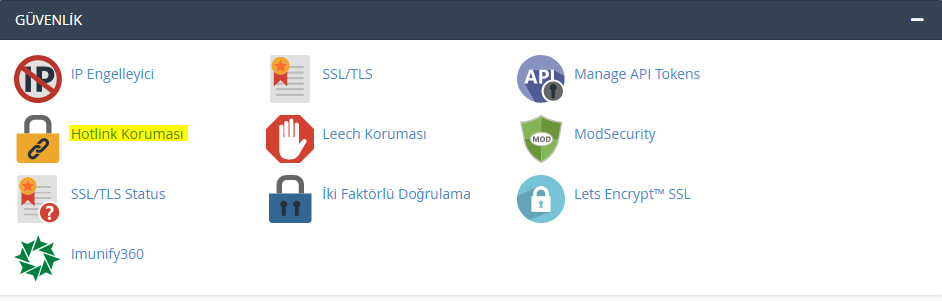
2-) Cpanel ana sayfasından Hotlink Koruması yazan yere tıklıyoruz.

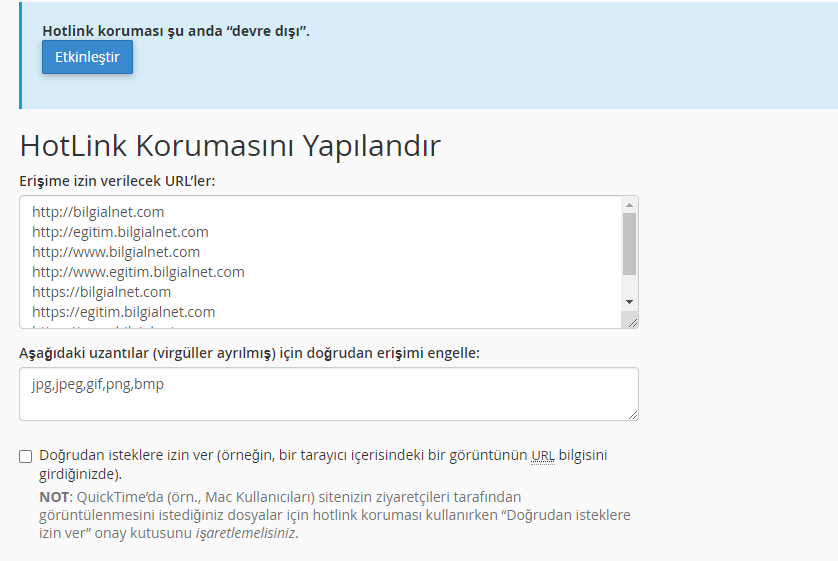
3-) Gelen ekranda engellemek istediğimiz dosya uzantılarını yazıp Etkinleştir butonuna bastığımızda web sitemizde hotlink koruması aktif olacaktır.

Cpanel’de hotlink koruması aktif yapma işlemi bu kadar kolay. Tekrar görüşmek üzere. Şimdilik hoşçakalın.