Network ortamımızda hat yedekliliğini sağlamak istediğimizde etherchannel teknolojisini kullanabiliriz. Bu teknoloji hat yedekliliğinin yanı sıra port hızı arttırmak içinde kullanılmaktadır. Kısaca etherchannel teknolojisi sayesinde birden fazla kablo ile birbirine bağlı olan switchleri tek bir kablo üzerinden bağlıymış gibi gösterebiliriz.
Bu işlemi Cisco cihazlarda birleştirmek istediğimiz portları aynı channel group
içine alarak yapabiliriz. Şimdi bu işlem için örnek bir uygulama yapalım.
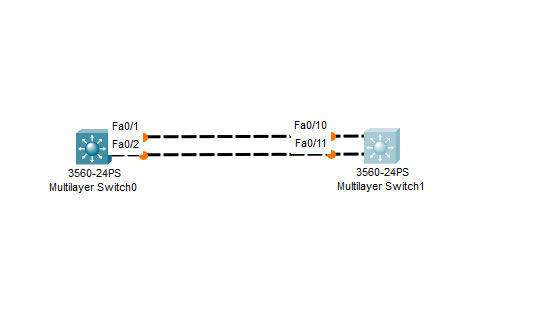
Yapımız yukarıdaki görseldeki gibidir. Switchlerin birbirlerine bağlı olan portlar görselde gözükmektedir. Bu doğrultuda konfigürasyonu yapmaya başlayalım;
Not: İşleme başlamadan önce bir hatırlatma yapmak istiyorum. Etherchannel yapılacak switchlerde portların hızları aynı olmalıdır. Ayrıca en az 2 en fazla 8 port bu şekilde birleştirebiliriz. Bu hatırlatmaları yaptıktan sonra konfigurasyonu yapmaya başlayalım;
1-) İlk olarak Switch0 üzerinden gerekli komutlarımızı uyguluyoruz;
enable
conf term
interface range fast0/1-2
channel-group 1 mode active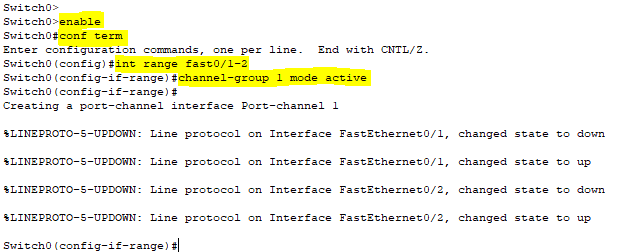
Burada Switch0 da Fastethernet0/1 ve Fastethernet0/2 portlarını channel group 1 içine dahil ettik.
2-) Şimdi Switch1 üzerinde gerekli komutları uyguluyoruz;
enable
conf term
int range fast0/10-11
channel-group 1 mode active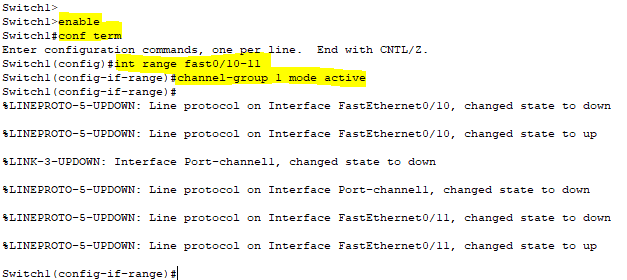
Bu switchte de Fastethernet0/10 ve Fastethernet0/11 portlarını channel group 1 içine dahil ettik. Artık iki switchin birbirine bağlı olduğu portlar aynı channel grubun içinde. Bu şekilde işlemimizi tamamlamış olduk.
3-) Şimdi herhangi bir switch üzerinden enable modda aşağıdaki komutu uygulayalım ve switchde olan etherchannel ayarlarımızı görüntüleyelim;
show etherchannel summary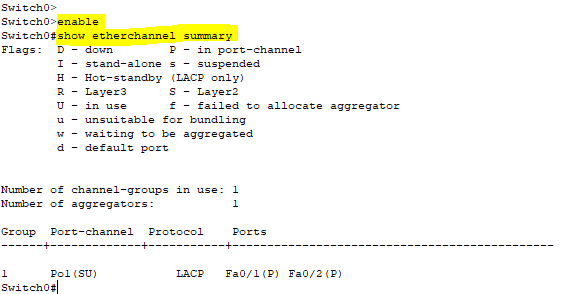
4-) Aşağıdaki komut ile de port channel 1 hakkında detaylı bilgi alalım. Burada port hızının da artmış olduğunu göreceğiz;
enable
show int port-channel 1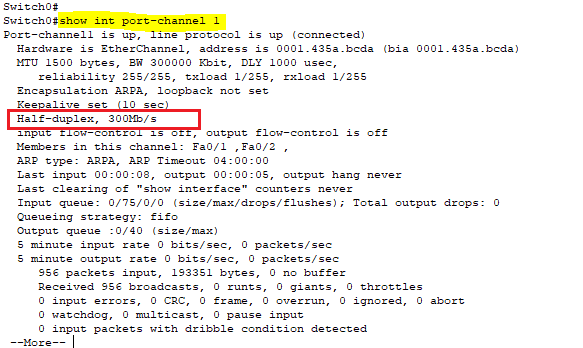
Evet Cisco cihazlarda Etherchannel işlemi bu kadar. Cisco ile ilgili konularımıza devam edeceğiz. Bizi takip etmeye devam edin.