Aylık arşivler: Kasım 2021

Group Policy ile Local Admin Hesabı Oluşturma

Etki alanı bulunan sistemlerde, client cihazlarda local admin yetkisine sahip hesabın olması önemidir. Bu hesap cihazın domainden düşme ihtimaline karşı cihazı yedekleme veya yeniden etki alanına almak için gereklidir. Ayrıca bu hesap ile cihaz üzerinden program kaldırma ve ekleme, ayarlarda değişiklik gibi birçok işlem yapılabilmektedir. Çok sayıda client cihazların olduğu yapılarda local admin hesaplarını cihazlar üzerinden yönetmek zorlu ve zaman alacak bir işlemdir. Bu nedenden dolayı local admin hesaplarını group policy üzerinden yönetmemiz sağlıklı olacaktır. Bizde bu doğrultuda ilk olarak Group Policy ile local admin hesabı ekleme işleminin nasıl yapılacağını anlatacağız. Bu işlem için uygulamamız gereken işlemler şu şekildedir;

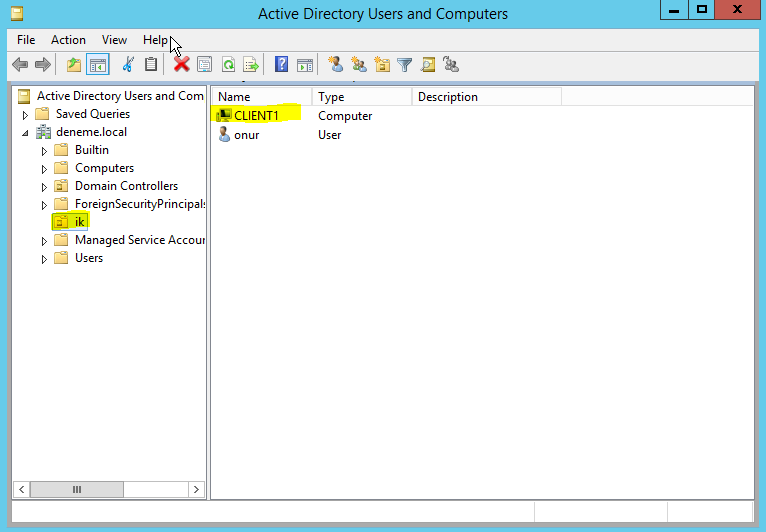
1-) İlk olarak Active Directory Users and Computer sayfasını açarak local admin hesabı ekleyeceğimiz ou yapımıza göz atalım. Bu işlem için Windows + R tuşlarına birlikte basıyoruz. Açılan kutucuğa dsa.msc yazıp enter tuşuna basıyoruz. Bu işlemden sonra Active Directory Users and Computer sayfası karşımıza gelecektir. Biz örneğimizde ik ou sunda bulunan bilgisayarlara local admin hesabı ekleyeceğiz. Yapımızda CLIENT1 adında bir adet cihaz bulunmaktadır. Yani bu cihazda hesap oluşacaktır.
2-) Şimdi group policy üzerinden yapacağımız işlemlere geçelim. Bu işlem için ilk olarak Windows Server sunucumuzdan Start butonuna tıklıyoruz. Açılan bölüme Group Policy Managemet yazıyoruz ve bulunan değere tıklıyoruz.

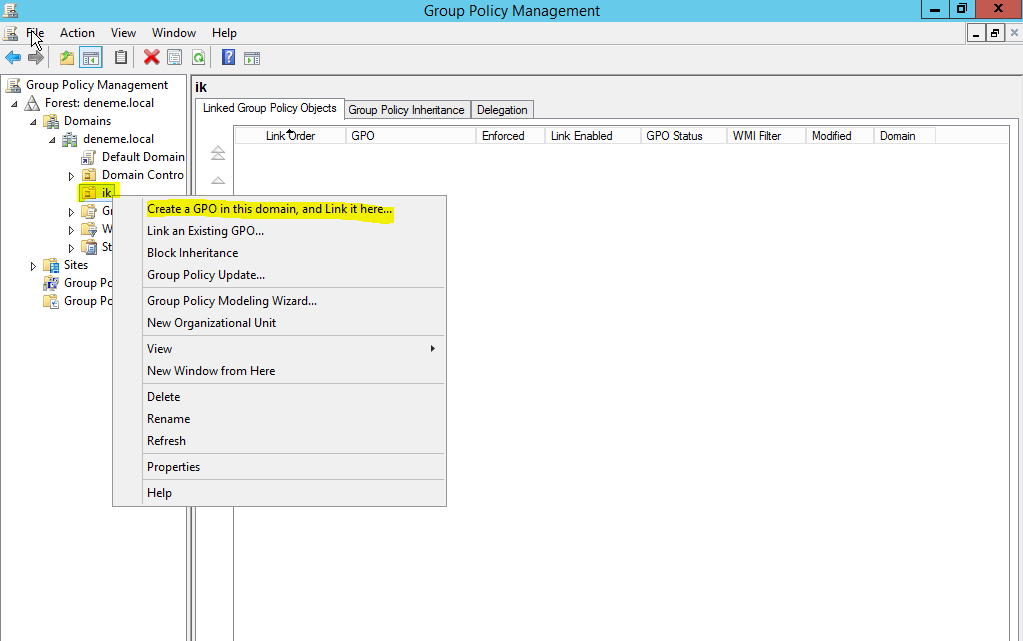
3-) Gelen ekranın sol tarafından ik yazan ou ya sağ tuş ile tıklıyoruz. Açılan menüden Create a GPO in this domain, and link it here yazan yere tıklıyoruz.
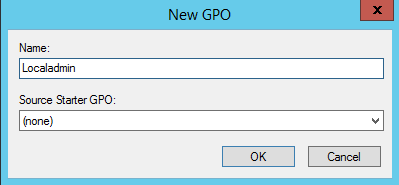
4-) Eklediğimiz group policy e bir isim veriyoruz ve OK butonuna tıklıyoruz. Karışıklık olmaması için yaptığımız işlem ile ilgili bir isim vermemiz önemlidir.
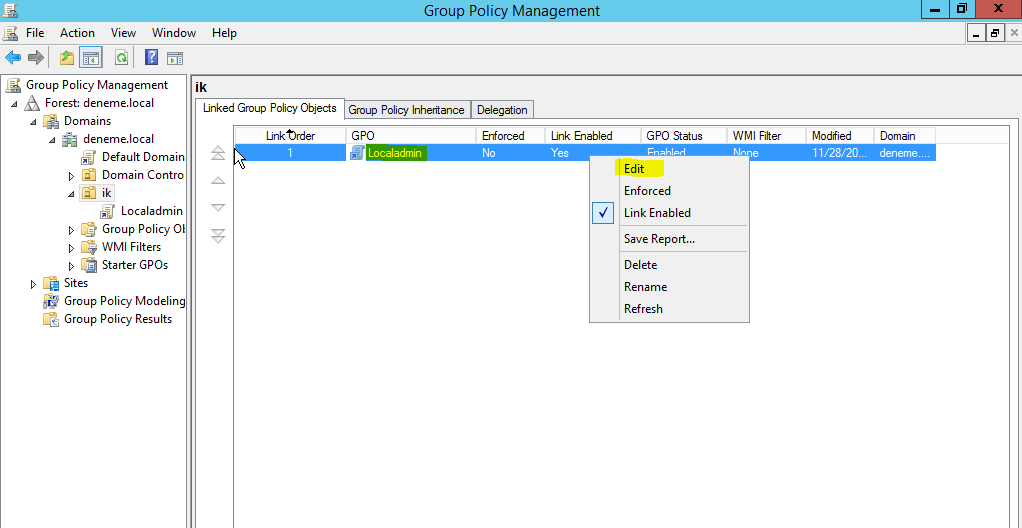
5-) Eklediğimiz group policy nin üzerine sağ tuş ile tıklıyoruz ve açılan menüden Edit yazan yere tıklıyoruz.
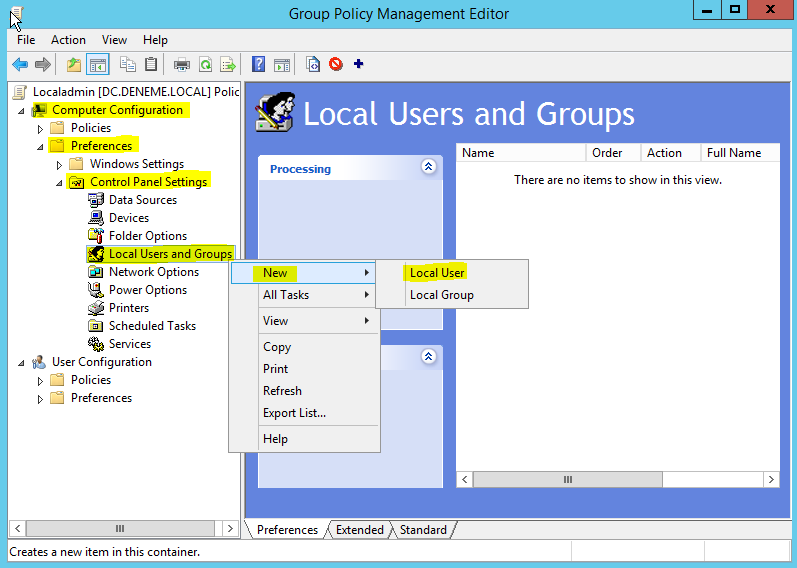
6-) Gelen ekranın sol tarafından aşağıdaki işaretli alanlara tıklıyoruz ve Local Users and Groups yazan yeri buluyoruz. Daha sonra bu bölüme sağ tuş ile tıklıyoruz ve açılan menüden New / Local User yazan yerlere tıklıyoruz.
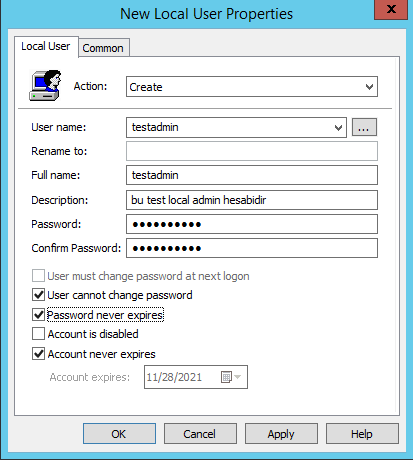
7-) Yeni bir local admin kullanıcısı oluşturacağımız için Action bölümünü Create olarak seçiyoruz. Username bölümüne eklediğimiz local admin hesabının ismini yazıyoruz (biz testadmin ismini verdik). Diğer alanları yapımıza uygun olarak dolduruyoruz ve OK butonuna tıklıyoruz.
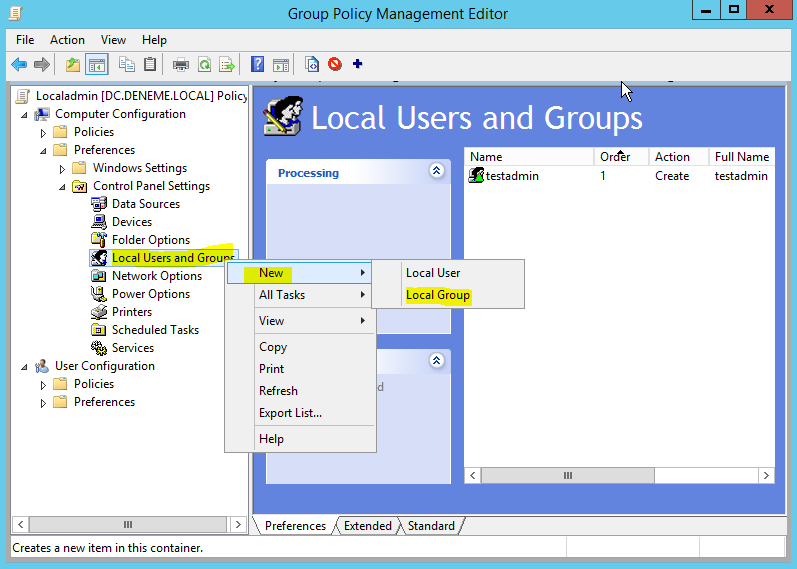
😎 Yaptıklarımızı bu aşamada bırakırsak ilgili ou içinde sadece bu hesap oluşacaktır. Fakat bu hesapta local admin yetkisi olmayacaktır. Oluşturduğumuz bu hesaba local admin yetkisi vermek için ilk olarak Local Users and Computers yazan yer tekrar sağ tuş ile tıklıyoruz. Açılan menüden New / Local Group yazan yerlere tıklıyoruz.
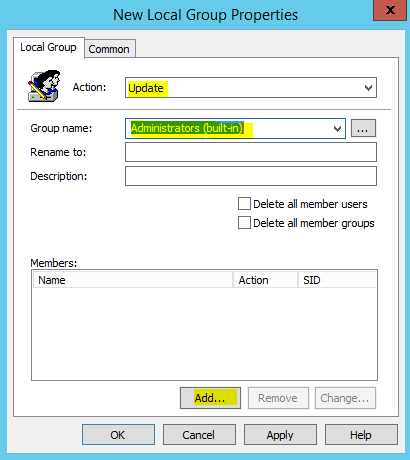
9-) Local administrator grubunda güncelleme yapacağımız için gelen ekranda Action bölümünü Update olarak seçiyoruz. Group Name bölümünden Administrator (built-in) yazan yeri seçiyoruz ve son olarak Add butonuna tıklıyoruz.
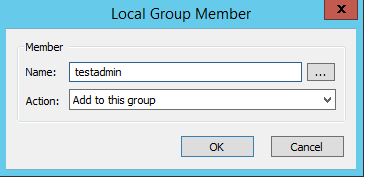
10-) Gelen ekranda name bölümüne local admin yapmak istediğimiz kullanıcının ismini yazıyoruz (biz testadmin yazdık). Action bölümünü Add to this group olarak bırakıyoruz ve OK butonuna tıklıyoruz.
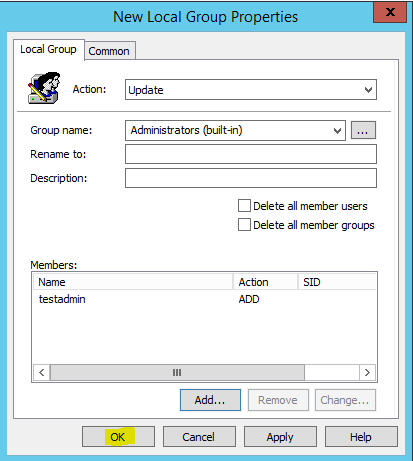
11-) Kullanıcının eklendiğini görüyoruz ve tekrar OK butonuna basıyoruz.
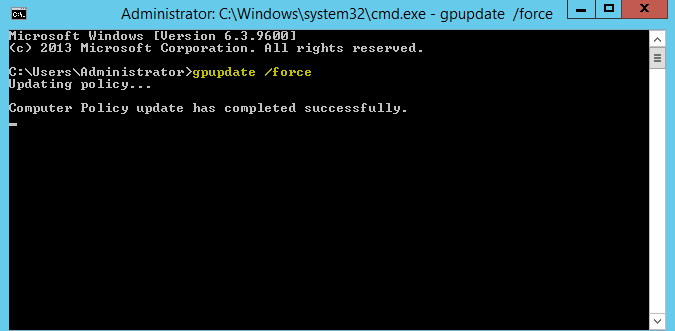
12-) Son aşamada Group Policy ayarlarını aldırmak için hem sunucu hemde client üzerinde cmd komut ekranından gpupdate /force komutunu uyguluyoruz.
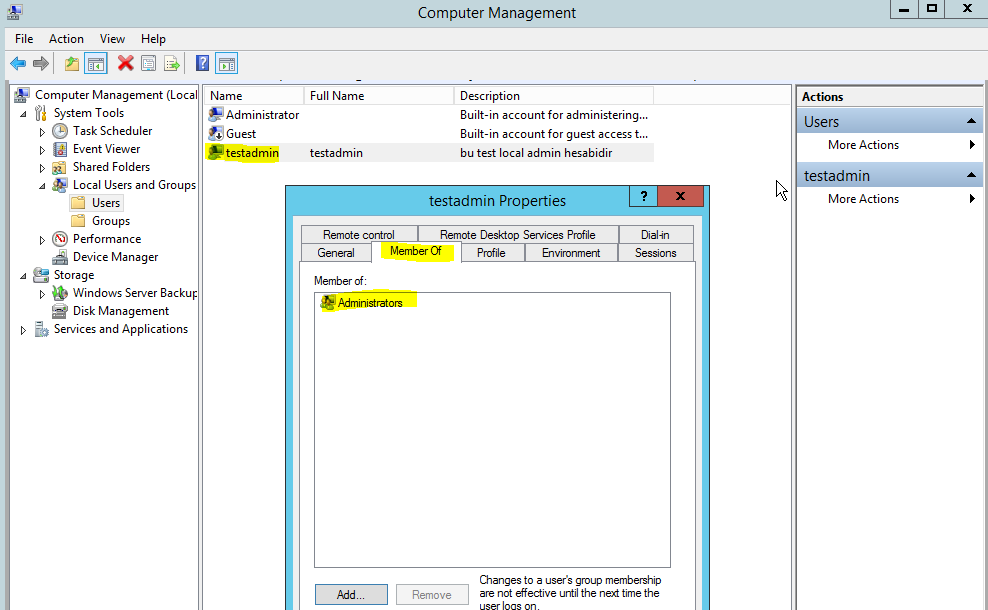
13-) Cleint üzerinde Computer Management (Bilgisayar Yönetimi) ekranından local hesabın oluştuğunu ve local administrator grubuna dahil olduğunu görüyoruz. Bu da işlemimizin başarılı olarak gerçekleştiğini gösteriyor.
Tekrar görüşmek üzere. Şimdilik hoşçakalın.
Bilgisayarın Anakart Modelini Öğrenme

Bilgisayarımızda bulunan anakartın modelini öğrenmek istediğimizde cihazı söküp anakart üzerinde model numarası aramamıza gerek yoktur. Windows bilgisayarlarda ankart modelini kolay bir şekilde öğrenebiliriz. Bu işlem için uygulamamız gereken adımlar şu şekildedir;

Yöntem 1

1-) İlk olarak bilgisayarımızdan Windows + R tuşlarına birlikte basıyoruz. Bu işlemden sonra Çalıştır kutucuğu karşımıza gelecektir. Bu kutucuğa msinfo32.exe yazıp Tamam butonuna tıklıyoruz.

2-) Yukarıdaki işlemlerden sonra bilgisayarımızın donanımsal ve yazılımsal özellikleri ile ilgili birçok bilginin yer aldığı bir ekran karşımıza gelecektir. Bu ekranda Temel Kart Üreticisi, Temel Kart Ürünü ve Temel Kart Sürümü yazan yerler bilgisayarımızın anakart modelini göstermektedir.

Yöntem 2

1-) İlk olarak bilgisayarımızdan Windows + R tuşlarına birlikte basıyoruz. Bu işlemden sonra Çalıştır kutucuğu karşımıza gelecektir. Bu kutucuğa cmd yazıp Tamam butonuna tıklıyoruz.

2-) Açılan komut satırına aşağıdaki komutu yazıp enter tuşuna basıyoruz;

wmic baseboard get product,manufacturer,version,serialnumber

Bu işlemden sonra anakart modeli ve seri numarası karşımıza gelecektir. Windows bilgisayarlarda anakart modeli öğrenme işlemi bu kadar kolay tekrar görüşmek üzere. Şimdilik hoşçakalın.

Linux E-Kitabımız Çıktı

Linux e-kitabımız çıkmıştır. Temel Linux komutlarının detaylı bir şekilde anlatıldığı kitabımızı satın almak için aşağıdaki linki tıklamanız yeterli olacaktır;

Linux e-kitabımızı satın almak için tıklayın….

Kitabın İçeriği (Başlıkları)

  • Linux Nedir?
  • Linux İşletim Sisteminin Avantajları?
  • Linux İşletim Sisteminin Dezavantajları?
  • Linux’un Kullanım Alanları
  • Linux İşletim Sisteminde Kullanılan Servisler
  • Linux İşletim Sistemlerini Hangi Amaçla Kullanabiliriz?
  • Linux Çekirdeği ile Oluşturulmuş İşletim Sistemleri Hangileridir?
  • Linux İşletim Sistemlerini Nereden İndirebilirim veya Satın Alabilirim?
  • Centos Kurulumu
  • Linux Dosya Sistemi Yapısı
  • Linux Dizin (Klasör) ve Dosya İsimlendirme Kuralları
  • Linux’ta Kullanılan Kısayol Tuşları
  • Kontrol Karakterleri
  • LINUX YÖNETİM KOMUTLARI
  • help komutu
  • man komutu
  • mkdir komutu
  • Rmdir komutu
  • cd komutu
  • cd .. komutu
  • cd – komutu
  • cd ~ komutu
  • pwd komutu
  • rm –fr komutu
  • touch komutu
  • nano editörü
  • Dosya içinde Kelime Arama
  • pr komutu
  • rm komutu
  • cp komutu
  • cat komutu
  • rev komutu
  • tac komutu
  • more komutu
  • sort komutu
  • wc komutu
  • ls komutu
  • ls -l komutu
  • stat komutu
  • mv komutu
  • diff komutu
  • diff3 komutu
  • chattr komutu
  • ln komutu
  • du komutu
  • Dosya Gizleme
  • Linux Dosya İzinleri
  • find komutu
  • grep komutu
  • chown komutu
  • LINUX KULLANICI VE GRUP İŞLEMLERİ
  • adduser komutu
  • passwd komutu
  • Kullanıcıya Root Yetkisi Verme
  • ID komutu
  • w komutu
  • userdell komutu
  • su komutu
  • write komutu
  • groupadd komutu
  • groupmod komutu
  • groupdel komutu
  • Bir Kullanıcıyı Gruba Dahil Etmek
  • Bir Gruba Parola Verme
  • groups komutu
  • users komutu
  • logname komutu
  • who komutu
  • whoami komutu
  • LINUX DONANIM SORGULAMA KOMUTLARI
  • free komutu
  • df komutu
  • quota komutu
  • SİSTEM İLE İLGİLİ BİLGİ ALMA KOMUTLARI
  • İşlemci Bilgileri Alma
  • top –c komutu
  • hostname komutu
  • hostid komutu
  • ps komutu
  • sleep komutu
  • IP İŞLEMLERİ
  • İfconfig komutu
  • IP Ekleme
  • Ağ Bağdaştırıcılarını Pasif ve Aktif Yapma
  • host komutu
  • traceroute komutu
  • arp komutu
  • whois komutu
  • history komutu
  • host komutu
  • ismod komutu
  • rwho –a komutu
  • cal komutu
  • wget komutu
  • Linux Dosya Sıkıştırma ve Açma Yöntemleri
  • Linux Güvenlik Komutları
  • date komutu
  • service komutu
  • Servislerin Durumunu Öğrenmek
  • Tarih ve Saat Değiştirme
  • ping komutu
  • scp komutu
  • FTP Bağlantısı Yapmak
  • uptime komutu
  • shutdown komutu
  • halt komutu
  • reboot komutu
  • ps –x komutu
  • ps -a komutu
  • ps –ux komutu
  • clear komutu
  • Linux’ta Disk Ekleme
  • SSH Nedir?
  • Putty ile Uzak Sunucuya Bağlantı Yapma
  • SSH Portu Değiştirme
  • UYGULAMALAR
  • LYNX Kurulumu
  • FAYDALI OLABİLECEK DİĞER KOMUTLAR
  • exit komutu
  • reset komutu
  • Linux Çekirdek Sürüm Bilgisi Öğrenme
  • lpr komutu
  • uname komutu
  • arch komutu
  • vrfy komutu
  • Uudecode komutu
  • Linux Başlangıçta Otomatik Olarak Program veya Komut Çalıştırma
  • Linux Program Kurma
  • Linux Program Kaldırma
  • Linux’ta Birden Fazla Komut Çalıştırma

Ubuntu Hız Testi Yapma

Ubuntu işletim sistemi kurulu bilgisayarımızda veya sunucumuzda internet hızını öğrenmek için speedtest paketini kurmamız yeterli olacaktır. Bu paket ile sadece bir komut yazarak internet hızımızın yükleme ve indirme hızını kolay bir şekilde öğrenmemiz mümkündür. Şimdi bu işlemin nasıl yapıldığını öğrenelim;

1-) İlk olarak aşağıdaki komutu uygulayarak speedtest paketini sistemimizde kurulu duruma getiriyoruz;

sudo apt install speedtest-cli

Bu komuttan sonra bizden root şifresi istenecektir. Root şifresini girdiğimizde speedtest paketi başarılı bir şekilde kurulacaktır.

2-) İnternetimizin hattımızın yükleme ve indirme hızını öğrenmek için aşağıdaki komutu uyguluyoruz;

speedtest-cli

Çıktının daha sade olmasını istiyorsak aşağıdaki komutu uygulayabilirz;

speedtest-cli –simple

İşlem ile ilgili sorunlarınızı yorum bölümünden bizlere iletebilirsiniz. Tekrar görüşmek üzere. Şimdilik hoşçakalın.

Linux Disk Kullanımı Öğrenme

Linux’ta sistem ile ilgili bilgi almak için kullandığımız komutların çoğu karşımıza detaylı bir şekilde bilgi basar. Sistemimizin donanımıyla ilgili daha sade ve kısa bilgiler almak için kullanabileceğimiz komutlar da bulunmaktadır. Bu yazımızda bu komutlardan bir tanesi olan quota komutunu öğreneceğiz. Linux’ta quota komutu, sistemimizde bulunan hard disklerin ne kadarının kullanıldığı hakkında bize kısa bilgi verir.

Linux Quota Komutu Nasıl Kullanılır?

Bu komutun kullanımı şu şekildedir;

quota

Evet bu komutu kullandıktan sonra sunucumuzda veya bilgisayarımızda bulunan disklerin ne kadarlık alanlarının kullanıldığı karşımıza gelecektir. Linux ile ilgili konularımıza devam edeceğiz. Bizi takip etmeye devam edin.

Windows Açılışta Disk Tarama Kapatma

Windows işletim sistemi kurulu olan bazı bilgisayarlarda açılışta sürekli olarak disk tarama yapma uyarısı çıkabilmektedir. Eğer bu işlemi atlamak için bir tuşa basmayı kaçırdığımızda uzun süre disk taraması yapılmaktadır. Ayrıca disk taramasını tamamlasak bile bu uyarı açılışta sürekli olarak karşımıza çıkabilmektedir. Windows’ta bu işlemi kapatmak için regedit ayarlarında ufak bir değişiklik yapmamız gerekmektedir. Şimdi bu işlemin nasıl yapıldığını öğrenelim;

Not: Bu işlemi admin hesabına sahip bir kullanıcı ile yapmamız gerektiğini unutmamalıyız. Bu hatırlatmayı yaptıktan bu işlemin nasıl yapıldığını öğrenmeye başlayalım.

1-) İlk olarak Windows + R tuşlarına birlikte basarak çalıştır ekranını açıyoruz. Açılan kutucuğa regedit yazıp enter yapıyoruz.

2-) Gelen ekranın sol tarafından sırasıyla aşağıdaki adımları uyguluyoruz;

HKEY_LOCAL_MACHINE/SYSTEM/CurrentControlSet/Control/Session Manager

Açılan orta bölümden BootExecute yazan yere çift tıklıyoruz. Gelen ekrandaki aşağıdaki değeri siliyoruz ve Tamam butonuna tıklıyoruz;

autocheck autochk *

Bu işlemden sonra açılışta disk tarama bölümü karşımıza gelmeyecektir.