Linux işletim sistemlerinde içi boş olan klasörleri silmek için rmdir komutu kullanılmaktadır. Bu komut ile içi dolu olan klasörleri silmemiz mümkün değildir. Bu yazıda bu işlem için kullanmamız gereken komutu öğreneceğiz.
Linux işletim sistemlerinde dolu klasörleri silmek için rm -fr komutunu kullanmamız gerekmektedir. Bu komutun kullanımını aşağıdaki örnek üzerinden inceleyelim;
cd Desktop
ls
cd bilgialnet
ls
cd ..
Örneğimizde ilk olarak yukarıdaki komutları uygulayarak masaüstünde (desktop) bulunan bilgialnet klasörünün içindeki dosyaları ve klasörleri görüntüledik. Buradaki komutların kısaca açıklamaları şu şekildedir;
cd : Klasör içine giriş yapmak için kullandık. ls : Bulunduğumuz dizindeki dosya ve klasörleri görüntülemek için kullandık. cd .. : Bir önceki dizine (klasöre) geçiş yapmak için kullandık
3-) Bilgialnet isimli klasörün dolu olduğunu gördük. Şimdi bu klasörü silelim. Bu işlem için uygulamamız gereken komut şu şekildedir;
rm -fr bilgialnet
ls
Klasörü rm -fr komutu ile sildikten sonra ls komutunu uyguladığımızda bulunduğumuz dizinde bilgialnet isimli klaösürün olmadığını teyit ettik.
Linux ile ilgili konularımıza devam edeceğiz. Bizi takip etmeye devam edin.
Ubuntu işletim sisteminin kurulumundan sonra root kullanıcısı pasif durumda olmaktadır. Root kullanıcısını komut satırı üzerinden aktif yapmamız gerekmektedir. Bu yazıda bu işlemin nasıl yapılacağını öğreneceğiz.
Ubuntu kurulumundan sonra root kullanıcısını aktif yapmak için uygulamamız gereken komut şu şekildedir;
sudo passwd root
Bu komuttan sonra bizden root hesabı için parola tanımlamamız istenecektir. Oluşturmak istediğimiz parolayı iki kere girdikten sonra root hesabımız aktif olacaktır. Artık root hesabı ile yönetimsel işlemler yapabiliriz.
Şimdi ise root kullanıcısına geçiş yapmak için uygulamamız gereken komutu öğrenelim;
su root
Bu yazıda Ubuntu’ta root hesabını aktif yapmayı öğrendik. Linux ile ilgili konularımıza devam edeceğiz. Bizi takip etmeye devam edin.
Önceki yazılarımızda Cisco cihazlarda statik route işleminin nasıl yapıldığını anlatmıştık. Bu yazıda dinamik route protokollerinden bir tanesi olan Rip’i Cisco cihazlarda nasıl aktif yapacağımızı anlatacağız.
Küçük network yapılarında statik route yöntemini kullanabiliriz. Fakat network yapısı büyüdüğünde statik route yöntemini kullandığımızda yanlış veya eksik bir işlem yapmamız büyük olasılıktır. Bu nedenden dolayı karmaşık ve büyük network yapılarında dinamik route yöntemini kullanmamız daha sağlıklı olacaktır. Dinamik route için rip protokolünü kullanabiliriz. Bu yazıda Cisco router cihazlarda rip konfigürasyonunun nasıl yapılacağını örnek bir senaryo üzerinden anlatacağız.
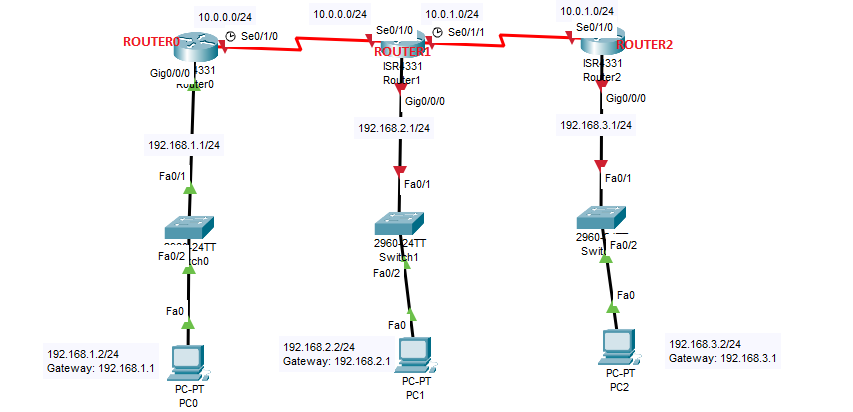
1-) Rip için örnek senaryomuzu aşağıdaki görsel üzerinden inceleyebilirsiniz;
Senaryomuzda üç farklı network bulunmaktadır. Bu networklar şu şekildedir; 192.168.1.0/24 192.168.2.0/24 192.168.3.0/24
Bu networkleri rip protokolünü kullanarak birbirleriyle haberleştireceğiz.
2-) İlk olarak Router0’ın ip ayarlarını yapılandırıyoruz;
enable
conf term
int gig0/0/0
no shutdown
ip address 192.168.1.1 255.255.255.0
exit
int se0/1/0
ip address 10.0.0.1 255.255.255.0
no shutdown
clock rate 9600
exit
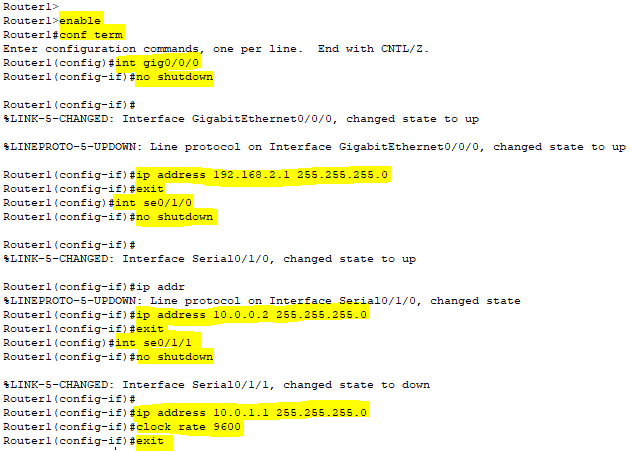
3-) Daha sonra görseldeki yapıya uygun olarak Router1’in ip ayarlarını yapılandırıyoruz;
enable
conf term
int gig0/0/0
no shutdown
ip address 192.168.2.1 255.255.255.0
exit
int se0/1/0
no shutdown
ip address 10.0.0.2 255.255.255.0
exit
int se0/1/1
no shutdown
ip address 10.0.1.1 255.255.255.0
clock rate 9600
exit
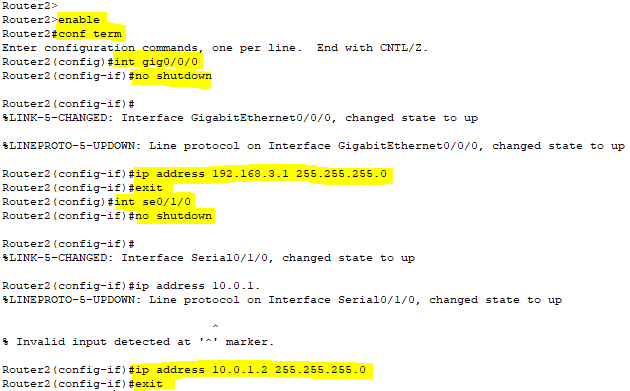
4-) Son olarak Router3’ün ip ayarlarını yapılandırıyoruz;
enable
conf term
int gig0/0/0
no shutdown
ip address 192.168.3.1 255.255.255.0
exit
int ser0/1/0
no shutdown
ip address 10.0.1.2 255.255.255.0
exit
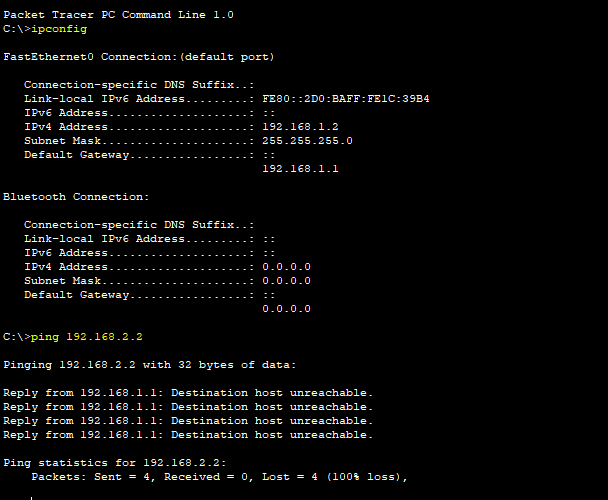
5-) Görseldeki yapıya uygun olarak bilgisayarlara ip adreslerini verdikten sonra 192.168.1.2 ip adresli bilgisayardan 192.168.2.2 adresli bilgisayara ping atmayı deneyelim. Görselde de gözüktüğü gibi ping işlemi başarısız oldu. Çünkü iki bilgisayarda farklı networklerde ve routing işlemi yapılmadığı için birbirleriyle haberleşemiyorlar. Şimdi routerlar üzerinden rip protokolünü aktif yaparak farklı networklerin haberleşmesini sağlayalım.
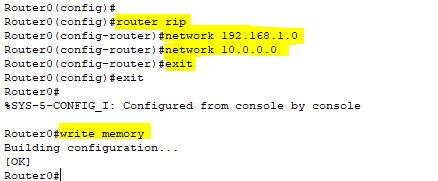
6-) İlk olarak Router0 üzerinden Rip’i aktif yapıyoruz ve networkleri tanımlıyoruz;
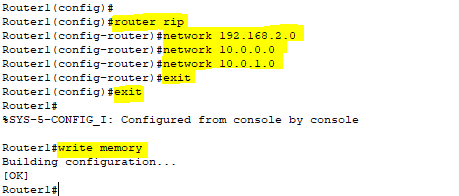
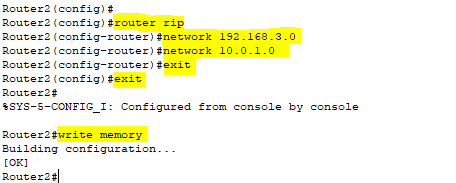
Not: Rip’in mantığı kısaca routerların kendi interfacelerinde tanımlı olan network adreslerinin routerda gösterilmesidir.
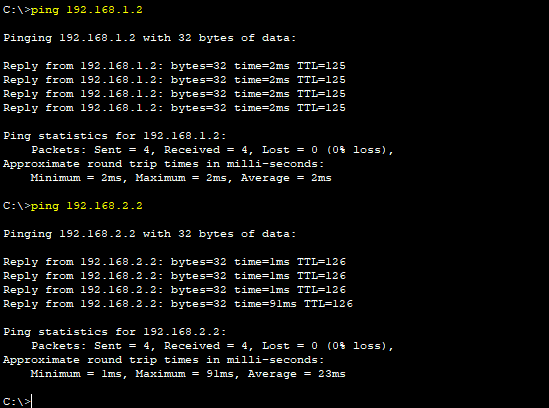
9-) Bu işlemlerden sonra tüm networkler birbirleriyle haberleşebilecektir. Bunu teyit etmek için 192.168.3.2 ip adresli bilgisayardan 192.168.1.2 ve 192.168.3.2 ip adresli bilgisayarlara ping atalım. Görselde de gözüktüğü gibi ping işlemi başarılı olarak gerçekleşti.