Aylık arşivler: Nisan 2021

Cisco Mac Adresinden Port Bulma

Cisco switchlerde mac adresini öğrendiğimiz cihazın hangi port üzerinde bağlı olduğunu kolay bir şekilde sorgulayabiliriz. Bu işlem için enable mod üzerinden show mac-address-table komutunu kullanmamız gerekmektedir. Şimdi bu komutun kullanımını detaylı bir şekilde öğrenelim;

enable
show mac-address-table

Bu komutları uyguladığımızda switchimizde bağlı olan tüm cihazların mac adresleri ve hangi portlar üzerine bağlı olduğu detaylı bir şekilde gözükecektir.

Eğer belirli bir port üzerinde bağlı olan cihazın mac adresini öğrenmek istiyorsak aşağıdaki kod yapısını kullanmamız gerekmektedir;

enable
show mac-address-table interfaces fast0/1

Burada switchimizde FastEthernet0/1 portuna bağlı olan cihazın mac adresini öğrenmiş olduk.

Bu işlemlerin yanı sıra mac adresini bildiğimiz bir cihazın switchte hangi port üzerinde bağlı olduğunu öğrenebiliriz. Bu işlem için kullanmamız gereken komut yapısı şu şekildedir;

show mac-address-table address 111.111.111

Burada 111.111.111 değeri cihazımızın mac adresidir. Bilgisayar mac adresini öğrenmek için Windows işletim sistemlerinde cmd ekranından ipconfig /all komutunu kullanmamız gerekmektedir. Linux işletim sistemlerinde ise ifconfig komutunu yeterli olacaktır.

Evet Cisco mac adresi ile port sorgulama işlemleri bu şekilde olmaktadır. Tekrar görüşmek üzere. Şimdilik hoşçakalın.

Html Link Ekleme

Html sayfamızda ink eklemek için<a></a> etiketini kullanmamız gerekmektedir. Bu etiketi kullanarak web sayfamızda dışarıya (farklı bir web sitesine) veya içeriye doğru (web site içi) linkler ekleyebiliriz. Bu linkin basit şekilde kullanımı aşağıdaki gibidir;

<a href="link verilecek adres" alt="link açıklaması">Link İsmi</a>

Bu etiketin kullanımını daha iyi anlamak için örnek bir link yapısı oluşturalım;

<a href="https://bilgialnet.com" alt="Bilgisayar eğitim sitesi"> Bilgialnet.com Sitesine Gitmek için Buraya Tıklayın...</a>

Burada alt etiketinin kullanımı zorunlu değildir. Arama motorları için bu etiketin önemi olduğu unutulmamalıdır.

Linke tıklandığında sayfanın yeni sekmede açılmasını istiyorsak bu yapının içine target=”blank” değerini eklememiz gerekmektedir. Bu işlem için aşağıdaki örneği inceleyelim;

<a href="https://bilgialnet.com" alt="Bilgisayar eğitim sitesi" target="blank"> Bilgialnet.com Sitesine Gitmek için Buraya Tıklayın...</a>

Evet bu şekilde link yeni sekmede açılacaktır. Evet html de link ekleme işlemi bu kadar kolay. Tekrar görüşmek üzere. Şimdilik hoşçakalın.

Cisco Switch VTP Yapılandırma

Cisco’ya ait bir protokol olan vtp (Vlan Trunking Protocol), bir switchte oluşturulan vlanları başka switchlerde paylaştırmaya yaramaktadır. Bu protokol vlan sayısının fazla olduğu network yapılarında sistem yöneticilerine büyük kolaylık sağlamaktadır.

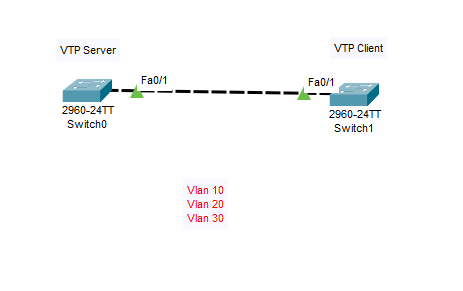
Cisco switclerde vtp aktif yapılması için bir switchin vtp server olarak yapılandırılması gerekmektedir. Bu switch üzerinde oluşturulacak olan vlanlar, vtp client olarak yapılandırılan tüm switchlerde otomatik olarak gözükecektir. Şimdi bu işlemi daha iyi anlamak için örnek bir senaryo geliştirelim. Örnek senaryomuzun görseli aşağıdaki gibidir;

Yapımızda Switch0 ve Switch1 isimli iki adet switch bulunmaktadır. Switch1’i vtp server olarak yapılandıracağız ve bu switchte üç adet vlan oluşturacağız. Bu vlanların isimleri vlan 10, vlan 20 ve vlan 30 şeklinde olacak. Şimdi bu işlem için gerekli komutları uygulayalım;

enable
conf term
int fast0/1
switchport mode trunk
exit
vtp version 1
vtp mode server
vtp domain bilgialnet
vtp password 12345
vlan 10
exit
vlan 20
exit
vlan 30
exit

Not: Vlanların switchler arasında taşınabilmesi için switchlerin birbirine bağlı olan portları trunk olarak yapılandırılması gerekmektedir. Burada switchport mode trunk komutu bu işlem için kullanılmıştır. Diğer switch üzerinde de bu işlemi yapmamız gerekecektir. Bizim yapımızda switchler birbirine FastEthernet0/1 portlarında bağlı olduğu için bu işlemi bu portlara uyguladık.

Not2: Burada vtp domain bölümünde vtp yapımıza bir isim verdik. Biz burada bilgialnet ismini verdik. Ayrıca vtp password bölümünde vtp domaine bir parola tanımlamış olduk. Biz parolayı 12345 olarak verdik. Siz bu şekilde kolay tahmin edilebilecek bir parola tanımlamamalısınız.

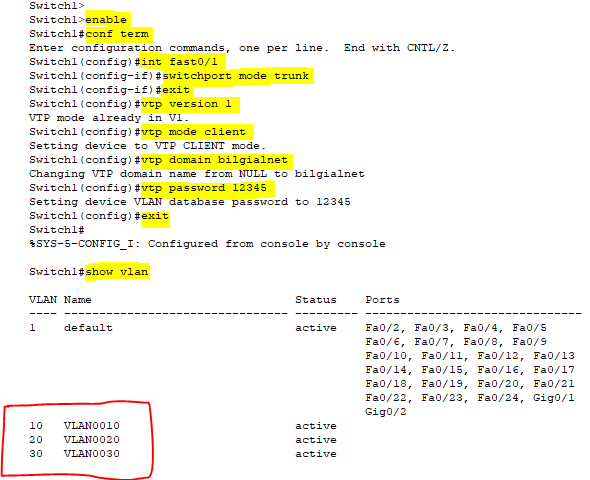
Şimdi Switch1 üzerinde uygulamamız gereken komutları öğrenelim. Bu switchi vtp client olarak yapılandıracağız. Çünkü bu switch vtp server tarafından paylaşılan vlanları alacak. Şimdi bu switch üzerinden uygulamamız gereken komutları öğrenelim;

enable
conf term
int fast0/1
switchport mode trunk
exit
vtp version 1
vtp mode client
vtp domain bilgialnet
vtp password 12345
exit
show vlan

Burada önemli olan nokta vtp domain ve vtp password bölümlerinin vtp server switche uygun olarak yapılandırılmasıdır. Yani vtp server olarak yapılandırılan switchteki domain ve parola bilgilerinin aynısı girilmelidir. Son olarak show vlan komutunu uyguladığımızda vlanların otomatik olarak oluşacağını göreceğiz.

Cisco ile ilgili konularımıza devam edeceğiz. Bizi takip etmeye devam edin.

HTML Resim Ekleme Kodu

Html ile oluşturduğumuz web sayfamıza resim eklemek için <img> etiketinin kullanabiliriz. Bu etiketin kullanımını bu yazıda örnekle açıklayacağız.

Html’de web sayfamıza resim eklemek için aşağıdaki örnekteki etiket yapısını kullanmamız gerekmektedir;

<img src="dosyadizini/dosyaismi.jpg" alt="acıklama" height="yüksekliği" weight="genişliği"/>

Etiketin içinde yer alan alt=”” değeri zorunlu değildir. Ayrıca weight ve height bölümlerini de kullanmayabiliriz. Eğer bu değerleri kullanmazsak resim boyutu orjinal olarak web sayfasında gözükecektir.

Örnek;

<img src="public_html/banner.jpg" alt="bilgisayar eğitimi" height="400" weight="200"/>

Html’de görsel ekleme işlemi bu kadar kolay. Html ile ilgili konularımıza devam edeceğiz. Bizi takip etmeye devam edin.

Makalede anlatılan konu ile ilgili görüşlerinizi veya problemlerinizi yorum bölümünden bizlere iletebilirsiniz.

Centos DNS Değiştirme

Bilindiği üzere dns servisi, alan adını ip adresine çeviren veya tam tersi olarak ip adresini alan adıyla eşleştiren bir servistir. Bu servisin network yapılarında çok önemli bir yere sahip olduğu gerçektir. Bilgisayarımızda ve sunucumuzda dns değiştirme işlemini yapmak işletim sistemlerine göre farklılık göstermektedir. Bu yazıda Centos sunucularda dns değiştirmek için yapılması gereken işlemleri öğreneceğiz.

Centos sunucumuzda dns tanımlamak için etc dizininin içinde yer alan resolv.conf dosyasında değişiklik yapmamız gerekmektedir. Şimdi bu işlemin adımlarını öğrenelim;

1-) Bu işlemi yapmak için root yetkisine sahip olmamız gerekmektedir. Bu nedenden dolayı ile olarak su komutunu uygulayarak root yetkisine sahip olmak için gerekli olan ilk adımı atıyoruz. Bu işlemden sonra bizden root şifresi istenecektir. Gerekli şifreyi girdiğimizde root olmuş olacağız.

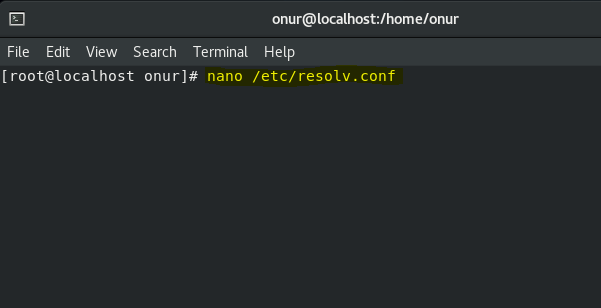
2-) Daha sonra aşağıdaki komutu uygulayarak resolv.conf dosyasını açıyoruz;

nano /etc/resolv.conf

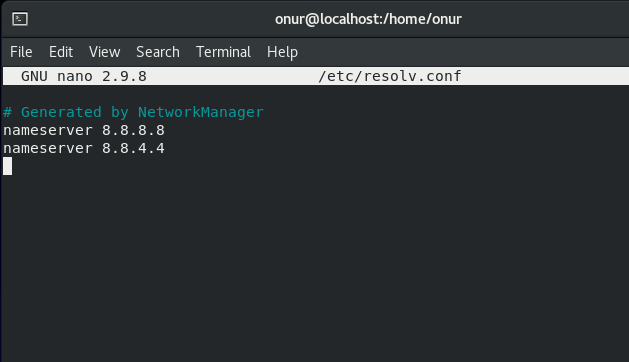
3-) Açılan dosyanın içine dns sunucuların ip adreslerini giriyoruz. Aşağıdaki örnekteki gibi google dnslerini tanımlayabiliriz. Dosyayı kaydetmek için ilk olarak CTRL + X tuşlarına birlikte basıyoruz ve daha sonra Y tuşuna basıp enter yapıyoruz;

nameserver 8.8.8.8
nameserver 8.8.4.4

Bu işlemlerden sonra dns tanımlama işlemi tamamlanmış olacaktır. Tekrar görüşmek üzere. Şimdilik hoşçakalın.
Cisco Router ve Switch’e İsim Verme

Sıfırlanmış veya yeni satın alınmış Cisco router ve switchlere ios tarafından otomatik olarak isim verilmektedir. Bu isimleri cihazların konumlarına veya yapımıza uygun olarak ayarlamak önemli bir işlemdir. Bu doğrultuda Cisco router ve switchlerin isimlerini değiştirmek için hostname komutu kullanmamız gerekmektedir.

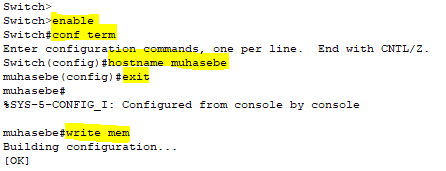
Örnek senaryomuzda muhasebe tarafına bir switch koyacağımızı varsayıyoruz. Bu durumda switche muhasebe ismini vermemiz doğru olacaktır. Bu işlem için switch üzerinden aşağıdaki komutları uygulamamız yeterli olacaktır;

enable
conf term
hostname muhasebe
exit
write mem

Görselde de görüldüğü gibi switch ismi muhasebe olarak değişti. Aynı yöntemle router ismini de değiştirebiliriz.

Not: Burada write mem (write memory) komutu yaptığımız değişikliğin kaydedilmesini sağlamaktadır. Bu komutu uygulamazsak cihazı kapatıp açtığımızda yaptığımız değişiklik geçersiz olacaktır. Cihaz üzerinde yaptığımız değişikliklerin aktif olması için bu komutu enable mod üzerinde uygulamalıyız.

Cisco ile ilgili konumlarımıza devam edeceğiz. Bizi takip etmeye devam edin.