Network yapılarında güvenlik ve performans için vlanların (sanal ağlar) kullanılması önemli olmaktadır. Vlan yapısının kullanıldığı sistemlerde vlanlar arası haberleşme sağlanması için router veya layer 3 switche ihtiyaç bulunmaktadır.
Bu yazıda Cisco Router üzerinden vlan yapısının nasıl ayarlanacağını basit bir şekilde anlatacağız. Örnek senaryomuzda sistemimizde bir adet router, bir adet layer 2 switch bulunmaktadır. Bu cihazlarda iki adet vlan (vlan 10, vlan 20) olacak ve bu vlanlar router ve switch üzerinde oluşturulup, iki farklı vlanda olan bilgisayarın haberleşmesi sağlanacaktır. Aşağıdaki görselden sistemimizin yapısını daha iyi anlayabilirsiniz.
Vlan 10= 192.168.1.0/24 Vlan 20= 10.0.0.0/8
1-) Yapılandırmamız için ilk olarak router üzerinden aşağıdaki komutları uyguluyoruz;
enable
conf term
int gig0/0/0
no shutdown
no ip address
int gig0/0/0.10
encapsulation dot1Q 10
ip address 192.168.1.1 255.255.255.0
exit
Burada ilk olarak routerda switche bağlanan portu (gigibitEthernet0/0/0) açtık ve bu porta ip verilmeyeceğini belirtmiş olduk. Bu port üzerinden vlanlar oluşturarak ip adresi tanımlaması yapacağız. Bu işlemi ilk olarak vlan 10 oluşturmak için int gig0/0/0.10 komutunu uygulayarak yaptık ve daha sonra ip adresini tanımladık. Ayrıca burada encapsulation dot1Q 10 komutunu uygulayarak vlan 10’u etiketledik.
Not: Dot1Q (802.1Q) IEEE tarafından geliştirilmiş olan vlan kapsülleme (encapsulation) standartıdır. Network yapılarında vlan kimliğinin ne olduğunu belirler ve port üzerinden geçecek olan vlan bilgilerini etiketlemeye yarar. Bu şekilde farklı vlanların haberleşmesi sağlanır.
2-) Şimdi routerda vlan 20 oluşturmak ve bu vlanı etiketlemek için gerekli komutları yazalım;
int gig0/0/0.20
encapsulation dot1Q 10
ip address 10.0.0.1 255.0.0.0
exit
3-) Routerdaki işlemlerimizi tamamladık. Switchte yapacağımız işlemlere geçiyoruz. İlk olarak switchte routera bağlı olan portu açıp bu portu trunk olarak yapılandırıyoruz. Farklı vlanların bu port üzerinden taşınması için bu işlemi yapıyoruz. Bu işlemler için uygulamamız gereken komutlar şu şekildedir;
enable
conf term
int fast0/1
no shutdown
switchport mode trunk
exit
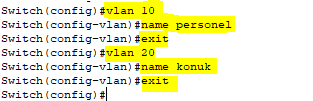
4-) Switch üzerinde vlanları (vlan 10,20) oluşturmak için aşağıdaki komutları uyguluyoruz;
vlan 10
name personel
vlan 20
name konuk
exit
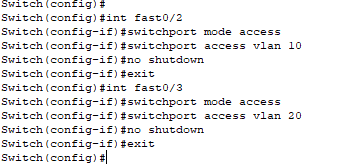
5-) Daha sonra switchte 2 numaralı portu (fastethErnet0/2) vlan 10’a dahil edip erişim portu yapıyoruz. Aynı işlemi 3 numaralı portu (fastethErnet0/3) vlan 20’ye dahil ederek yapıyoruz. Bu işlem için uygulamamız gereken komutlar şu şkeildedir;
int fast0/2
switchport mode access
switchport access vlan 10
no shutdown
exit
int fast0/3
switchport mode access
switchport access vlan 20
no shutdown
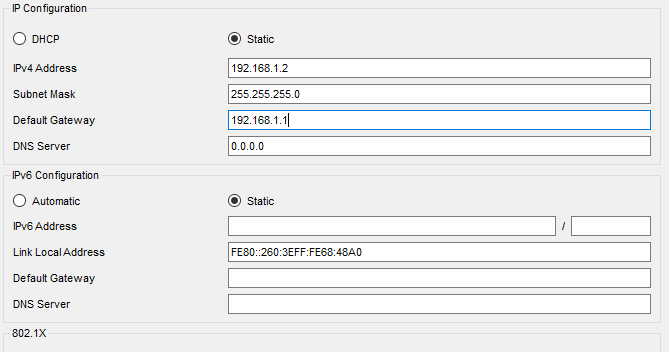
6-) Şimdi switchte fastEthernet0/2 portuna bir bilgisayar bağlıyoruz ve bu bilgisayara 192.168.1.0/24 networkünden bir ip adresi atıyoruz. Bu switch portu vlan 10’a dahil olduğu için bu şekilde tanımlama yaptık. Biz görseldeki gibi ip tanımlaması yaptık;
7-) Aynı şekilde switchte fastEthernet0/3 portuna da bir bilgisayar bağlıyoruz. Bu bilgisayarın ip adresini 10.0.0.0/8 networkünden veriyoruz. Bu switch portu vlan 20’ye dahil olduğu için bu şekilde tanımlama yaptık. Biz görseldeki gibi ip tanımlaması yaptık;
😎 Evet şimdi fastEthernet0/2 portuna bağlı olan bilgisayarın cmd komut ekranını açıyoruz ve ipconfig komutu uyguluyoruz. Görselde de görüldüğü gibi bilgisayarın ip adresi 192.168.1.2’dir (vlan 10). Bu bilgisayardan diğer vlandaki bilgisayara ping atmak için komut ekranına ping 10.0.0.2 komutunu uyguluyoruz. Görselde de gözüktüğü gibi ping atma işlemi başarılı olarak gerçekleşti. Diğer bilgisayardan da bu bilgisayara ping atabiliriz. Farklı vlanlardaki bilgisayarlar başarılı olarak haberleşebiliyor.
Cisco ile ilgili konularımıza devam edeceğiz. Bizi takip etmeye devam edin.
Linux tabanlı işletim sistemlerinden bir tanesi olan Centos 8’in kurulumunu bu yazıda detaylı bir şekilde anlatacağız. Kurulum için internetten indireceğimiz Centos 8 iso dosyasına ve bu dosyayı boot olacak şekilde yazdıracağımız bir aygıta (usb bellek, dvd) ihtiyacımız bulunmaktadır. Eğer sanal işletim sistemi olarak kurulum yapacaksak sadece iso dosyası işimizi görecektir. Bu ihtiyaçları karşıladıktan sonra iso dosyasını boot olacak şekilde aygıtlarımızdan bir tanesine (usb bellek veya dvd) yazdırdıktan sonra bilgisayarımızı bu aygıttan boot olacak şekilde ayarlamamız Centos 8 işletim sisteminin kurulumunu başlatacaktır. Daha önce Windows işletim sistemi kurulumu yapanlar Centos 8 kurulum aşamasına gelene kadar (boot olana kadar) sıkıntı yaşamayacaklardır. Buraya kadar her şey tamamsa kurulum işlemlerine geçebiliriz. Şimdi Centos 8 kurulum adımlarını öğrenelim;
1-) Centos 8 kurulum aşamasında karşımıza gelen ilk ekrandan Install Centos Linux 8 bölümünün üstüne gelip enter tuşuna basıyoruz.
2-) Gelen ekranda dil ayarlarımızı belirliyoruz. Eğer cihazımızı sunucu olarak kullanacaksak bu bölümü İngilizce olarak bırakmalıyız. Kurulum yapacağımız servislerin (bind, apache) ve yazılımların düzgün olarak çalışması için bu şekilde tanımlama yapmamız önemlidir. Gerekli seçimi yaptıktan sonra Continue butonuna tıklayıp kuruluma devam ediyoruz.
3-) Karşımıza Installation Summary ekranı gelecektir. Centos 8 kurulum ile ilgili ayarların tamamını bu bölüm üzerinden yapacağız. Yani bu bölüme çok sık geleceğiz. Sırasıyla gitmek için ilk olarak Keyboard bölümüne tıklıyoruz.
4-) Karşımıza gelen ekrandan klavye eklemek için + butonuna tıklıyoruz.
5-) Gelen ekranda Turkish yazan yeri seçip Add butonuna tıklıyoruz.
6-) Görselde de görüldüğü gibi Türkçe klavyemiz başarılı olarak eklendi. Kurulum ayalarının yapıldığı ekrana geri dönmek için Done butonuna tıklıyoruz.
7-) Tarih ve saat ayarlarımızı yapmak için Time & Date yazan bölüme tıklıyoruz.
😎 Gelen ekranda kısa yoldan haritadan bölgemizi seçerek tarih ve saat ayarlarımıza yapabiliriz. Gerekli seçimi yaptıktan sonra Done butonuna tıklıyoruz.
9-) Kurulum ekranında User Settings bölümünün altından Root Password yazan yere tıklıyoruz.
10-) Gelen ekranda root kullanıcısı için bir parola tanımlaması yapıyoruz. Bu kullanıcı sistem üzerinde tam yetkiye sahip olduğundan dolayı kompleks bir parola tanımlanmalıdır. Gerekli tanımlamayı yaptıktan sonra Done butonuna tıklıyoruz.
11-) Installation Source bölümüne tıklayarak kurulum ayarlarına devam ediyoruz.
12-) Bu bölümde Centos 8 iso dosyasının doğruluğunu kontrol edebiliriz. Yani bu iso dosyasında zararlı bir yazılımın olup olmadığını bu bölüm üzerinden kontrolünü sağlayabiliriz. Bu işlem için Verify butonuna tıklamamız yeterlidir. Bu işlemden sonra sorgulama işime yaklaşık 2-3 dakika sürecektir.
13-) Aşağıdaki görseldeki gibi bir çıktı aldıysak işletim sistemi kurulumu iso dosyası temiz demektir. Centos 8’in bize sunduğu güzel bir özelliktir. Bu bölümü Done butonuna basarak kapatıyoruz.
14-) Gelen ekranı Done butonuna basarak geçiyoruz.
15-) Software Selection bölümüne tıklayarak işlemlerimize devam ediyoruz.
16-) Gelen ekranda işletim sisteminin kurulum tipini ve kuracağımız servisleri seçebiliriz. Biz grafiksel arayüz olacak şekilde server rolünde kurulum yapacağımız için Server with GUI yazan yeri seçiyoruz ve Done butonuna tıklıyoruz. Eğer grafiksel arayüz olmadan sadece komut satırı olarak yönetebileceğimiz bir server işletim sistemi olarak kurulum yapacaksak (performans için tavsiye edilir) Server bölümünü seçebiliriz. Ekranın sağ tarafından herhangi bir servis seçmiyoruz. Bu servislerinden ihtiyacımız olanları istediğimiz zaman daha sonra kurabiliriz.
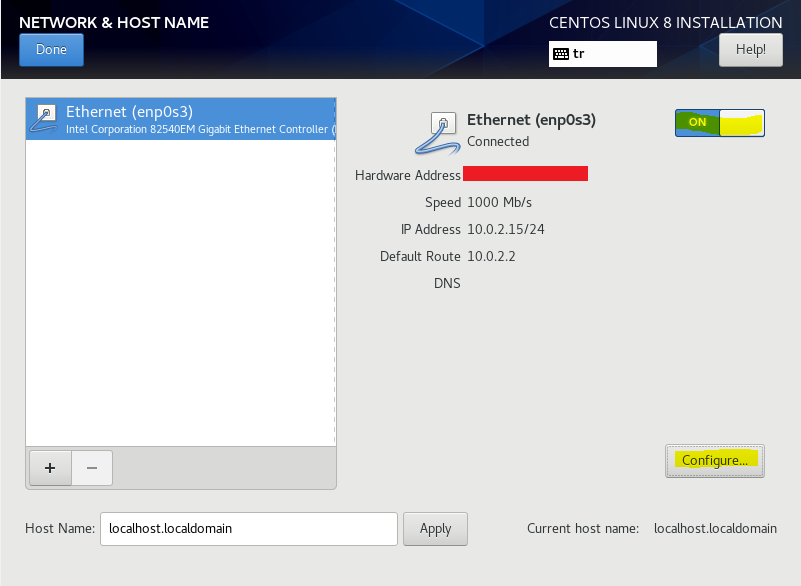
17-) Ip ayarlarımızı kurulum aşamasında yapmak için Network & Host Name yazan yere tıklıyoruz.
18-) Eğer kurulum yapacağımız sunucu dhcp den otomatik olarak ip alacaksa bu bölümden ağ kartını ON olarak ayarlamamız (OFF yazan bölüme tıkladığımızda ON olacaktır) yeterli olacaktır. Yani ağ kartını aktif yaptığımızda cihazımız dhcp den ip alacak şekilde yapılandırılacaktır. Eğer sabit ip vereceksek ağ kartımızı aktif (ON) yaptıktan sonra aynı sayfadan Configure butonuna tıklayarak gerekli ayarları yapmalıyız. Siz yapınıza göre gerekli işlemi yapmalısınız. Biz sabit ip olacak şekilde sunucumuzu yapılandıracağız.
Not: Bu ayarların tamamını işletim sistemi kurulumu sonrası değişitirebiliriz.
19-) Gelen ekranda ilk olarak IPv4 Settings yazan sekmeye tıklıyoruz. Daha sonra Method bölümünden Manuel yazan bölümü seçiyoruz ve Add butonuna tıklıyoruz. Daha sonra Address bölümüne gerekli ip değerini yazıyoruz. İstediğimize göre DNSServer bölüme dns adresleri de girebiliriz. Gerekli tanımlamaları yaptıktan sonra Save butonuna tıklayarak yaptığımız değişiklikleri kaydediyoruz.
20-) Network ayarları sayfasından Host Name bölümüne sunucumuz için bir isim de verebiliriz. Gerekli tanımlamayı yaptıktan sonra Done butonuna tıklıyoruz.
21-) Sırada disk ile ilgili ayarların yapıldığı en önemli bölüm var. Bu işlem için Installation Destination yazan bölüme tıklıyoruz.
22-) Gelen ekranda Storage Configuration bölümünde Automatic yazan yeri seçersek disk ayarlarımız sistem tarafından otomatik olarak yapılandırılacaktır. Biz detaylı bir kurulum yapmak için Custom yazan yeri seçiyoruz ve üst taraftan Done butonuna tıklıyoruz.
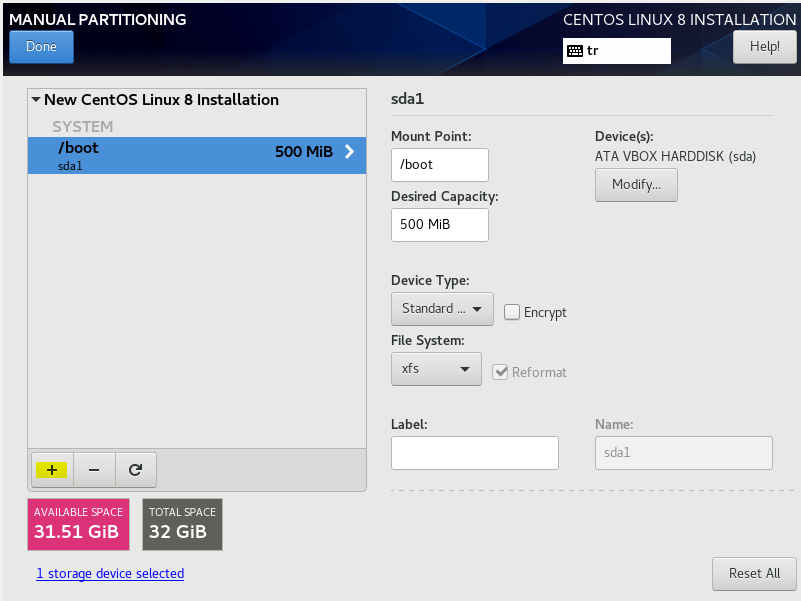
23-) Gelen ekranda disk yapısı olarak LVM seçili gelecektir. Lvm yapıs,ı kurulumdan sonra disklerimizi detaylı bir şekilde yönetmemize olanak sağlayacaktır. Lvm yapısında disk bölümleri oluşturmak için + butonuna tıklıyoruz.
24-) Gelen ekranda ilk olarak Mount Point bölümünden /boot yazan yeri seçiyoruz ve Desired Capacity bölümüne 500 değerini veriyoruz. Burada mb cinsinden bir değer vermemiz gerekmektedir. Boot bölümü için 500 mb’lık değer yeterli olacaktır. Bu bölüm işletim sisteminin boot olması için gerekli olan dosyaları bünyesinde barındıracaktır. Gerekli değerleri girdikten sonra Add mount point butonuna tıklıyoruz.
25-) Görüldüğü gibi boot bölümü başarılı olarak oluşturuldu. Tekrar + butonuna tıklıyoruz.
26-) Bu defa Mount Point bölümünden swap yazan yeri seçiyoruz. Swap, bilgisayarımızdaki ram belleğin tamamının kullanılması durumunda ram bellek görevini harddiskin üstlenmesi işlemidir. Burada hard diskimizin ne kadarlık kısmının ram görevini (swap) yerine getireceğini belirteceğiz. Biz burada swap alanı için 2gb lık bir değer girdik. Siz yapınıza göre gerekli değeri vermelisiniz. Gerekli yerleri doldurduktan sonra Add mount point butonuna tıklıyoruz.
27-) Swap bölümü de başarılı olarak oluşturuldu. Bu bölümden tekrar + butonuna tıklıyoruz.
28-) Mount Point bölümünden bu sefer / yazan yeri seçiyoruz ve Desired Capacity yazan yeri boş bırakıp Add mount point butonuna tıklıyoruz. Bu işlem ile diskimizde kalan tüm bölümü sisteme (kullanıcı dizinleri, sistem dosyaları) ayırmış olduk ve disk bölümleme işlemini tamamladık.
29-) Disk ayarlarını tamamladıktan sonra Done butonuna tıklıyoruz.
30-) Yaptığımız disk ayarlarının özetinin yazdığı bir bölüm karşımıza gelecektir. Gerekli kontrolleri yaptıktan sonra yaptığımız değişiklikleri onaylamak için Accept Changes yazan butona tıklıyoruz.
31-) Evet kurulum ayarlarını tamamladık. Yaptığımız ayarlar doğrultusunda kurulumu başlatmak için Begin Installation butonuna tıklıyoruz.
32-) Centos 8 kurulumu başlayacaktır.
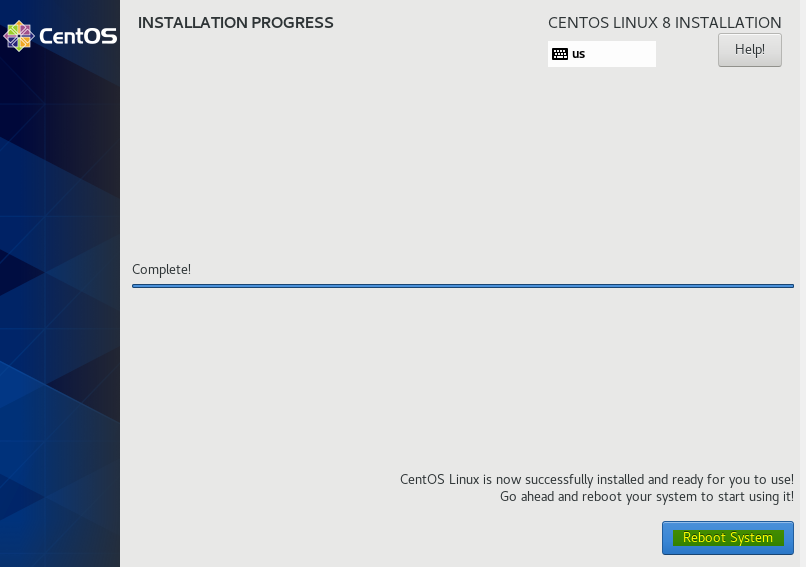
33-) Kurulum tamamlandığında Reboot System butonu aktif olacaktır. Bu butona tıkladığımızda sistem yeniden başlayacaktır.
34-) Sistem açıldıktan sonra INITIAL SETUP bölümü karşımıza gelecektir. Bu bölümden ilk olarak lisansı onaylamak için License Information yazan yere tıklıyoruz.
35-) Gelen ekranda I accept the license agreement yazan yeri seçip Done butonuna tıklıyoruz.
36-) Son olarak root kullanıcısı dışında bir kullanıcı oluşturmak için User Creation yazan yere tıklıyoruz. Bu bölüm zorunlu değildir.
37-) Açılan bölümde yeni oluşturacağımız kullanıcının bilgilerini istediğimiz doğrultuda giriyoruz ve Done butonuna tıklıyoruz.
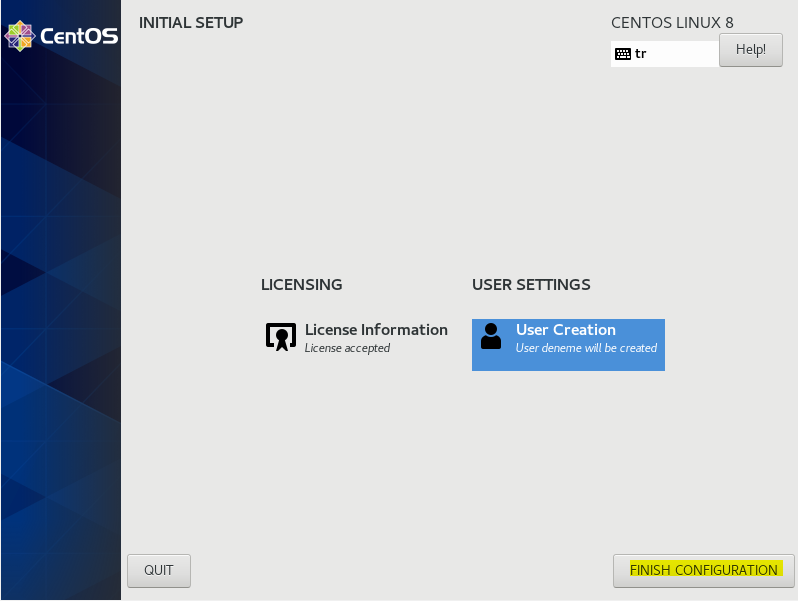
38-) Kurulumu bitirmek için Finish Configuration butonuna tıklıyoruz.
Evet bu işlemlerden sonra Centos 8 kurulumu tamamlanacaktır. Tekrar görüşmek üzere. Şimdilik hoşçakalın.