Günlük arşivler: 16 Nisan 2021

Cisco’da Farklı Vlanlara DHCP Sunucudan IP Dağıtma

Cisco cihazları kullandığımız network sistemlerinde, vlan yapısını kullandığımızda bu vlanlara dhcp sunucusunu tanıtmak için helper address tanımlaması yapmamız gerekmektedir. Yani farklı vlanlara dhcp sunucudan ip dağıtmak için router veya layer 3 switch üzerindeki vlanlara helper address girmemiz gerekmektedir. Bu yazıda bu işlemi daha iyi anlamak için örnek bir senaryo uygulayacağız. Bu senaryoda şuana kadar öğrendiğimiz komutları da tekrarlamış olacağız.

Örnek senaryomuzdaki yapımız şu şekildedir;

Yapımızda 3 adet vlan (vlan 10, vlan 20, vlan 50) bulunmaktadır. Dhcp sunucusu vlan 50’de olacaktır. Örnek yapımızı aşağıdaki görselden daha detaylı olarak inceleyebilirsiniz. Burada routerda tanımladığımız vlan 10 ve vlan 20 için helper address olarak dhcp sunucunun ip adresini göstereceğiz. Şimdi network cihazlarını yapılandırmak için uygulamamız gereken işlemleri öğrenelim;

1-) İlk olarak router cihazın switche bağlı olan gigabitEthernet0/0/0 portunu açıyoruz ve ip verilmeyecek şekilde yapılandırıyoruz. Bu port üzerinden vlanlar oluşturacağımız için bu şekilde işlem yapıyoruz;

enable
conf term
int gig0/0/0
no ip address
no shutdown
exit

2-) Bu port üzerinden ilk olarak vlan 50’yi oluşturuyoruz. Bu vlan dhcp sunucusu içindir.

int gig0/0/0.50
encapsulation dot1Q 50
ip address 192.168.50.1 255.255.255.0
exit

3-) Şimdi vlan 10 ve vlan 20’yi oluşturuyoruz ve bu vlanlarda helper address olarak dhcp sunucunun ip adresini gösteriyoruz;

int gig0/0/0.10
encapsulation dot1Q 10
ip address 192.168.1.1 255.255.255.0
ip helper-address 192.168.50.250
exit
int gig0/0/0.20
encapsulation dot1Q 20
ip address 10.0.0.1 255.0.0.0
ip helper-address 192.168.50.250
exit

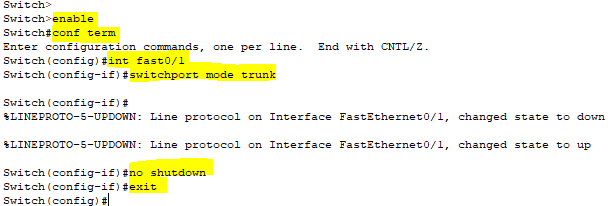
4-) Evet router üzerinde yapmamız gereken ayarları tamamladık. Şimdi switch üzerindeki ayarlara geçiyoruz. Switch üzerinde ilk olarak routera bağlı olan portu (fasthEthernet0/1) trunk olarak yapılandırıyoruz;

enable
conf term
int fast0/1
no shutdown
switchport mode trunk
exit
5-) İkinci aşamada switch üzerinde network yapımızda bulunan vlanları oluşturuyoruz;

vlan 10
exit
vlan 20
exit
vlan 50
exit
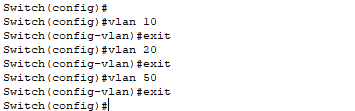
6-) Şimdi switchin ikinci portunu (fasthEthernet0/2) vlan 50’ye dahil ediyoruz. Bu porta dhcp sunucusunu bağlamamız gerektiğini unutmamalıyız. Daha sonra üçüncü portu (fasthEthernet0/3) vlan 10’a dördüncü portu da (fasthEthernet0/4) vlan 20’ye dahil ediyoruz. Bu portlara iki adet bilgisayar bağlayacağız.

int fast0/2
no shutdown
switchport mode access
switchport access vlan 50
exit
int fast0/3
no shutdown
switchport mode access
switchport access vlan 10
exit
int fast0/4
no shutdown
switchport mode access
switchport access vlan 20
exit

7-) Şimdi dhcp sunucuyu switchte fasthEthernet0/2 portuna bağlıyoruz ve bu dhcp sunucuya aşağıdaki gibi sabit ip tanımlaması yapıyoruz;

Ip Address: 192.168.50.250
Subnet Mask: 255.255.255.0
Default Gateway: 192.168.50.1

😎 Daha sonra dhcp sunucuda vlan 10 networkü (192.168.1.0/24) için dağıtılacak olan ip adreslerini tanımlıyoruz.
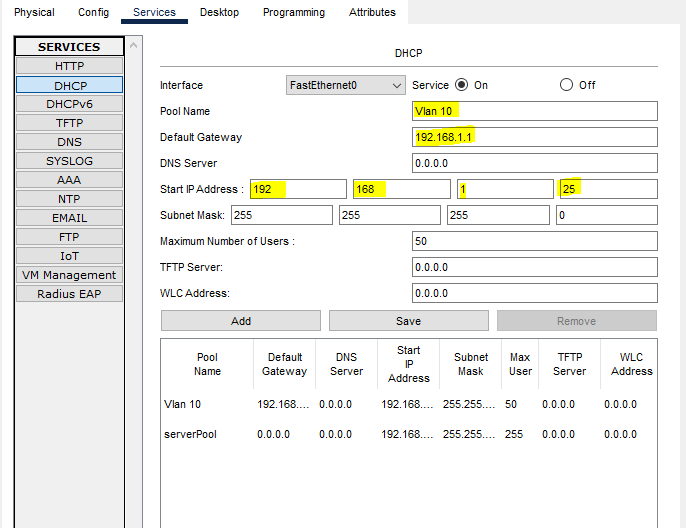
Not: Biz Packet Tracer üzerinde yapılandırma yaptığımız için dhcp sunucu yapılandırma ekranı aşağıdaki gibi gözükmektedir.

Not2: Biz burada ip dağıtımının 192.168.1.25’den başlayacağını tanımladık.

9-) Vlan 20 networkü (10.0.0.0/8) içinde dağıtılacak olan ipleri tanımlayıp dhcp sunucu üzerinden yapmamız gereken işlemleri tamamlıyoruz.

Not: Biz burada ip dağıtımının 10.0.0.25’den başlayacağını tanımladık.

10-) Şimdi switchin fastEthernet0/3 (vlan 10) portuna bir bilgisayar bağlıyoruz ve bu bilgisayarı dhcp den ip alacak şekilde yapılandırıyoruz. Görselde de görüldüğü gibi bilgisayar 192.168.1.25 ip adresini aldı.

11-) Daha sonra switchin fastEthernet0/4 (vlan 20) portuna da bir bilgisayar bağlıyoruz ve bu bilgisayarı da aynı şekilde dhcp sunucudan ip alacak şekilde yapılandırıyoruz. Görselde de görüldüğü gibi bilgisayar 10.0.0.25 ip adresini aldı.

12-) Şimdi vlan 10’da bağlı olan bilgisayarın cmd komut satırını açıyoruz ve ipconfig komutunu uyguluyoruz. Görüldüğü gibi bu bilgisayar dhcp sunucudan 192.168.1.25 ip adresini almış. Şimdi karşı bilgisayara ping atmak için ping 10.0.0.25 komutunu uyguluyoruz. Görüldüğü gibi ping atma işlemi başarılı olarak gerçekleşti.

Cisco’da farklı vlanlara dhcp sunucudan ip dağıtma işlemi bu kadar. Cisco ile ilgili konularımıza devam edeceğiz. Bizi takip etmeye devam edin.

Ubuntu Server 20.04 LTS Kurulumu

Ubuntu, Linux alt yapısı ile geliştirilmiş, ücretsiz bir işletim sistemidir. Bu işletim sistemi kişisel bilgisayarların yanı sıra sunucularda ve akıllı telefonlarda kullanılması için çalışmalar yapılmıştır. Bu yazıda Ubuntu’nun sunucu platformları için geliştirilmiş olan Ubuntu Server 20.04 LTS sürümünün kurulumunu detaylı bir şekilde anlatacağız.

Ubuntu Server kurulumu için iso dosyasını internet üzerinden indirdikten sonra bu dosyayı bir usb bellekten veya dvd’den boot olacak şekilde yazdırmamız gerekmektedir. Sanal makineye kurulum yapmak için sadece iso dosyasını elde etmemiz yeterli olacaktır. Bilgisayarımızı veya sunucumuzu Ubuntu server medyasından boot yaptıktan sonra bu işletim sisteminin kurulumu için aşağıdaki adımları uygulamamız yeterli olacaktır;

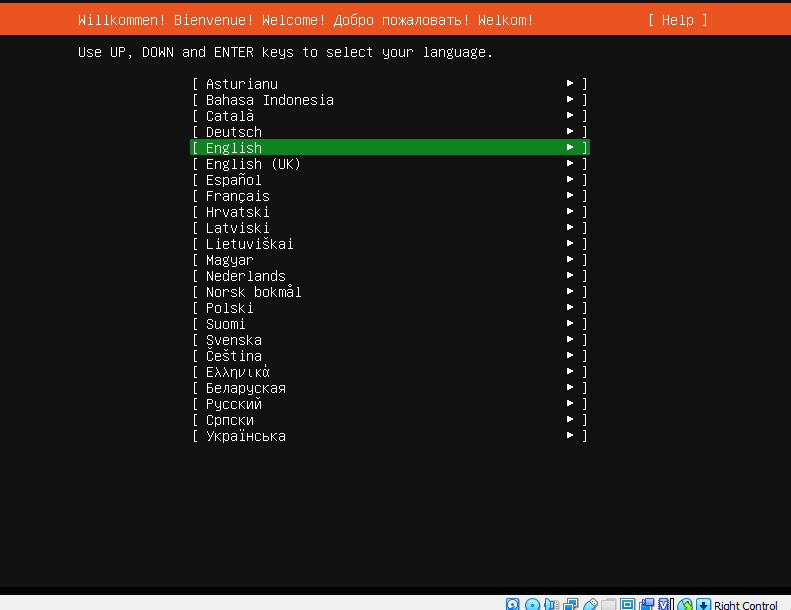
1-) Ubuntu Server kurulum aşamasında karşımıza gelen ilk ekrandan işletim sisteminin dilini seçmemiz gerekmektedir. Burada English yazan yerin üstüne gelip enter yapıyoruz.

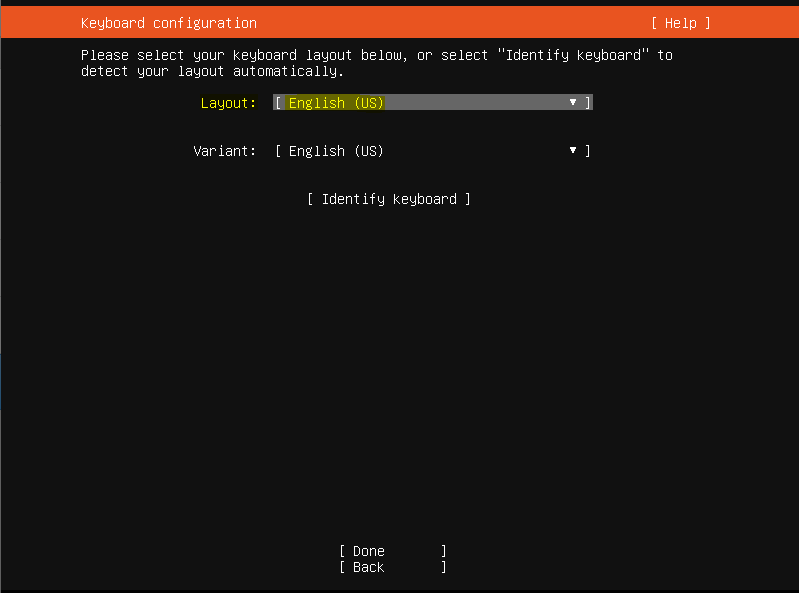
2-) Gelen ekranda klavyemizin dilini seçmemiz gerekmektedir. Burada Layout yazan yerin üstüne gelip enter tuşuna basıyoruz.

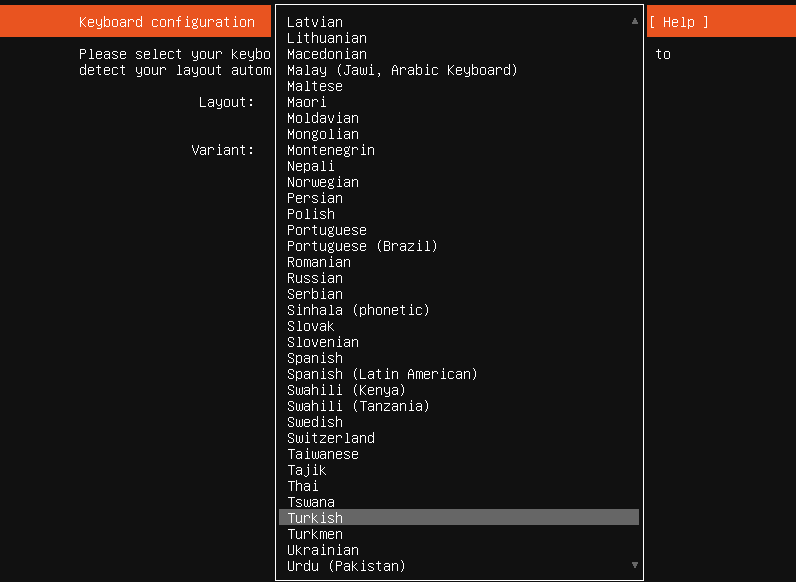
3-) Gelen ekradan Turkish yazan yeri seçip enter tuşuna basarak klavyemizi Türkçe olarak tanımlıyoruz.

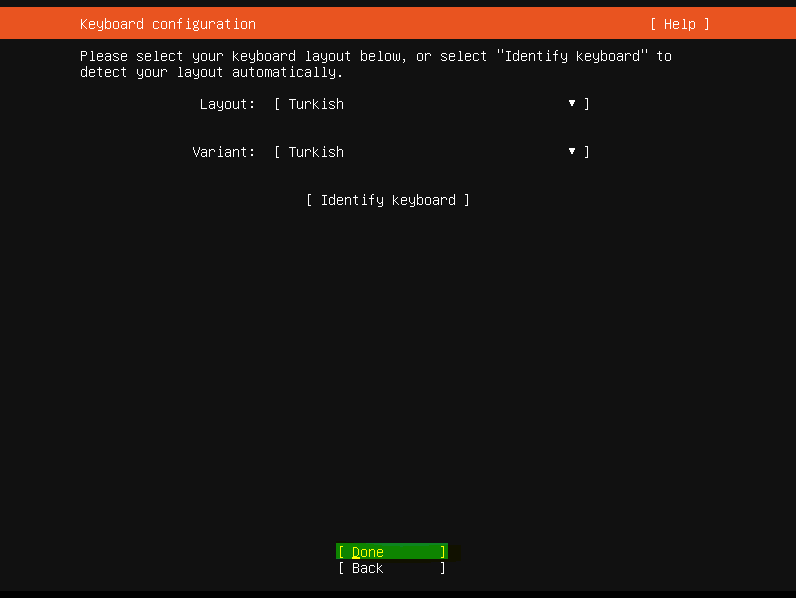
4-) Görüldüğü gibi Turkish seçili duruma geldi. Done yazan yerin üstüne gelip enter yaparak kuruluma devam ediyoruz.

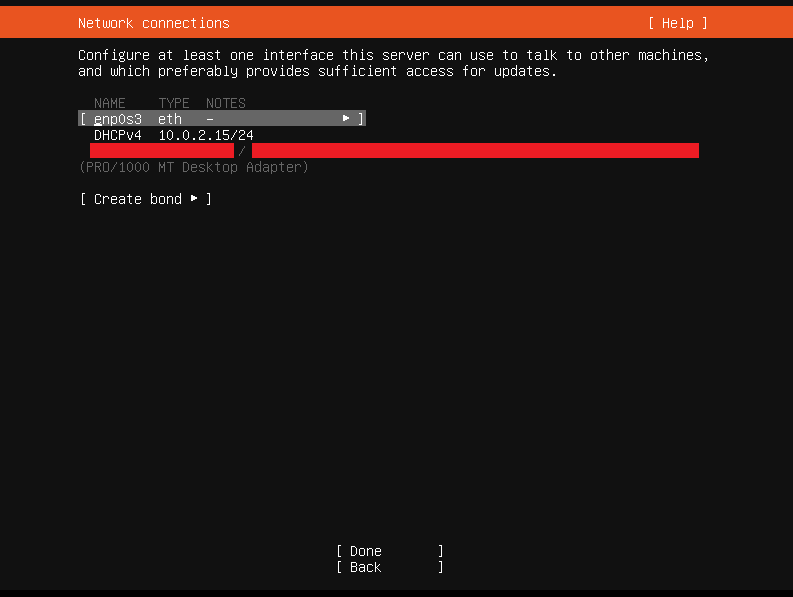
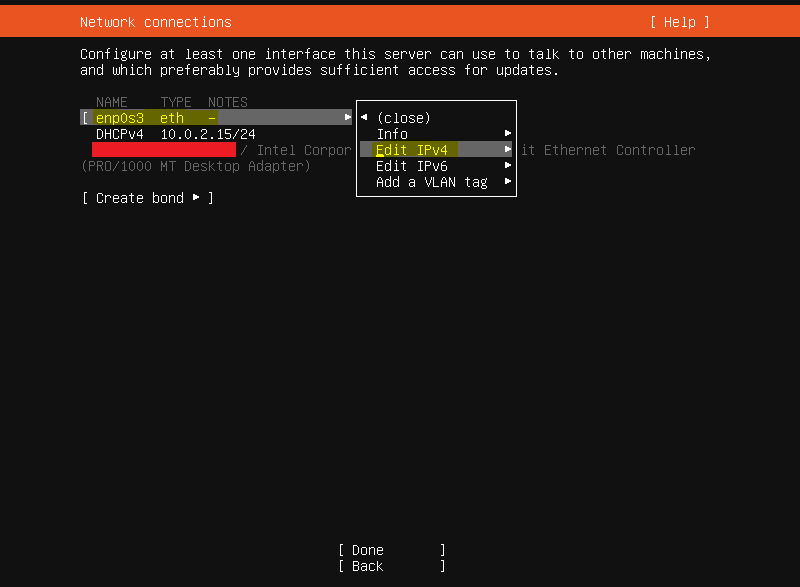
5-) Ağ kartı ip yapılandırma ekranı karşımıza gelecektir. Bu bölüm varsayılan olarak dhcp sunucudan ip alacak şekilde ayarlıdır. Biz sabit ip tanımlaması yapmak için ağ kartı isminin üstüne gelip enter tuşuna basıyoruz.

6-) Açılan alt bölümden Edit IPv4 yazan yere tıklıyoruz.

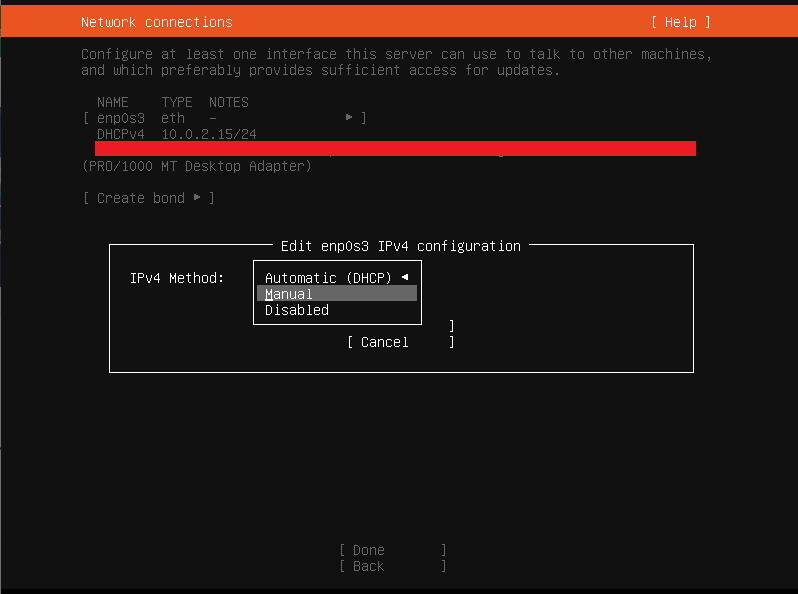
7-) Gelen ekranda IPv4 Method yazan bölümden Manuel yazan yeri seçiyoruz.

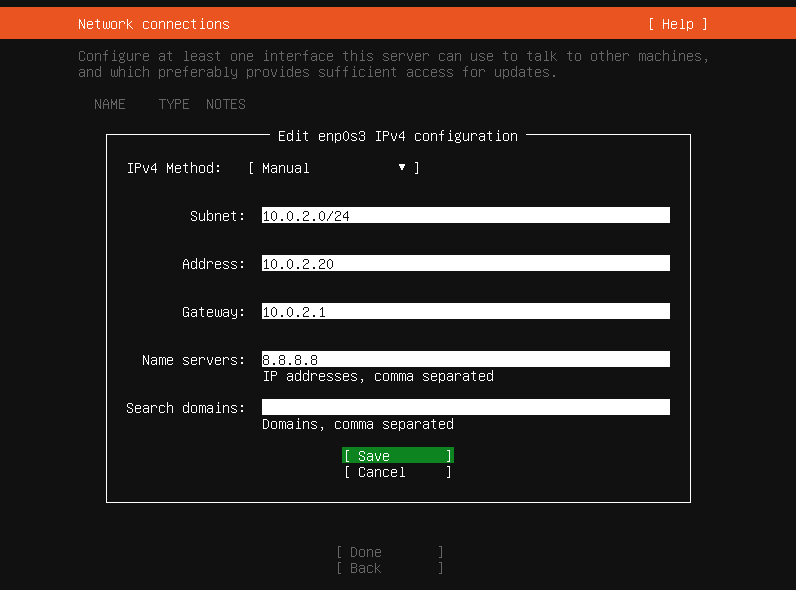
😎 Gelen ekranda ip ayarlarını aşağıdaki görseldeki gibi yapımıza uygun olarak dolduruyoruz;

Subnet: Bu bölüme CIDR olarak tanımlama yapmamız gerekmektedir. Biz bu cihazı networkte 10.0.2.0/24 ağına alacağımız için subneti bu şekilde tanımladık. Buradaki 10.0.2.0 değeri ağ adresimizi /24 değeri subneti belirtmektedir 255.255.255.0’la aynı anlama gelmektedir.
Address: Bu bölüme sunucuya vereceğimiz sabit ip değerini giriyoruz.
Gateway: Ortamımızda modem veya router bulunuyorsa bu cihazın ip adresini buraya giriyoruz.
Name Server: Bu bölüme dns sunucu adreslerini giriyoruz. Biz örneğimizde Google dns sunucu adresini girdik.

Gerekli tanımlamaları yaptıktan sonra Save butonuna tıklıyoruz.

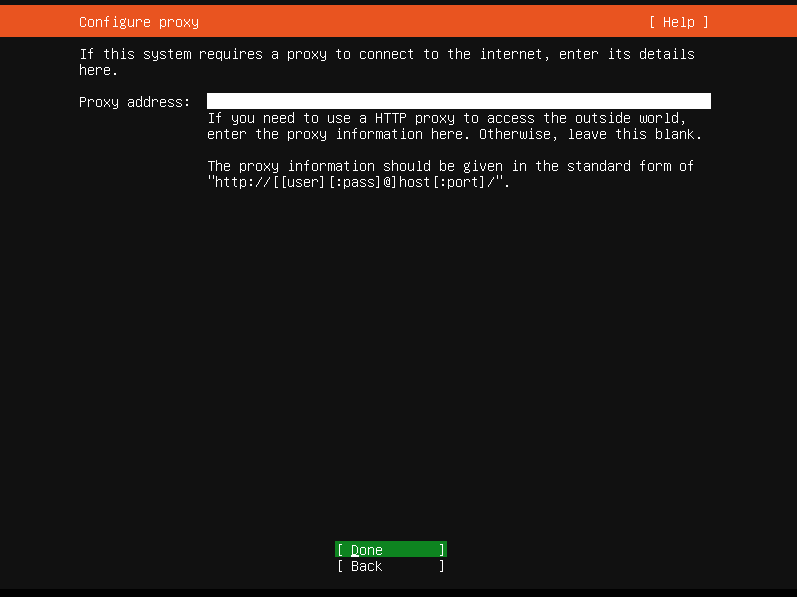
9-) Ortamımızda Proxy varsa gelen ekranda proxy adresini girebiliriz. Biz bu bölüme bir değer girmeden Done diyerek geçiyoruz.

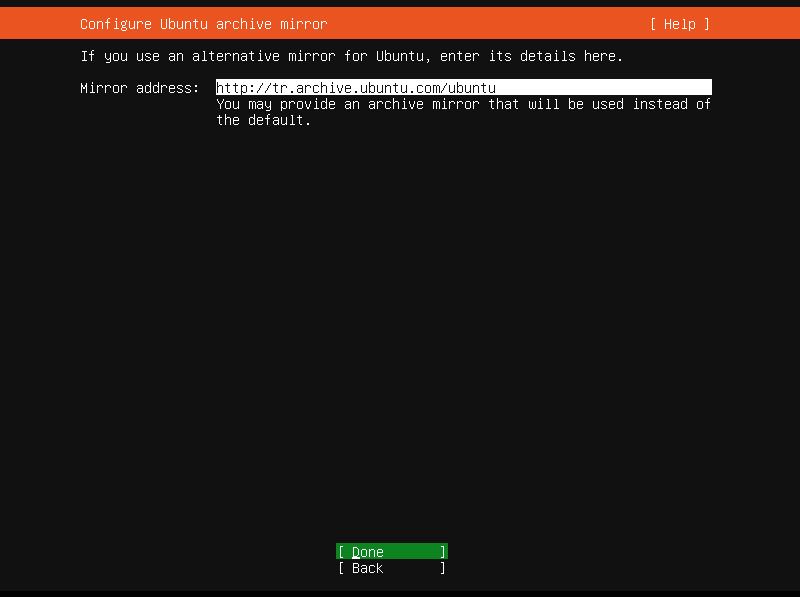
10-) Configure ubuntu archive mirror ekranında bir değişiklik yapmadan Done diyerek geçiyoruz.

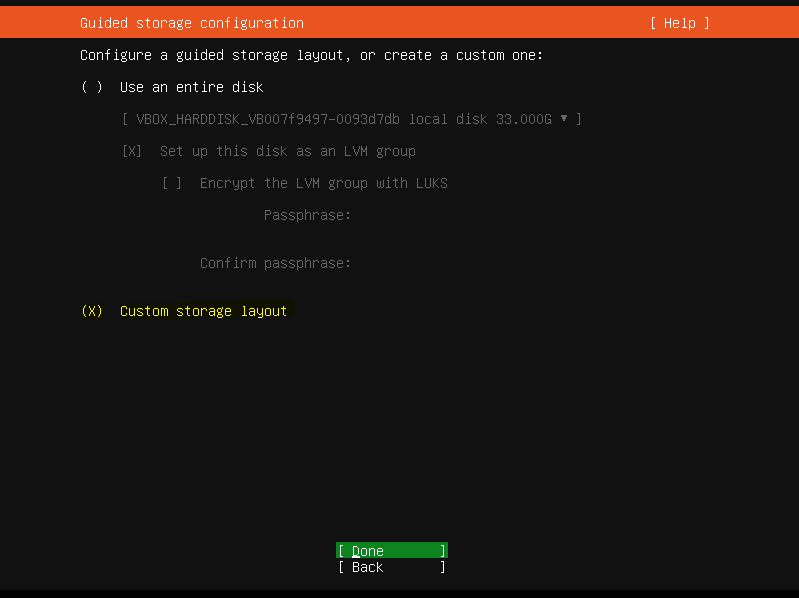
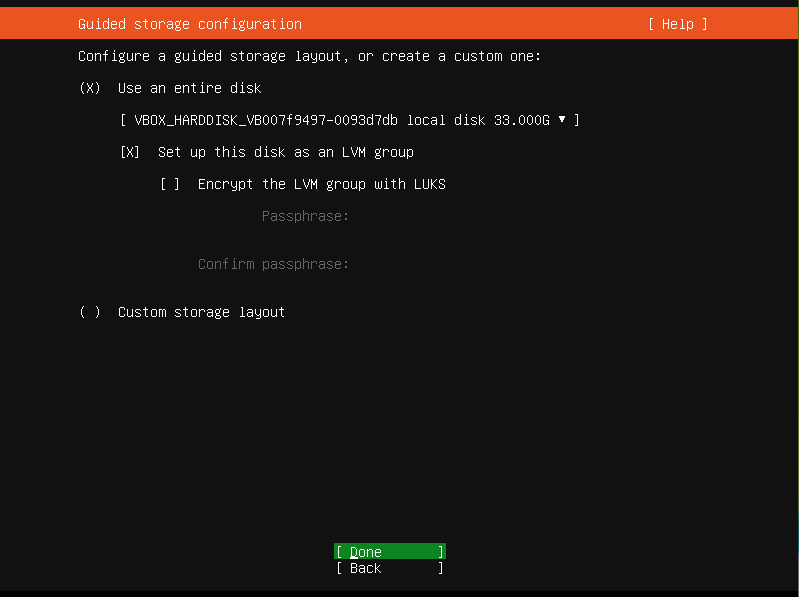
11-) Kurulum için disklerimizi yapılandırabileceğimiz bölüm karşımıza gelecektir. Bu bölümü Use an entire disk yazan yeri seçip devam edersek disk yapısı lvm olarak sistem tarafından otomatik olarak yapılandırılacaktır. Biz detaylı bir kurulum yapacağımız için bu bölümü Custom storage layout yazan yeri seçerek ve Done yaparak kuruluma devam ediyoruz.

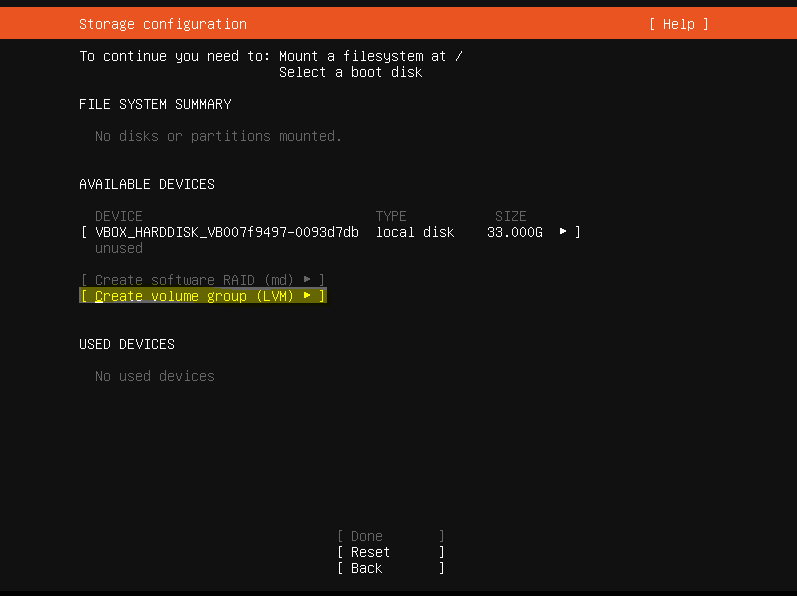
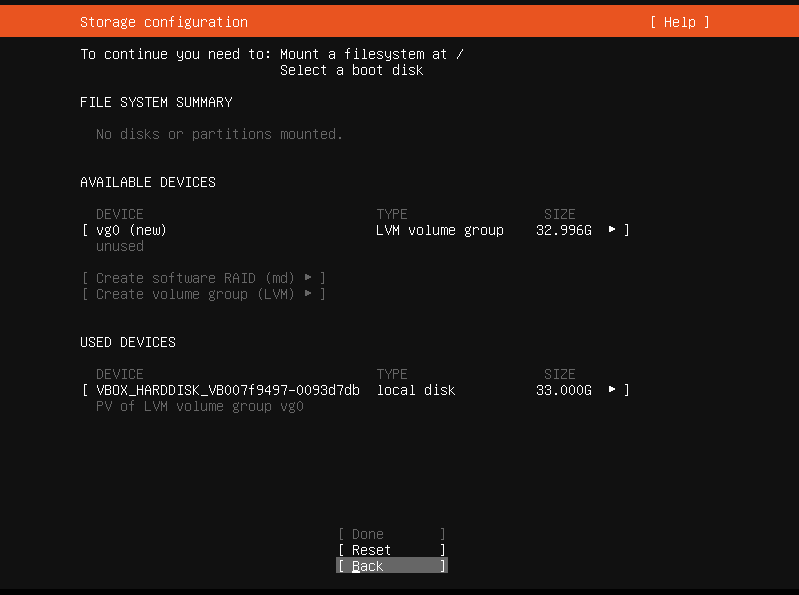
12-) Gelen ekranda ilk olarak lvm yapısında volume grup oluşturmak için Create volume group yazan yerin üstüne geliyoruz ve enter yapıyoruz.

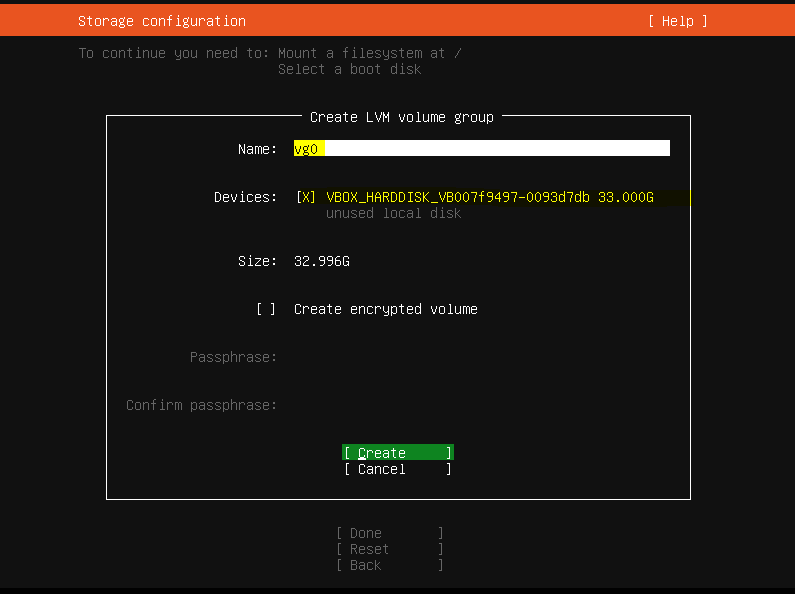
13-) Gelen ekranda ilk olarak Name bölümüne volume grup için bir isim veriyoruz. Varsayılan olarak bırakabiliriz. Daha sonra Device bölümünden volume grup içine eklemek istediğimiz diski veya diskleri seçiyoruz. Bizim yapımızda 33 gb lık bir tane disk olduğu için sadece bu diski seçtik. Daha sonra Create yazan bölümün üstüne gelip enter yaparak işlemi tamamlıyoruz.

14-) Gelen ekranda oluşturduğumuz volume grubumuzu görüyoruz ve bu ekrandan Back diyerek geri dönüyoruz.

15-) Done diyerek disk yapılandırma aşamasına devam ediyoruz.

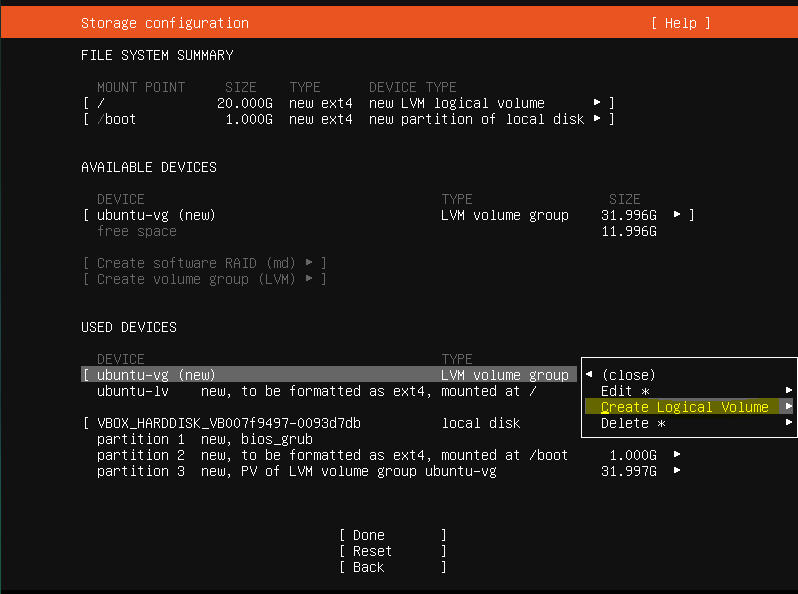
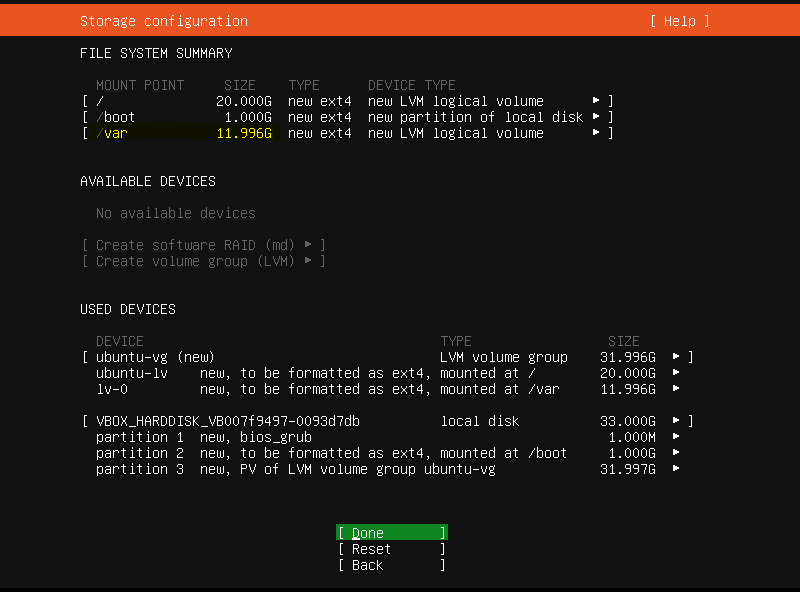
16-) Gelen ekradan /boot (işletim sisteminin boot olması için gerekli dosyalar bu bölümde olacaktır) ve / (sistem ile ilgili tüm dosyalar bu alanda barınacaktır) olarak iki adet logical volume grubun otomatik oluştuğunu üst tarafta görüyoruz. Bu bölümlerin boyutları sistem tarafından otomatik olarak oluşturulacaktır. İstersek bu boyutları arttırıp azaltabiliriz. Lvm yapısının güzelliği burada ortaya çıkıyoruz. Bu sayfada Free space bölümünden yaklaşık olarak 12 gb lık alanın boşta olduğunu görüyoruz. Biz örnek olması açısından /var dizini için logical volume oluşturacağız ve bu boştaki 12 gb lık alanı bu bölüme atayacağız. Bu işlem için Used Device bölümünden daha önce oluşturmuş olduğumuz Volume group un üstünde gelip enter tuşuna basıyoruz.

17-) Açılan alt bölümden Create Logical Volume yazan yerin üstünde enter tuşuna basıyoruz.

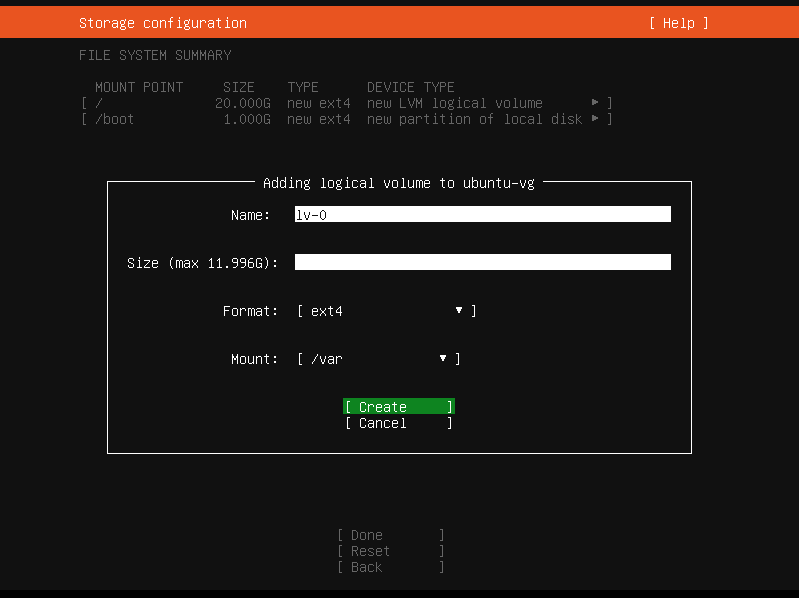
18-) Açılan ekranda Name bölümüne logical volume için bir isim giriyoruz. Size bölümüne oluşturduğumuz logical volume nin boyutunu giriyoruz. Biz 12 gb ın tamamını kullanacağımız için bir değer girmiyoruz (boş bırakmak tüm alanı kullan anlamına gelmektedir). Burada Format bölümünü ext4 olarak bırakıyoruz. Bu Linux’un desteklediği disk formatıdır. Mount bölümünden /var yazan yeri seçiyoruz ve Create yapıp logical volume oluşturma işlemini tamamlıyoruz.

19-) Eklediğimiz logical volume bölümü gözükmektedir. Kurulum işlemine devam etmek için Done yapıyoruz.

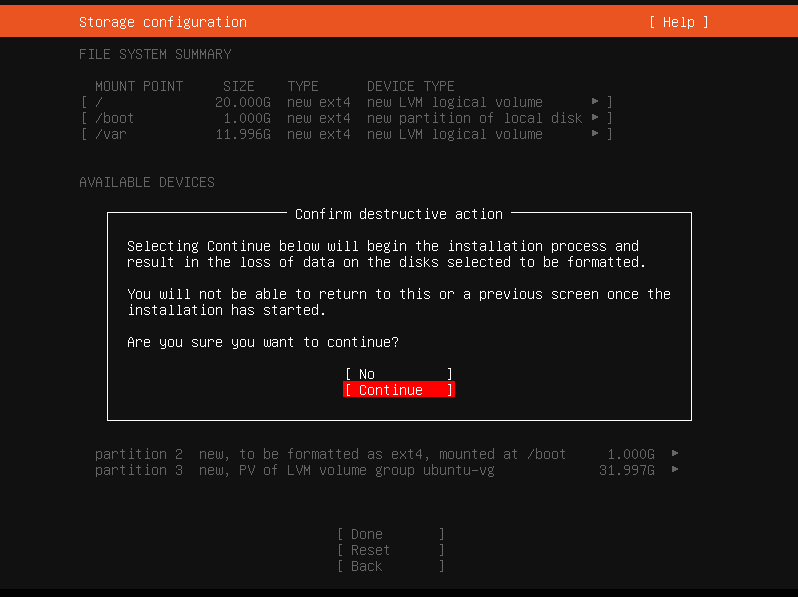
20-) Karşımıza bir uyarı mesajı gelecektir. Bu uyarı mesajında disklerin formatlanacağı ve içindeki verilen silineceği uyarısı yapılmaktadır. Bu bölümü Continue yaparak geçiyoruz ve işlemi onaylıyoruz.

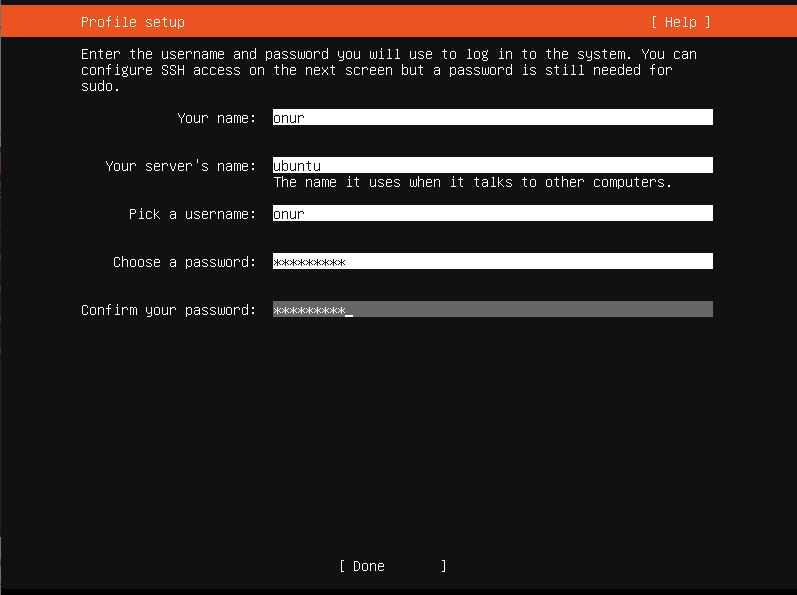
21-) Kullanıcı ekleme bölümü karşımıza gelecektir. Bu bölümde gerekli alanları dolduruyoruz ve Ubuntu’da kurulum sonrası login olacağımız bir hesap oluşturuyoruz.

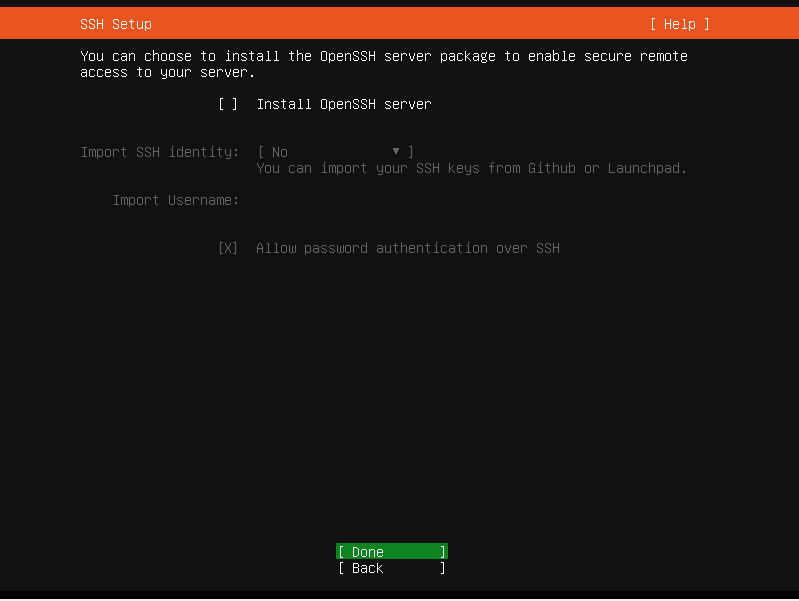
22-) Eğer sisteme ssh ile uzaktan bağlantı yapacaksak gelen ekranda Install OpenSSH Server yazan yeri seçiyoruz. Biz bu alanı seçmeden Done yaparak kuruluma devam ediyoruz.

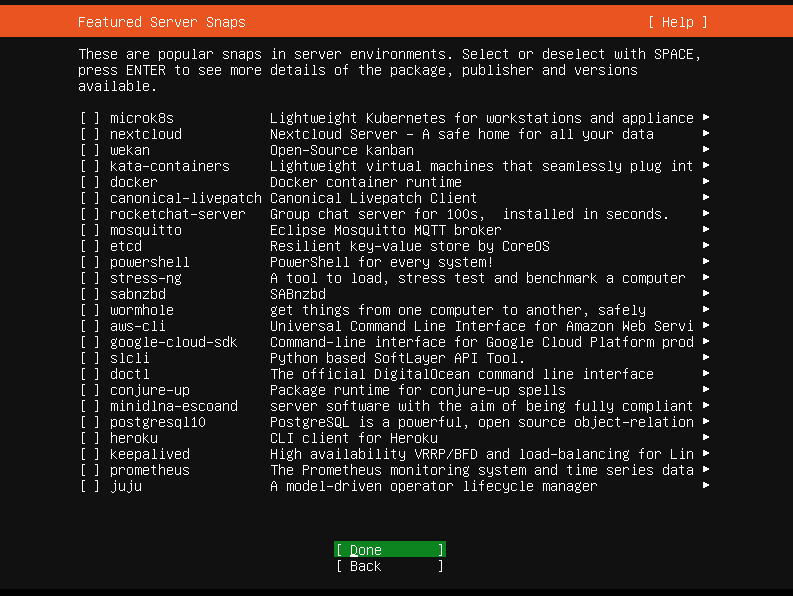
23-) Kurmak istediğimiz servislerin listesinin olduğu bir ekran karşımıza gelecektir. Bu bölümden kurmak istediğimiz servisleri seçip devam edebiliriz. Bu servisleri istediğimiz zaman kurabiliriz. Bura herhangi bir seçim yapmadan Done diyerek devam ediyoruz.

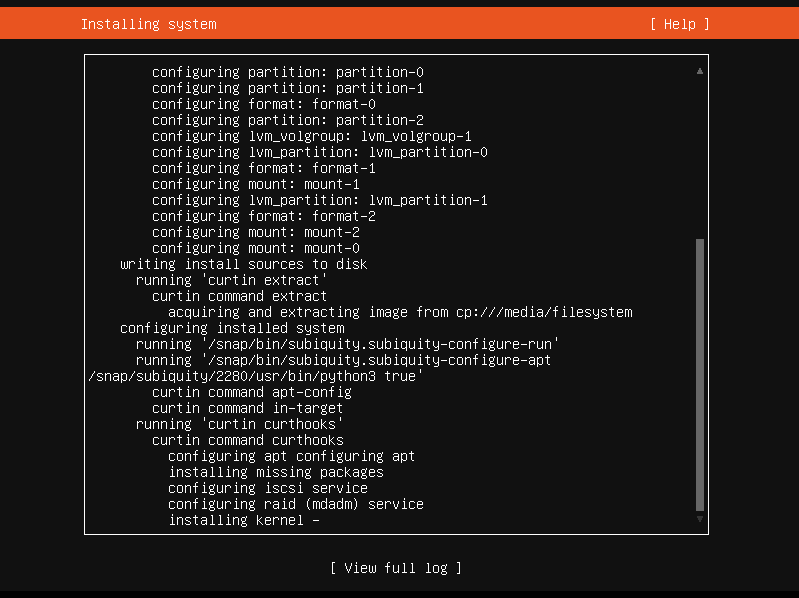
24-) Ubuntu Server kurulumu başlayacaktır.

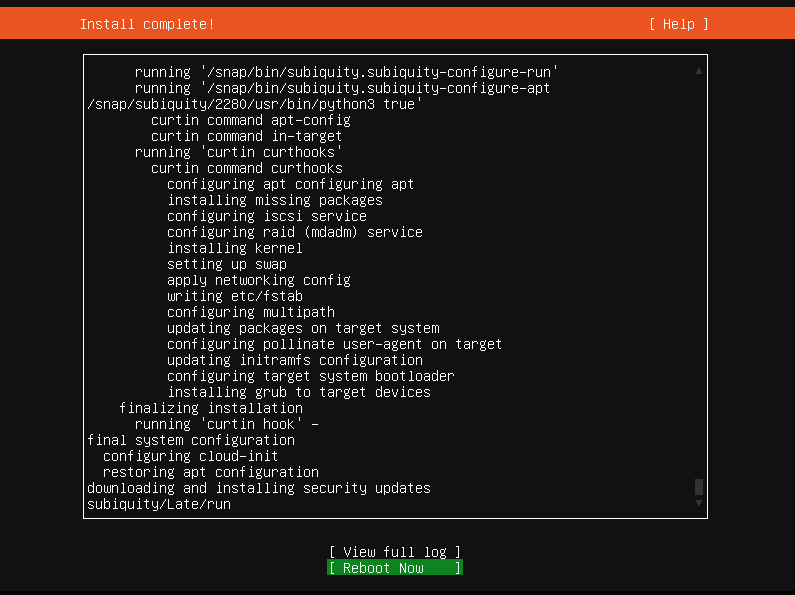
25-) Kurulum tamamlandığında Reboot Now aktif olacaktır. Bu bölümün üstüne gelip enter yaptığımızda sistemimiz yeniden başlayacaktır ve işletim sistemi kurulu olarak karşımıza gelecektir.

Ubuntu Server kurulum işlemi bu şekildedir. Linux ile ilgili konularımıza devam edeceğiz. Bizi takip etmeye devam edin.