Kategori arşivi: Windows 10

Windows’ta Sürücü Harfi Değiştirme

Windows işletim sistemlerinde bilgisayarlar üzerinde bulunan diskler veya disk bölümlerinin isimlerinin yanında harf değerleri (C,D,E gibi) bulunmaktadır. Bu harf değerleri disk takıldığında otomatik olarak atanmaktadır. Ev kullanıcıları için bu değerlerin pekte önemli yoktur. Fakat Active Directory servisi kullanılarak yönetilen yapılarda bu harflendirme önemli olabilmektedir. Bazı yapılarda sadece belirli harfteki disklerin kullanımına izin verilmiş olabilmektedir. İşte bu gibi durumlar için disk harfimizi değiştirme ihtiyacı duyabiliriz.

Windows’ta disk yönetimi bölümünü kullanarak disklerimizin veya disk bölümlerimizin harfini değiştirebiliriz. Şimdi bu işlemin adımlarını öğrenelim;

1-) İlk olarak Windows bilgisayarımızdan aşağıdaki adımları uyguluyoruz;

Denetim Masası – Yönetimsel Araçlar – Bilgisayar Yönetimi

2-) Daha sonra açılan bölümün sol tarafından Disk Yönetimi yazan yere tıklıyoruz. Gelen ekranda harfini değiştirmek istediğimiz disk veya disk bölümünün üstüne sağ tuş ile tıklıyoruz. Açılan menüden Sürücü Harfi ve Yolu Değiştir yazan yere tıklıyoruz.

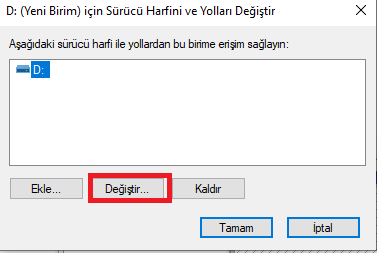
3-) Açılan bölümden Değiştir butonuna tıklıyoruz.
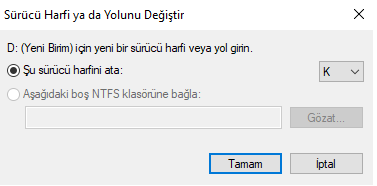
4-) Sürücü harfi ata bölümünden istediğimiz harf değerini seçip Tamam butonlarına tıklayarak işlemimizi tamamlıyoruz.
Evet Windows’ta sürücü harfi değiştirme işlemi bu kadar kolay. Tekrar görüşmek üzere. Şimdilik hoşçakalın.

Windows cmd ile Kurulum Usb’si Hazırlama

İşletim sistemi usb kurulum medyası oluşturmak için bilgisayarımıza ekstra bir program kurmamıza gerek yoktur. Bu işlemi Windows’un cmd komut ekranını kullanarak yapabiliriz.

Windows’un cmd komut ekranını kullanarak usb kurulum medyası oluşturmak için bazı ihtiyaçları karşılamamız gerekmektedir. Bu ihtiyaçlar şu şekildedir;

  • 8 GB ve üzeri usb bellek,
  • Windows işletim sistemi olan bir bilgisayar (bu bilgisayarda admin yetkisine sahip bir kullanıcı ile oturum açmamız gerekmektedir).
  • İşletim sistemi ISO dosyası,

Bu ihtiyaçları karşılıyorsak gerek işlemleri yapmaya başlayabiliriz.

Not: Yeni bilgisayarlar uefi destekli anakartlara sahip olmaktadır. Biz bu makalede usb kurulum medyasını uefi olarak hazırlamayı öğreneceğiz.

Cmd ile Usb Kurulum Medyası Oluşturma

1-) İlk olarak bilgisayarımıza boş bir usb bellek takıyoruz ve daha sonra Windows bilgisayarımızın arama bölümüne cmd yazıyoruz. Bu işlemden sonra sonuçlarda Komut İstemi bulunacaktır. Bu bölümün üstüne sağ tuş ile tıklıyoruz. Açılan menüden Yönetici olarak çalıştır yazan yere tıklıyoruz. Bu işlemden sonra cmd komut ekranı karşımıza gelecektir.

2-) Komut ekranına ilk olarak diskpart yazıp enter yapıyoruz.

3-) Daha sonra aşağıdaki komutu uygulayarak bilgisayarımızda bağlı olan diskleri görüntülüyoruz;

list disk

4-) Yukarıdaki işlemden sonra ekranda disklerimiz Disk 0, Disk 1 şeklinde sıralanacaktır. Buradaki 0,1 gibi değerler disklerimizin ismi olmaktadır. Gerekli kontrolleri yapıp usb belleğimizin ismini öğreniyoruz ve usb belleği seçmek için aşağıdaki komutu uyguluyoruz (biz örneğimizde usb belleğimizin ismin 1 olarak varsaydık).

select disk 1

5-) Usb belleği temizlemek için aşağıdaki komutu uyguluyoruz;

clean

6-) Usb belleği gpt yapmak için aşağıdaki komutu uyguluyoruz;

convert gpt

7-) Usb belleğimizde birincil bir bölüm oluşturmak için aşağıdaki komutu uyguluyoruz;

create partition primary

😎 Artık usb belleğimizi formatlamamıza sıra geldi. Bu işlem için aşağıdaki komutu yazıp enter tuşuna basıyoruz;

format fs=fat32 quick

9-) Son olarak işlemi tamamlamak için aşağıdaki komutu uyguluyoruz;

assign

10-) Bu işlemlerden sonra iso dosyasının içinde yer alan tüm dosya ve klasörleri usb belleğimize kopyaladığımızda işlemimizi tamamlamış olacağız.

Artık usb belleğimiz ile işletim sistemi kurulumu yapabiliriz. Tekrar görüşmek üzere. Şimdilik hoşçakalın.

Windows 10 Ürün Anahtarı Öğrenme Cmd

Bilgisayarımıza kurduğumuz Windows 10 işletim sisteminin ürün anahtarını unuttuğumuzda cmd komut ekranını kullanarak anahtarı görüntüleyebilmemiz mümkündür. Şimdi bu işlemin nasıl yapıldığını öğrenelim;

İlk olarak bilgisayarımızdan Windows + R tuşlarına birlikte basarak çalıştır ekranını açıyoruz. Açılan kutucuğa cmd yazıp enter tuşuna basıyoruz. Bu işlemden sonra Windows komut ekranı karşımıza gelecektir. Bu ekranda aşağıdaki komutu uyguladığımızda Windows 10 anahtarımız gözükecektir;

wmic path softwarelicensingservice get OA3xOriginalProductKey

Evet unuttuğumuz Windows 10 anahtarını bu şekilde öğrenebiliriz. Bu işlem ile ilgili sorun yaşamanız durumunda bizimle yorum bölümünden iletişime geçebilirsiniz.

Windows ile ilgili konularımıza devam edeceğiz. Bizi takip etmeye devam edin.

Windows 10 RDP Ekran Çözünürlüğü Değiştirme

Windows işletim sistemi üzerinden bir bilgisayara veya sunucuya uzak masaüstü bağlantısı yaptığımızda açılan ekranın boyutu varsayılan olarak tanımlı olan ölçülerde olmaktadır. Bu ekranın boyutunu istediğimiz şekilde değiştirmemiz mümkündür. Şimdi bunun nasıl yapıldığını öğrenelim;

1-) İlk olarak bilgisayarımızın arama bölümüne uzak masaüstü bağlantısı yazıyoruz ve bulunan sonuca tıklıyoruz.

2-) Açılan ekrandan uzak masaüstü bağlantısı yapmak istediğimiz bilgisayarın veya sunucunun ip adresini girdikten sonra alt tarafta yer alan Seçenekleri Göster yazan yerin üstüne tıklıyoruz.

3-) Gelen ekranda Görüntü sekmesine tıklıyoruz ve aşağıdaki görselde gösterilen bölüm üzerinden uzak masaüstü bağlantısı ekranımızın boyutunu istediğimiz büyüklükte ayarlıyoruz. Son olarak Bağlan butonuna tıklayarak işlemimizi sonlandırıyoruz.

Windows rdp bağlantı ekranın boyutunu ayarlamak bu kadar kolay. İşlem ile ilgili sorun yaşamanız durumunda yorum bölümünden bizimle iletişime geçebilirsiniz.

Windows ile ilgili konularımıza devam edeceğiz. Bizi takip etmeye devam edin.

Windows 10 Uzak Masaüstü Açma

Windows 10 işletim sisteminde uzak masaüstü bağlantı izni varsayılan olarak kapalı durumda olmaktadır. Bu ayarı açmak için yapmamız gereken işlemleri bu makalede öğreneceğiz. Öncelikle bu işlemi uzaktan bağlantı yapılması gereken bilgisayarlara uygulamamız gerektiğini unutmamalıyız. Bu durum dışında bu ayarın kapalı olması güvenlidir.

Windows 10’da Uzak Masaüstü Bağlantısı Nasıl Aktif Edilir?

Bu işlem için ilk olarak masa üstümüzde bulunan Bu Bilgisayar simgesine sağ tuş ile tıklıyoruz. Açılan menüden Özellikler yazan yere tıklıyoruz. Gelen ekranın sol tarafından Gelişmiş sistem ayarları yazan yere tıklıyoruz. Bu işlemlerden sonra karşımıza sitem özellikleri penceresi gelecektir. Buradan Uzak sekmesine tıklıyoruz. Gelen bölümden Bu bilgisayara uzaktan yardım bağlantılarına izin ver yazan yeri seçip Tamam butonuna tıkladığımızda uzak masaüstü bağlantı izni aktif olacaktır.

Not: Bu şekilde Windows 10 bilgisayarımızda uzak masaüstü bağlantısını aktif yapmış olacağız. Bu ayarı yapmamıza rağmen bilgisayarımıza uzak masaüstü bağlantısı yapılamıyorsa sistemimizde bulunan güvenlik duvarını ve modemin ayarlarını kontrol etmeliyiz. Windows’ta uzak masaüstü portu varsayılan olarak 3389’dur. Bu port güvenlik duvarı üzerinden açılmalıdır. Ayrıca bu port numarası değiştirildiyse uzak masaüstü bağlantı yapılırken bu port numarası yazılmalıdır. Bu hatırlatmaları yaptıktan sonra makaleyi sonlandırıyorum. Bu işlem ile ilgili sorun yaşamanız durumunda yorum bölümünden bizimle iletişime geçebilirsiniz.

Windows ile ilgili konularımıza devam edeceğiz. Bizi takip etmeye devam edin.

Windows Açık Portları Görme

Bilgisayar sistemlerinde portlar, programların veya servislerin birbirleriyle haberleşmesine olanak sağlayan yapılardır. Bu yapılar network sistemlerinde önemli bir yere sahiptir. Network yapılarında portlar ile ilgili yapılacak yanlış bir işlem sistemimizin güvenliğini tehlikeye atabilmektedir. Kullanılmayan bir portu açık bırakmak bu yanlış işlemlerden bir tanesidir. Network ve bilgisayar yapılarında kullanılmayan portlar ivedilikle kapatılmalıdır. Tabi bu işlem için ilk olarak sistemimizde açık olan portları görmeliyiz. Bu işlemi Windows işletim sistemlerinde cmd ekranından sadece bir komut kullanarak yapabiliriz. Şimdi bu işlemin nasıl yapıldığını öğrenelim;

İlk olarak bilgisayarımızdan Windows + R tuşlarına birlikte basıyoruz. Açılan kutucuğa cmd yazıp Tamam butonuna tıklıyoruz. Bu işlemden sonra siyah komut ekranı karşımıza gelecektir. Bu bölüme aşağıdaki komutu uyguladığımızda açık olan portlar karşımıza gelecektir;

netstat -n

Bu komutu uyguladıktan sonra açık olan portlar karşımıza gelecektir.