Bir önceki makaledeki videoda bir bilgisayarı domaine almak için yapmamız gereken işlemleri detaylı olarak anlatmıştık. Bu makaledeki videoda ise bir bilgisayarı domainden çıkarmak için yapılması gereken işlemleri detaylı bir şekilde anlattık. Ayrıca videoda bilgisayarı domainden düşürme işlemine neden gerek duyabileceğimizi maddeler halinde açıkladık. İyi seyirler;
İşlem ile ilgili sorularınızı yorum bölümünden bizlere iletebilirsiniz. Tekrar görüşmek üzere. Şimdilik hoşçakalın.
Etki alanı kurulu yapılarda bilgisayarların ve kullanıcıların merkezi bir şekilde yönetilmesi mümkün olmaktadır. Bu yapıyı kurmak için Windows Server işletim sistemlerinde bulunan Active Directory servisini aktif etmemiz gerekmektedir. Bu yapılara bilgisayarları dahil etmek için bazı işlemler yapmamız gerekmektedir. Aşağıdaki videoda Windows 10 işletim sistemi kurulu bir bilgisayarı domaine dahil etmek için yapılması gereken işlemleri detaylı bir şekilde anlattık. İyi seyirler;
İşlem ile ilgili sorularınızı yorum bölümünden bizlere iletebilirsiniz.
Bilgisayarımızda kurulu olan Windows işletim sisteminin lisans türünü (oem, volume mak, retail) ve lisansın kısmı anahtarını (lisans keyin bir bölümünü) çalıştır bölümüne yazacağımız bir komut ile öğrenebilmemiz mümkündür. Şimdi bu işlemin nasıl yapılacağını öğrenelim;
İlk olarak Windows + R tuşlarına birlikte basıyoruz. Bu işlemden sonra çalıştır kutucuğu karşımıza gelecektir. Bu kutucuğa aşağıdaki komutu yazıp enter tuşuna basıyoruz;
slmgr.vbs -dli
Bu işlemlerden sonra bilgisayarımızda kurulu olan Windows işletim sisteminin lisans türü ve kısmı anahtarı karşımıza gelecektir.
Windows 10 işletim sisteminde varsayılan tarayıcı Microsoft Edge’dir. Bu ayarı istediğimiz şekilde değiştirebilmemiz mümkündür. Bunun için uygulamamız gereken adımlar şu şekildedir;
Bu bölümden Microsoft Edge yazan yere tıkladığımızda bilgisayarımızda kurulu olan tarayıcıların listesi karşımıza gelecektir. Buradan varsayılan tarayıcımızı seçebiliriz.
Bu işlemin nasıl yapıldığını aşağıdaki videoyu izleyerek öğrenebilirsiniz;
Etki alanı bulunan yapılarda (Active Directory) bir client cihazda kullanıcıya local admin yetkisi verme ihtiyacı duyabiliriz. Şimdi bu işlemin Windows 10 bilgisayarlarda nasıl yapıldığını öğrenelim (Windows’un diğer sürümlerinde de aynı şekilde yapılmaktadır);
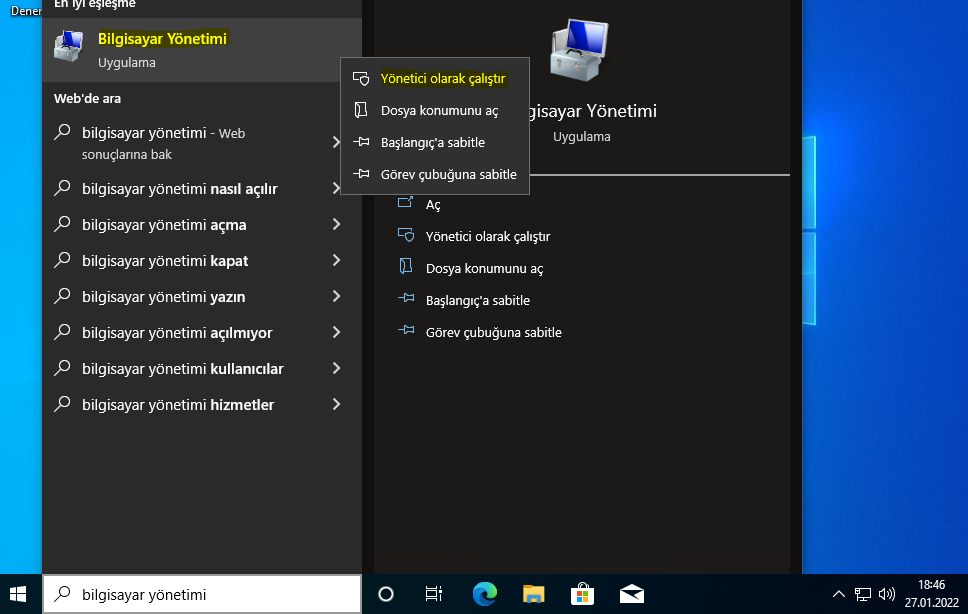
1-) Bu işlem için ilk olarak bilgisayarımızdan Başlat bölümüne tıklıyoruz ve Bilgisayar Yönetimi yazıyoruz. Çıkan bölümün üstüne sağ tuş ile tıklıyoruz. Açılan menüden Yönetici olarak çalıştır yazan yere tıklıyoruz.
2-) Gelen ekranın sol tarafından Yerel Kullanıcılar ve Gruplar yazan yere tıklıyoruz. Açılan alt bölümden Gruplar yazan yere tıklıyoruz. Açılan bölümden Administrator yazan yere çift tıklıyoruz.
3-) Ekle butonuna tıklıyoruz.
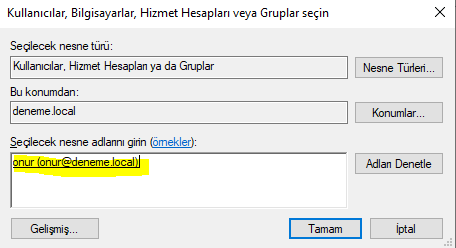
4-) Gelen ekranda Seçilecek nesne adlarını girin yazan yere local admin yetkisi vermek istediğimiz kullanıcının ismini yazıyoruz (Active Directory’de bulunan kullanıcı) ve Adları Denetle yazan butona tıklıyoruz. Kullanıcı sorunsuz bulunduğunda Tamam butonuna tıklıyoruz.
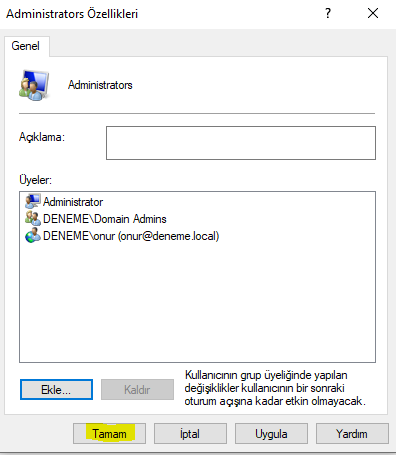
5-) Kullanıcının eklendiğini gördükten sonra tekrar Tamam butonuna tıklıyoruz.
Evet bu işlemlerden sonra local admin olarak eklediğimiz kullanıcı o bilgisayar üzerinde tam yetkiye (program kurma ve kaldırma, ayarlarda değişiklik vb.) sahip olacaktır. Tekrar görüşmek üzere. Şimdilik hoşçakalın.
Windows 10 kurulu bilgisayarlarda video kesme, düzenleme gibi işlemler için program kurmamızı gerek yoktur. Bu gibi işlemleri Windows 10 işletim sistemi üzerinde hazır olarak bulunan uygulama sayesinde yapabiliriz.
Windows 10 işletim sisteminde video düzenleme uygulamasını açmak için yapmamız gereken işlemler şu şekildedir;
1-) İlk olarak Windows + R tuşlarına birlikte basıyoruz. Açılan kutucuğa aşağıdaki komutu yazıyoruz ve Tamam butonuna tıklıyoruz;
ms-photos:
2-) Bu işlemden sonra açılan uygulamadan Video Düzenleyicisi yazan yere tıklayarak bilgisayarımızda bulunan herhangi bir videoyu düzenleyebiliriz (kesme, kapak ve yazı ekleme vb).
Uygulamanın kullanımı çok kolay olduğundan dolayı çok fazla detaya girmedik. Uygulamayı 5-10 dakika inceleyerek gerekli işlemleri kolay bir şekilde yapabilirsiniz.