Kategori arşivi: Windows 10

Diskpart ile Disk Formatlama

Windows işletim sistemlerinde diskpart yöntemini kullanarak disklerimizi formatlayabiliriz. Bu yazıda bu işlemin nasıl yapılacağını anlatacağım.

1-) İlk olarak bilgisayarımızdan Windows + R tuşlarına birlikte basarak çalıştır ekranını açıyoruz. Açılan kutucuğa cmd yazıp enter yapıyoruz.

Not: Eğer oturum açtığımız kullanıcı admin yetkisine sahip değilse ilk olarak başlat butonuna tıklıyoruz. Daha sonra cmd yazıyoruz. Komut istemi yazan yerin üstüne sağ tuş ile tıklıyoruz ve açılan menüden Yönetici olarak çalıştır yazan yere tıklıyoruz.

2-) Gelen komut ekranına ilk olarak aşağıdaki komutu uyguluyoruz.

diskpart

3-) Bilgisayarımıza bağlı olan disklerimizi listelemek için aşağıdaki komutu uyguluyoruz;

list disk

Not: Bu bölümde formatlamak istediğimiz diski doğru seçmeliyiz. Yanlış diski seçip, formatlarsak veri kaybı yaşarız.

4-) Formatlamak istediğimiz diski seçiyoruz;

select disk 3

Not: Doğru diski seçmemiz önemlidir. Ben örnek olarak 3. diski seçtim.

5-) Seçilen diski temizlemek için aşağıdaki komutu uyguluyoruz.

clean

6-) Diski temizledikten sonra disk üzerinde partition oluşturmamız gerekmektedir. Bu işlem için uygulamamız gereken komut şu şekildedir;

create partition primary

7-) Oluşturduğumuz bu partitionu seçelim;

select partition 1

Not: list partition komutu ile disk üzerindeki partitonları listeleyebiliriz. Biz silme işleminden sonra bir tane partition oluşturduk. Bu durumda partition 1 eklendi.

😎 Şimdi oluşturduğumuz bu partitionu ntfs olarak fortmatalayım;

format fs=ntfs quick

9-) Formatlama işleminden sonra diskimize bir harf atayalım. Bu işlem için aşağıdaki komutu uygulamamız yeterli olacaktır.

assign

Diskpart kullanarak formatlama işlemi bu kadar.

XCopy ile Dosya Kopyalama

Bilgisayarınızda rutin olarak yaptığınız kopyalama işlemlerini xcopy ile kolay bir şekilde yapabilirsiniz. Bunu bir .bat dosyası hazırlayarak yapabileceğiniz gibi (bat dosyası nasıl hazırlanır), komut satırını kullanarak da yapabilirsiniz.

Xcopy Komut Yapısı Nasıldır?

xcopy c:\kaynak-kopyalanacak-dosya-ve-yolu d:\hedef-dizin parametre 

Şimdi örnek bir uygulama yapalım. Örneğimizde c diskinde deneme dizinin içinde yer alan deneme.txt dosyasını d diskindeki test isimli dizine kopyalayalım. Bu işlem için yazmamız gereken komut şu şekildedir;

xcopy c:\deneme\deneme.txt d:\test

Şimdi c diskinde deneme dizininde yer alan tüm dosyaları d diskinde yer alan test isimli klasöre kopyalayalım. Bunun için yazmamız gereken komut şu şekildedir;

xcopy c:\deneme\*.* d:\test /u

Bazı faydalı olabilecek xcopy parametreleri şu şekildedir;

/r : Salt okunur dosyaları kopyalar
/u : Sadece dosyaları kopyalar
/s : Belirtilen dizini ve dizin içindeki alt dizinleri de kopyalamaya yarar.
/t : Dosyalar harici sadece alt dizinleri kopyalamaya yarar.

IP Adresinden Bilgisayar İsmi Bulma

Yapımızda domain ortamı bulunuyorsa veya sistemimizde dns hizmeti veren bir sunucu varsa cmd komut ekranını kullanarak ip adresten bir bilgisayarın ismini bulabiliriz. Bunun için cmd komut ekranından ip adresine ping atarken -a parametresini eklememiz gerekmektedir.

Örnek;

ping -a 10.0.0.55

Bu şekilde ping atıldığında bilgisayarın veya sunucunun ismi ekranda gözükecektir.

Windows Programsız Web Site Engelleme

Windows işletim sistemlerinde bulunan güvenlik duvarı servisini kullanarak web site engellememiz mümkün olmaktadır. Şimdi bu işlemin Windows 10 işletim sistemi üzerinde nasıl yapılacağını öğrenelim (Windows 7,8,11 işletim sistemlerinde de aynı şekilde yapılmaktadır);

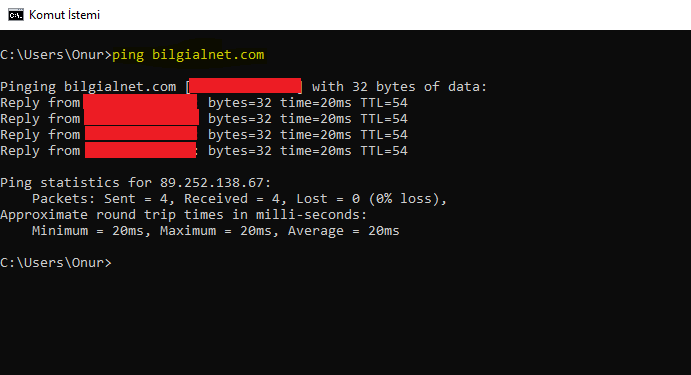
1-) İlk olarak Windows + R tuşlarına birlikte basarak çalıştır ekranını açıyoruz. Gelen kutucuğa cmd yazıp enter yapıyoruz. Bu işlemden sonra komut ekranı açılacaktır. Buradan engellemek istediğimiz web siteye ping atıyoruz ve web sitenin ip adresini öğreniyoruz;

ping bilgialnet.com

Tabi siz bilgialnet.com web sitesini engellemeyin (:

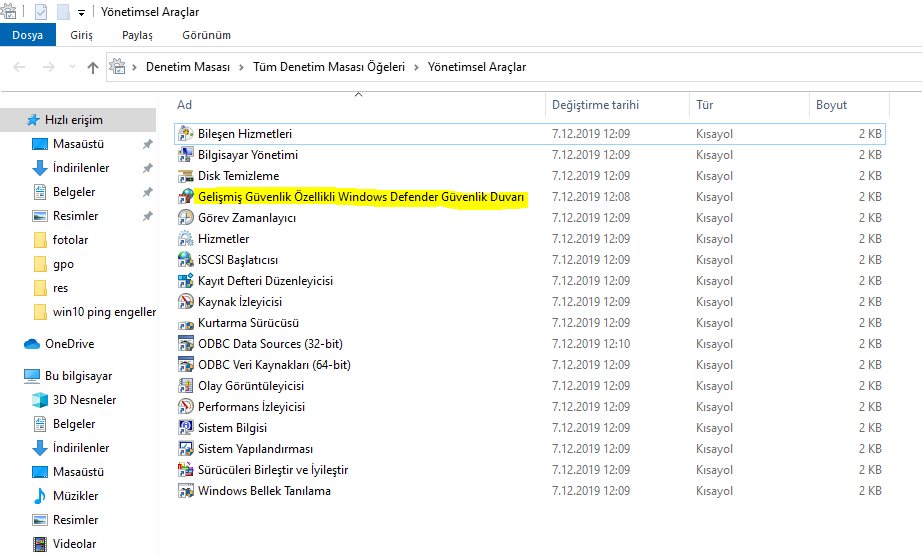
2-) Engellemek istediğimiz web sitenin ip adresini öğrendikten sonra işlemlerimizi yapmaya başlayalım. İlk olarak Denetim masasına giriş yapıyoruz. Denetim masası içinden Yönetimsel Araçlar yazan yere tıklıyoruz.

3-) Gelen ekranda Gelişmiş Güvenlik Özellikli Windows Defender Güvenlik Duvarı yazan yere tıklıyoruz.

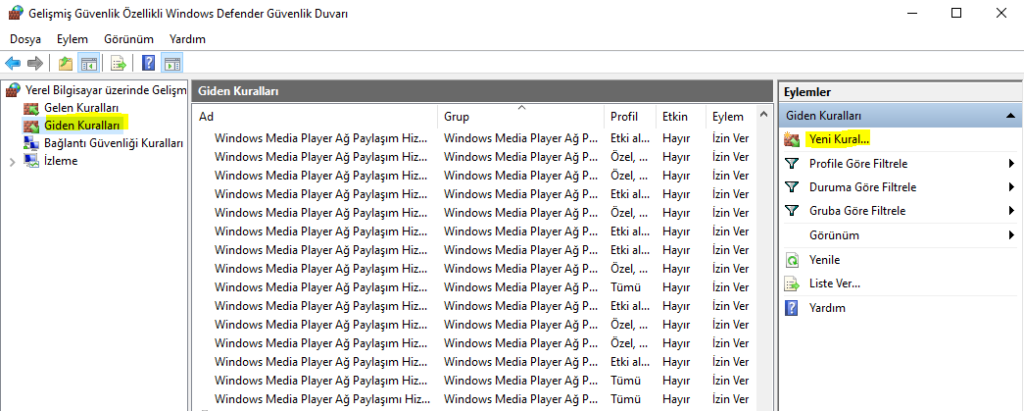
4-) Sol taraftan Giden Kuralları yazan yeri seçip sağ taraftan Yeni Kural yazan yere tıklıyoruz.

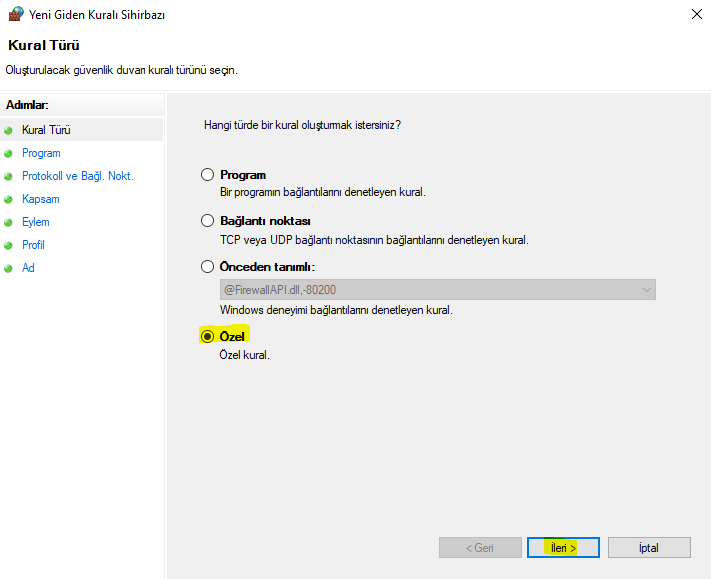
5-) Özel yazan yeri seçip İleri butonuna tıklıyoruz.

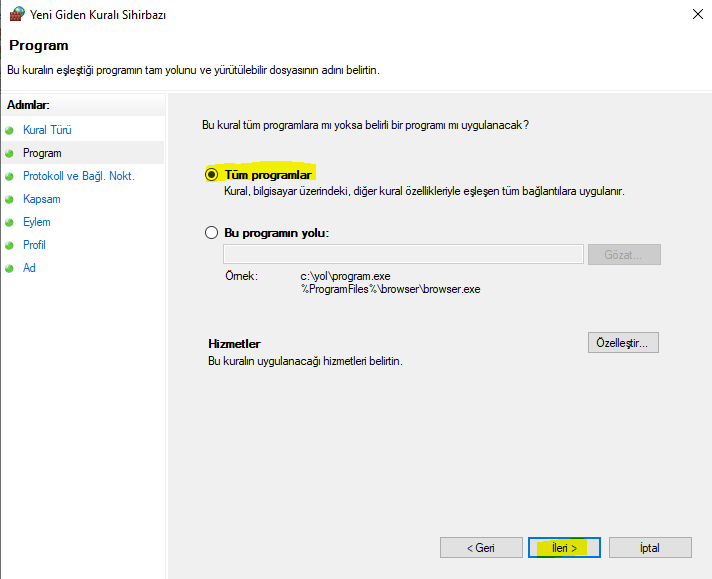
6-) Tüm programlar yazan yeri seçip İleri butonuna tıklıyoruz.

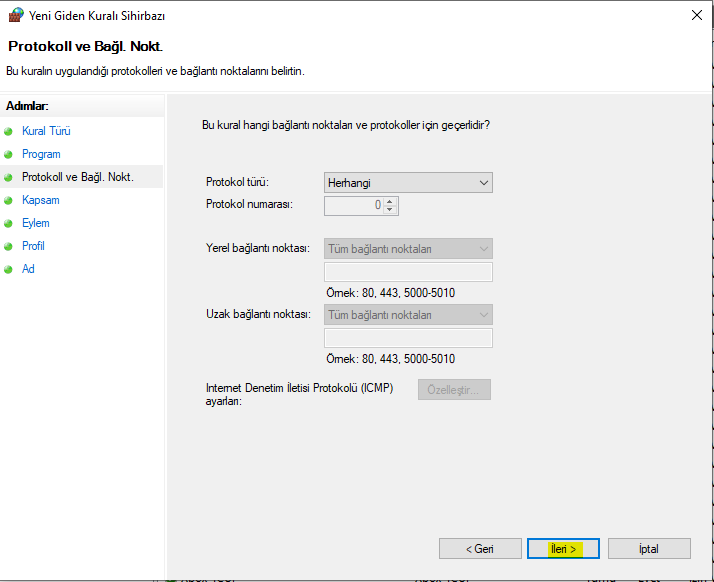
7-) İleri butonuna tıklıyoruz.

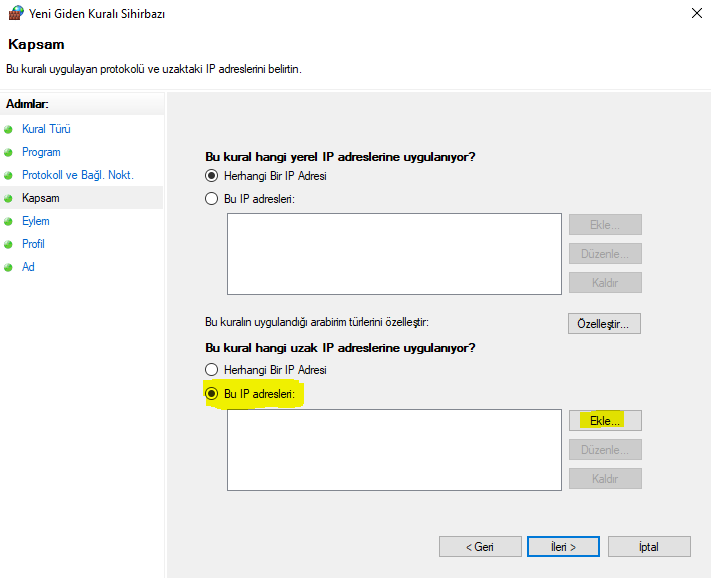
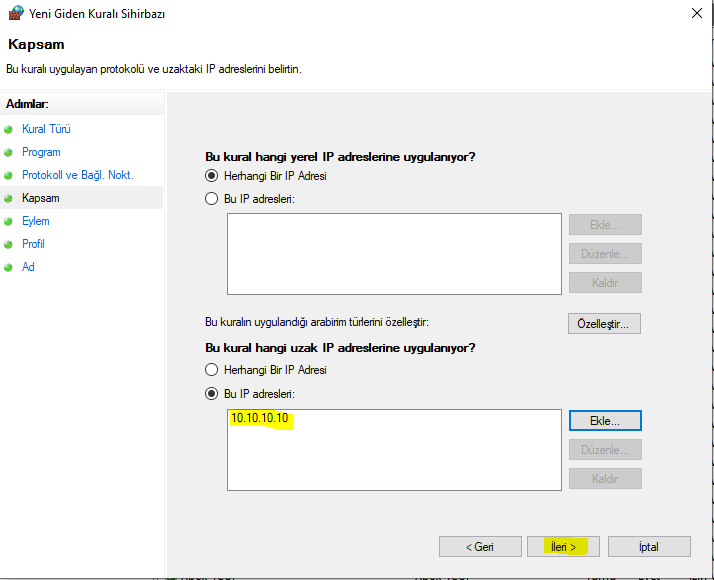
😎 Gelen ekranda Bu kural hangi uzak ip adreslerine uygulanıyor yazan yerin altında yer alan Bu IP adresleri yazan yeri seçip Ekle butonuna tıklıyoruz.

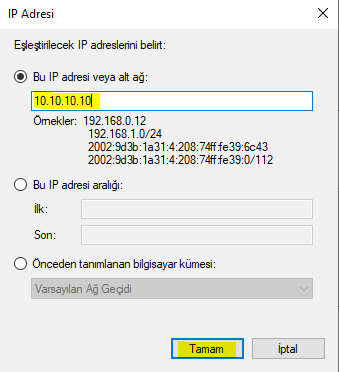
9-) Gelen ekranda engellemek istediğimiz web sitenin ip adresini giriyoruz ve Tamam butonuna tıklıyoruz.

10-) Ip adresinin eklendiğini görüyoruz ve İleri butonuna tıklıyoruz.

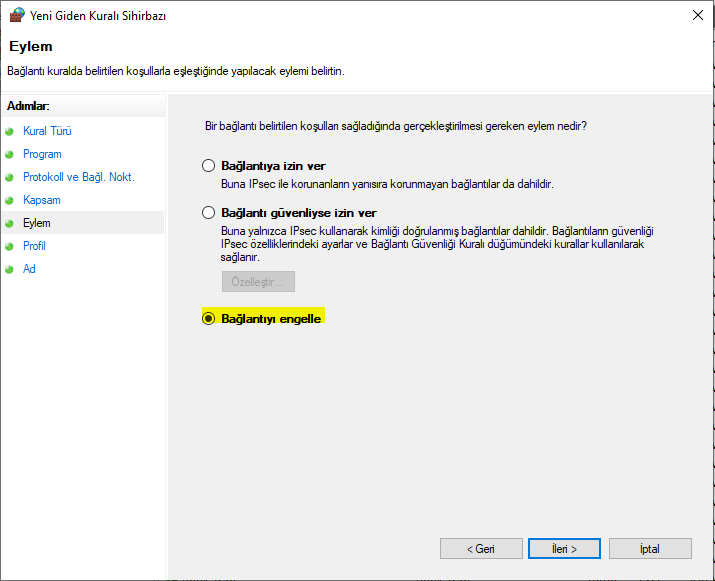
11-) Bağlantıyı engelle olan yeri seçili bırakıyoruz ve İleri butonuna tıklıyoruz.

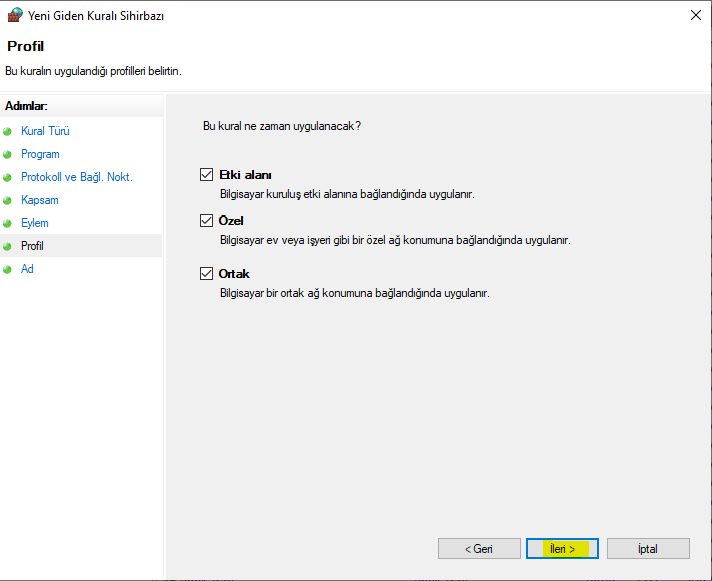
12-) Gelen ekranda değişiklik yapmadan İleri butonuna tıklıyoruz.

13-) Kural için bir isim veriyoruz ve Son butonuna tıklıyoruz.

Bu işlemden sonra web tarayıcısı üzerinden engellediğimiz web siteye giriş yapmak istediğimizde hata sayfası karşımıza gelecektir.

Windows işletim sistemlerinde web site engelleme işlemi bu kadar. Tekrar görüşmek üzere. Şimdilik hoşçakalın.

Windows 10 Üzerinden İmaj Alma

Windows 10 işletim sistemi üzerinden kolay bir şekilde imaj almamız mümkündür. Bu yazıda bu işlemin nasıl yapılacağını anlatacağız.

1-) İlk olarak Denetim Masasına giriş yapıyoruz. Denetim masasının içinden Yedekleme ve Geri Yükleme yazan yere tıklıyoruz.

2-) Gelen ekranda Sistem görüntüsü oluştur yazan yere tıklıyoruz.

3-) İmaj alma işlemini harici bir harddiske, usb belleğe, dvd’ye veya ağ ortamında bir konuna yapabilmemiz mümkündür. Biz örneğimizde sabit diske olan yeri seçip imaj alma işleminin E sürücüsüne yapılmasını sağlıyoruz.

4-) İmaj alma işleminin onaylanması istenmektedir. Yedeklemeyi Başlat butonuna tıkladığımızda imaj alma işlemi başlayacaktır.

Bu işlem ile birlikte İşletim sistemi o anki durumuyla yedeklenmiş olacaktır (dosyalar, kurulu programlar, ayarlar vb). Bir sonraki yazımızda imaj geri yükleme adımlarını anlatacağız. Tekrar görüşmek üzere. Şimdilik hoşçakalın.

Windows 10 Kiosk Modu Aktif Etme

Windows 10’un pro işletim sistemlerinde kiosk modunu kolay bir şekilde aktif edebiliriz. Peki kiosk mod ne işe yarar? Kiosk mod, bilgisayar üzerinde sadece belirlenen servislerin çalışmasına olanak sağlayan bir servistir. Alışveriş merkezlerinde gördüğümüz bilgilendirme ve reklam ekranları, bankalarda kullanılan sıra numarası alma ekranları kiosk moduna örneklerdir.

Aşağıdaki videoda Windows 10 üzerinden Kisok modunun nasıl aktif yapıldığını detaylı bir şekilde anlattık. İyi seyirler;