Kategori arşivi: Network

Cisco NTP Server Ayarı

Bir önceki yazımızda Cisco cihazlarda tarih ve saat bilgilerinin manuel olarak nasıl değiştirileceğini öğrenmiştik (yazıyı okumak için buraya tıklayın). Bu yazımızda ise Cisco cihazlarda tarih ve saat bilgilerinin ntp server üzerinden nasıl çekileceğini anlatacağız. Şimdi bu işlem için Packet Tracer programı üzerinden örnek bir uygulama yapılım;

1-) Yapımızı aşağıdaki görsel üzerinden görebilirsiniz;

Router IP: 10.0.0.1/8
NTP Server IP: 10.0.0.250/8

Bu doğrultuda router ve ntp server cihazının ip tanımlamalarını yapıyoruz.

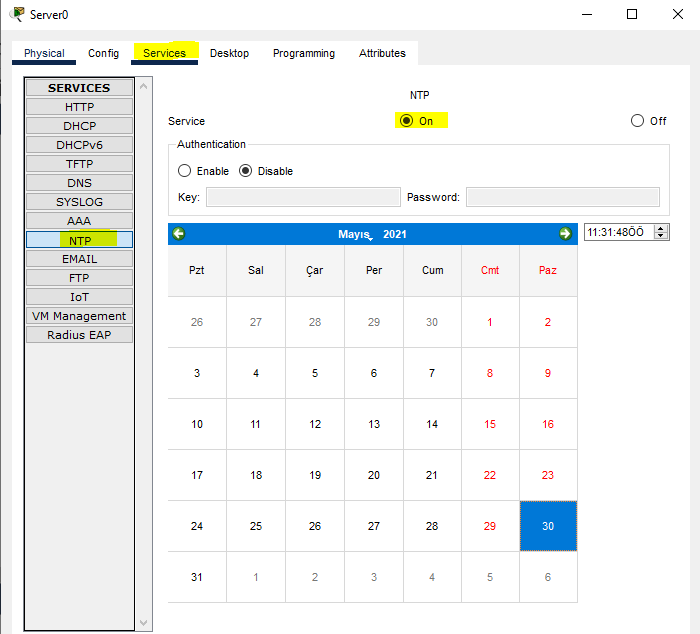
2-) Packet Tracer üzerindeki sunucuda ntp hizmeti varsayılan olarak aktiftir. Bunu kontrol etmek için sunucu üzerine tıklıyoruz. Açılan bölümden Services yazan sekmeye tıklıyoruz. Sol menüden NTP yazan yere tıklıyoruz. Bu bölümde ntp server hizmetinin aktif olduğunu görebiliriz.
3-) Sunucuda gerekli işlemleri yaptıktan sonra router üzerinden tarih ve saati kontrol ediyoruz;

enable
show clock
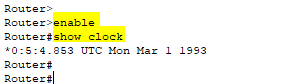
Görselde de gözüktüğü gibi tarih ve saatimiz yanlış olarak gözükmektedir.

4-) Şimdi router üzerinde ntp server tanımlaması yaparak cihazın tarih ve saat bilgisini bu server cihazı üzerinden almasını sağlayalım. Yani 10.0.0.250 ip adresli cihazı ntp server olarak tanımlayalım;

conf term
ntp server 10.0.0.250
exit
write memory
reload
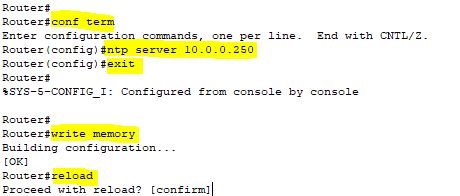
Reload komut ile cihazı yeniden başlatmış olduk. Bazen cihazı yeniden başlatmadığımızda ntp server cihazından bilgiler çekilmemektedir.

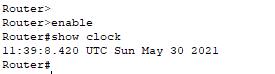
5-) Cihazımız açıldığında aşağıdaki komutları uygulayarak tarih ve saatimizin düzeldiğini görebiliriz;

enable
show clock
Cisco ile ilgili konularımıza devam edeceğiz. Bizi takip etmeye devam edin.
Cisco Cihazlarda Tarih ve Saat Ayarlama

Cisco network cihazlarımızın tarih ve saatini enable mod üzerinden clock set komutunu kullanarak değiştirebiliriz. Şimdi bu işlemin nasıl yapıldığını öğrenelim;

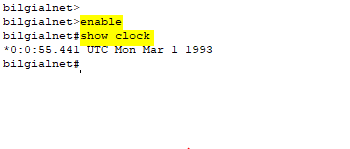
1-) İlk olarak Packet Tracer programı üzerine bir tane router ekliyoruz ve aşağıdaki komutları uygulayarak router cihazın saatini kontrol ediyoruz;

enable
show clock

Görselde de görüldüğü gibi cihazın tarih ve saat geri kalmış.

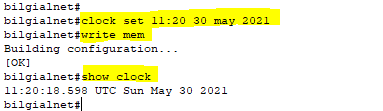
2-) Şimdi cihazın tarihini 30 Mayıs 2021 saatini de 11:20 olarak değiştirelim. Yani güncel olarak yapalım;

clock set 11:20 30 may 2020
write memory
show clock

Evet görselde de gözüktüğü gibi tarih ve saatimiz başarılı olarak değişti. Tekrar görüşmek üzere. Şimdilik hoşçakalın.

Cisco CDP Nedir? Nasıl Kullanılır?

Cdp, Cisco cihazlarda kullanılan bir protokoldür. Bu protokol sayesinde komşu cihazlar hakkında detaylı bilgi alınması mümkündür. Bu protokol tüm cihazlarda varsayılan olarak aktiftir. Şimdi bu protokolün kullanımını öğrenelim;

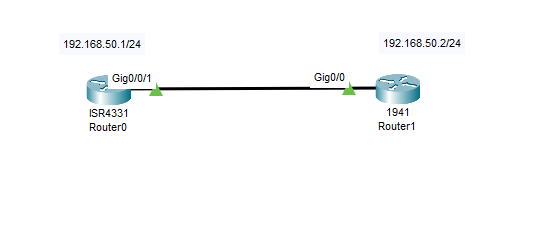
1-) Örnek yapımız aşağıdaki görseldeki gibidir.

2-) Router1 cihazın içinden aşağıdaki komutları uygulayarak diğer cihaz hakkında detaylı bilgi alalım;

enable
show cdp neighbors detail

Görselde de gözüktüğü gibi diğer cihaz hakkında (port ve ip adress bilgisi, os ve cihaz bilgisi) detaylı bilgi karşımıza geldi.

3-) Cisco cihazlarda cdp servisi varsayılan olarak aktiftir. Bu servisi kapatmak için aşağıdaki komutları uygulamamız yeterli olacaktır;

conf term
no cdp run
exit
show cdp neighbors detail

CDP’yi kapadıktan sonra son komut ile komşu cihaz hakkında bilgi almak istediğimizde cdp servisinin aktif olmadığı uyarısı karşımıza gelecektir.

4-) Şimdi ise port üzerinden cdp servisini kapatalım;

conf term
int gig0/0
no cdp enable

Evet Cisco’da cdp protokolünün kullanımı bu şekildedir. Cisco ile ilgili konularımıza devam edeceğiz. Bizi takip etmeye devam edin.
Cisco Show Komutları

Cisco cihazlarda konfigürasyon ile ilgili detaylı bilgi almak için show komutunu kullanmamız gerekmektedir. Ayrıca show komutunu kullanarak network yapımızın durumu ile ilgili de detaylı bilgi alabiliriz. Bu yazıda Cisco cihazlarda show komutu ile birlikte kullanılan parametreleri öğreneceğiz.

Cisco cihazlarda show komutlarını enable mod üzerinden kullanmamız gerekmektedir. Şimdi en çok kullanılan show komutlarını öğrenelim;

show vlan : Switchte bulunan vlanları görüntülemek için kullanılır.

show interface : Cihaz üzerinde bulunan interfaceler ile ilgili detaylı bilgi verir.

show history : Cihaz üzerinde geçmişte uygulanan komutları gösterir.

show version : Komutu uyguladığımız cihazın modeli ve ios versiyonu hakkında bilgi verir.

show mac-address-table : Cihaz üzerine kayıtlı olan mac adres bilgilerini gösterir. Hangi port üzerinde hangi mac addresli cihazın bağlı olduğunu bu komut ile görüntüleyebiliriz.

show ip interface birief : Cihaz üzerinde bulunan interfaceler ile ilgili bilgi verir (interface ip adresi, interface açık veya kapalı olması vb).

show ip route : Router üzerinde kayıtlı olan routing tablosunu ekrana yazdırır.

show running-config : Cihaz üzerinde çalışan konfigürasyon bilgilerini ekranda yazdırır.

show startup-config : Cihazın başlangıç konfigürasyon bilgilerini ekranda yazdırır.

show cdp neighbors : Cihaza bağlı olan komşu cihaz ile ilgili bilgi almak için kullanılır (İlerleyen zamanlarda bu konu ile ilgili detaylı bilgi vereceğiz).

show ip dhcp binding : Eğer cihaz üzerinde dhcp özelliği aktif ise bu komutu uyguladığımızda dhcp servisinden ip alan cihazların mac adresleri ve ip bilgileri ekranda gözükecektir.

Cisco’da en çok kullanılan show komutları bu şekildedir. Cisco ile ilgili konularımızı devam edeceğiz. Bizi takip etmeye devam edin.
Cisco Switch Toplu Vlan Silme

Cisco switchlerin ios’unda vlan bilgileri vlan.dat veritabanı dosyasında saklanmaktadır. Bu dosyayı sildiğimizde switch üzerindeki tüm vlanları silmiş oluruz. Şimdi bu işlemin nasıl yapıldığını öğrenelim;

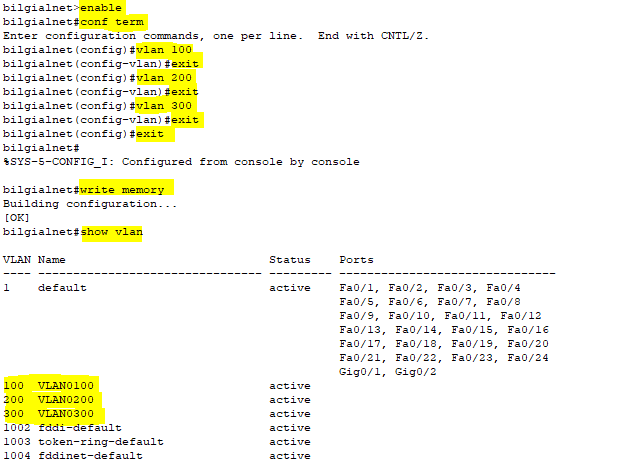
1-) Bu işlem için ilk olarak switchimizde 3 adet vlan oluşturuyoruz;

enable
conf term
vlan 100
exit
vlan 200
exit
vlan 300
exit
exit
write memory
show vlan

Show vlan komutu ile oluşturduğumuz vlanları görüntüledik.

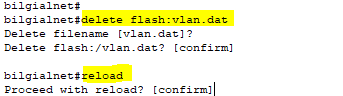
2-) Şimdi enable mod üzerinden vlan.dat dosyasını silerek vlanları toplu olarak kaldıralım;

delete flash:vlan.dat
reload

İlk komut ile vlan.dat dosyasını silmiş olduk. İkinci komut ile de switchi yeniden başlatmış olduk. Bu komutları uyguladıktan sonra karşımıza gelen soruları yanıtlamak için enter tuşuna basmamız gerekmektedir.

3-) Switchi yeniden başlattıktan sonra enable mod üzerinden vlanları tekrar görüntüleyelim;

enable
show vlan

Vlanların silinmiş olduğunu gördük. Tekrar görüşmek üzere. Şimdilik hoşçakalın.

Cisco Ping Engelleme

Cisco cihazlarda access list kuralları yazarak network trafiğimizi güvenli duruma getirebiliriz. Bu yazıda bu işlem ile ilgili örnek bir uygulama yapacağız. Örnek uygulamamızda bir networkten farklı bir networke ping atılmasını access list kuralı ile engelleyeceğiz.

Yapımızı aşağıdaki görsel üzerinden detaylı bir şekilde inceleyebilirsiniz.

Bu yapımızda 10.0.0.0/8 bloğunda bir web sunucu (10.0.0.100) yer almaktadır. Bu sunucuda dns, http servisleri aktiftir ve bilgialnet.com web sitesi yayınlanmaktadır. Access list kuralı yazarak 192.168.1.0/24’lü networkten web sunucunun olduğu networke ping atılmasını engelleyeceğiz. Şimdi bu işlem için uygulanması gereken adımları öğrenelim;

-Router0 üzerinden yapılacak işlemler-

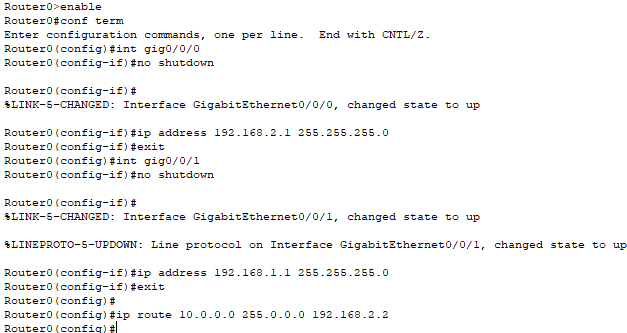
İlk olarak Router0 için ip yapılandırmasını yapıyoruz ve karşı taraftaki networke erişim sağlanabilmesi için route işlemini uyguluyoruz.

conf term
int gig0/0/0
no shutdown
ip address 192.168.2.1 255.255.255.0
exit
int gig0/0/1
no shutdown 
192.168.1.1 255.255.255.0
exit
ip route 10.0.0.0 255.0.0.0 192.168.2.2

-Router1 üzerinden yapılacak işlemler-

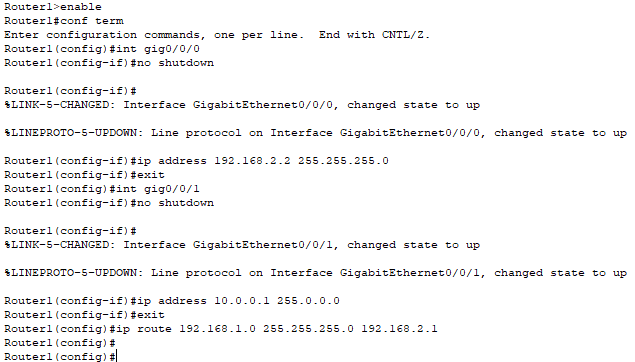
Aynı işlemi aynı mantık ile Router1 için uyguluyoruz;

conf term
int gig0/0/0
no shutdown
ip address 192.168.2.2 255.255.255.0
exit
int gig0/0/1
no shutdown 
10.0.0.1 255.0.0.0
exit
ip route 192.168.1.0 255.255.255.0 192.168.2.1

Bilgisayar ve sunucu üzerinde yapılması gereken işlemler

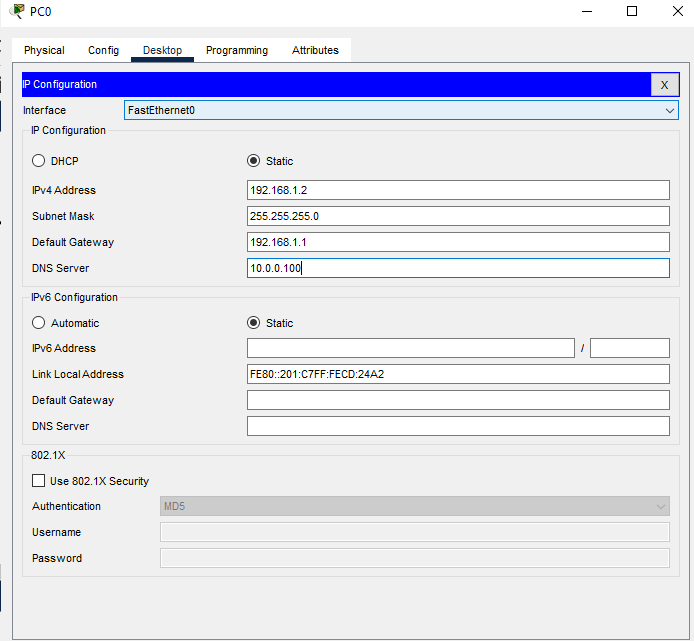
1-) Görseldeki yapıya uygun olarak pc ve sunucu cihazların sabit ip tanımlamalarını yapıyoruz. Burada önemli olan nokta pc nin dns adresi 10.0.0.100 olmalıdır.

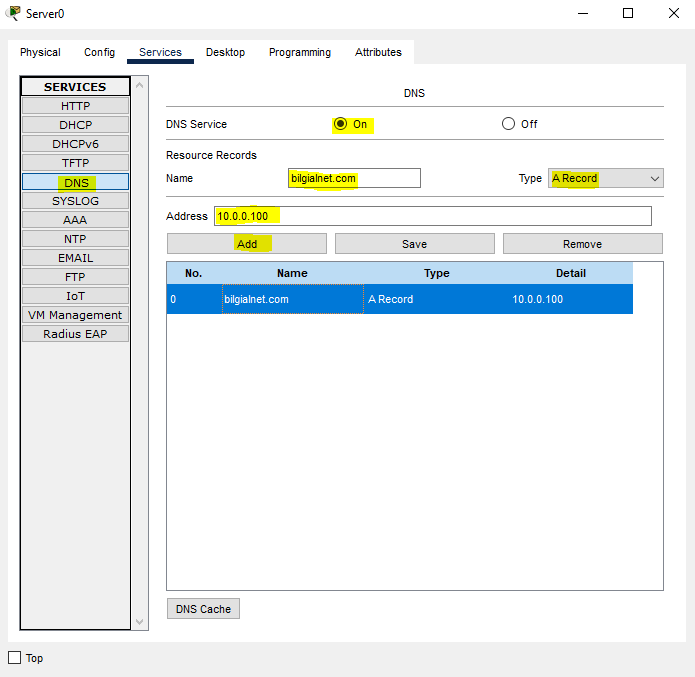
2-) Packet Tracer üzerinden sunucuda bilgialnet.com web sitesinin dns kayıtlarını eklemek için cihazın içine giriyoruz. Gelen ekranda Services sekmesine tıklıyoruz. Daha sonra sol taraftan DNS yazan yere tıklıyoruz. İlk olarak dsn servisini ON duruma getiriyoruz. Daha sonra aşağıdaki görseldeki gibi web sitemize ait dns kaydını giriyoruz ve sunucuda yapılacak olan işlemleri tamamlıyoruz. Sunucuda http servisi varsayılan olarak aktiftir.

3-) Bu işlemlerden sonra 192.168.1.2 ip adresli bilgisayardan web sunucusuna yani 10.0.0.100 adresine ping atmayı deneyelim.

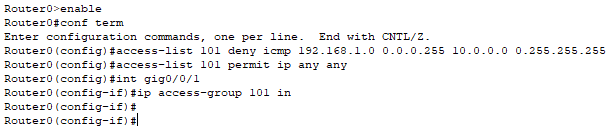
Görüldüğü gibi ping işlemi başarılı olarak gerçekleşti. Şimdi 192.168.1.0/24’lü networkten 10.0.0.0/8’li networke ping atılmasını kapatalım. Bu işlem için Router0 üzerinden aşağıdaki komutları uygulayalım;

Router0 üzerinde yapılacak işlemler

enable
conf term
access-list 101 deny icmp 192.168.1.0 0.0.0.255 10.0.0.0 0.255.255.255
access-list 101 permit ip any any
int gig0/0/1
ip access-group 101 in

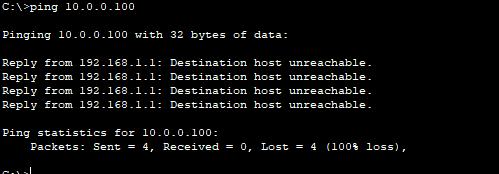
Evet ping engellemek için gerekli kuralımızı oluşturduk. Şimdi 192.168.1.2 ip adresli bilgisayardan tekrar web sunucusuna yani 10.0.0.100 adresine ping atalım.

Görselde de gözüktüğü gibi pingleme işlemi başarısızlıkla sonuçlandı. Şimdi bu bilgisayarın web tarayıcısından bilgialnet.com adresine girelim.

Web siteye sorunsuz olarak erişebiliyoruz. Makalemizin sonuna geldik. Cisco access listler ile ilgili ve farklı konularda makaleler yayınlamaya devam edeceğiz. Bizi takip etmeye devam edin.