Linux işletim sistemlerinde içi boş olan klasörleri silmek için rmdir komutu kullanılmaktadır. Bu komut ile içi dolu olan klasörleri silmemiz mümkün değildir. Bu yazıda bu işlem için kullanmamız gereken komutu öğreneceğiz.
Linux işletim sistemlerinde dolu klasörleri silmek için rm -fr komutunu kullanmamız gerekmektedir. Bu komutun kullanımını aşağıdaki örnek üzerinden inceleyelim;
cd Desktop
ls
cd bilgialnet
ls
cd ..
Örneğimizde ilk olarak yukarıdaki komutları uygulayarak masaüstünde (desktop) bulunan bilgialnet klasörünün içindeki dosyaları ve klasörleri görüntüledik. Buradaki komutların kısaca açıklamaları şu şekildedir;
cd : Klasör içine giriş yapmak için kullandık. ls : Bulunduğumuz dizindeki dosya ve klasörleri görüntülemek için kullandık. cd .. : Bir önceki dizine (klasöre) geçiş yapmak için kullandık
3-) Bilgialnet isimli klasörün dolu olduğunu gördük. Şimdi bu klasörü silelim. Bu işlem için uygulamamız gereken komut şu şekildedir;
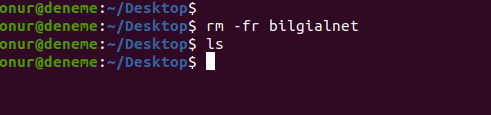
rm -fr bilgialnet
ls
Klasörü rm -fr komutu ile sildikten sonra ls komutunu uyguladığımızda bulunduğumuz dizinde bilgialnet isimli klaösürün olmadığını teyit ettik.
Linux ile ilgili konularımıza devam edeceğiz. Bizi takip etmeye devam edin.
Ubuntu işletim sisteminin kurulumundan sonra root kullanıcısı pasif durumda olmaktadır. Root kullanıcısını komut satırı üzerinden aktif yapmamız gerekmektedir. Bu yazıda bu işlemin nasıl yapılacağını öğreneceğiz.
Ubuntu kurulumundan sonra root kullanıcısını aktif yapmak için uygulamamız gereken komut şu şekildedir;
sudo passwd root
Bu komuttan sonra bizden root hesabı için parola tanımlamamız istenecektir. Oluşturmak istediğimiz parolayı iki kere girdikten sonra root hesabımız aktif olacaktır. Artık root hesabı ile yönetimsel işlemler yapabiliriz.
Şimdi ise root kullanıcısına geçiş yapmak için uygulamamız gereken komutu öğrenelim;
su root
Bu yazıda Ubuntu’ta root hesabını aktif yapmayı öğrendik. Linux ile ilgili konularımıza devam edeceğiz. Bizi takip etmeye devam edin.
İşlemcinin sıcaklığı, bilgisayar veya sunucu sistemimizin performansını ve güvenliğini etkileyen önemli bir unsurdur. Sistemimizde donanımsal nedenlere bağlı olarak sorunlar yaşanmaya başlandığı durumda ilk olarak işlemci sıcaklığını öğrenmemiz gerekmektedir. Centos işletim sisteminde bu işlemi sadece iki satırlık kod ile yapabiliriz. Şimdi bu işlemi öğrenelim;
1-) İlk olarak Centos sunucumuza root hesabımızla giriş yapıyoruz. Eğer root hesabı ile giriş yapmadıysak aşağıdaki komutu uygulayarak root oluyoruz. Bu komuttan sonra bizden root kullanıcısının şifresi istenecektir.
su
2-) Daha sonra işlemi sıcaklığı ile ilgili bilgi almak için gerekli olan paketi Centos deposundan kuruyoruz.
yum install lm_sensors
3-) Son olarak işlemci sıcaklığı ile ilgili bilgi almak için aşağıdaki komutu uyguluyoruz;
sensors | grep Core
Centos’ta bu işlemlerden sonra işlemci (cpu) sıcaklığını öğrenebiliriz. Tekrar görüşmek üzere. Şimdilik hoşçakalın.
Linux işletim sistemlerinde fdisk kullanarak kolay bir şekilde disk bölümlemesi yapabiliriz. Bu yazıda bu işlemin nasıl yapılacağını detaylı bir şekilde anlatacağız.
Linux’ta Disk Bölümleme Nasıl Yapılır?
Bu işlemin adımları genel olarak aşağıdaki gibidir;
1-) Linux’ta disk bölümleme işlemi root yetkisi gerektiğinden dolayı ilk olarak aşağıdaki komutu uygulayarak root yetkisine sahip oluyoruz;
sudo su veya su
Bu komuttan sonra bizden root şifresi istenecektir. Root şifresini girdikten sonra root yetkisine sahip olacağız. Artık her komutta sudo veya su komutunu uygulamamıza gerek kalmayacaktır.
2-) İlk olarak sistemimizde yer alan diskleri ve disk bölümlerini ağaç yapısında görüntülemek için lsblk komutunu uyguluyoruz;
Disklerimiz sda, sdb şeklinde gözükecektir. Disk bölümleri (partiton) ise sda1, sda2, sdb1 şeklinde gözükecektir. Bu isimlendirme yapınıza göre değişebilir. Görselde de gözüktüğü gibi bizim sdc isminde 4 GB’lık bölümlenmemiş bir diskimiz bulunmaktadır. Bu diski bölümlendireceğiz.
3-) Fdisk kullanarak disk bölümlendirmek için ilk olarak aşağıdaki komutu uyguluyoruz;
fdisk /dev/sdc
Bu komuttan sonra bizden birkaç bilgi istenerektir. Bu bilgiler;
Command (m for helped): Bu bölümü n tuşuna basıp enter yaparak geçiyoruz. Partition number:P (primary partition) tuşuna basıp enter yapıyoruz. Partition number: Bu bölümü enter yaparak geçebiliriz. Bu bölümden partitionu numaralandırabiliriz (sdc1, sdc2). Boş bıraktığımızda default olarak bir değer atanır (Bizim örneğimizde partition ismi sdc1 olacaktır). First sector: Enter yaparak geçiyoruz. Last sector: Partition boyutunun ne olmasını istiyorsak burada belirtiyoruz. Boş bırakıp enter yaparsak boştaki tüm alan kullanılacaktır. Biz tüm alanı kullanacağımız için bir değer yazmadan enter yapıyoruz. Eğer 2GB’lık bir alan kullanmak isteseydik +2G yazıp enter yapmamız yeterli olacaktı. Command (m for helped): Yaptığımız değişiklikleri kaydetmek için bu bölümde w tuşuna basıp enter yapıyoruz.
4-) Oluşturduğumuz partitionu görüntülemek için tekrar lsblk komutunu uyguluyoruz.
5-) Oluşturduğumuz partitionu Linux disk yapısında biçimlendirmek için aşağıdaki komutu uyguluyoruz;
mkfs.ext4 /dev/sdc1
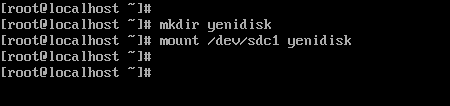
6-) Son olarak partitionu kullanmak için mount işlemini yapıyoruz. Bu işlem için ilk olarak bulunduğumuz konumda yenidisk isimli bir klasör oluşturuyoruz ve bu klasör içine partitionu mount ediyoruz. Bu işlem için aşağıdaki komutları uygulamamız yeterli olacaktır;
mkdir yenidisk mount /dev/sdc1 yenidisk
Evet artık partitionu kullanabiliriz. Tekrar görüşmek üzere.
Selinux, Linux çekirdeği ile oluşturulmuş işletim sistemlerinin çoğunda entegre olarak bulunan bir güvenlik kontrol servisidir. Bu servis bazı uygulamaların çalışmasını engelleyebilir. Seliux’un aktif olması hosting kontrol panellerinin kurulumu sırasında veya başka servislerin çalıştırılmasında sorun çıkarabilmektedir. Bu durumda Selinux’u devre dışı bırakmamız gerekmektedir. Centos işletim sistemlerinde Selinux’u devre dışı bırakmak için yapılması gereken işlemleri bu yazıda öğreneceğiz;
1-) Bu işlemi yapmak için root yetkisine sahip olmamız gerekmektedir. Bunun için ilk olarak aşağıdaki komutu uyguluyoruz ve root şifremizi giriyoruz;
su
Direkt root olarak bağlantı yaptıysak bu aşamayı uygulamamıza gerek yoktur.
2-) Daha sonra aşağıdaki komutu uygulayarak selinux ayarlarının yer aldığı dosyayı açıyoruz;
nano /etc/selinux/config
3-) Açılan dosyanın içinden;
SELINUX=enforcing yazan yeri SELINUX=disabled olarak değiştiriyoruz ve dosyayı kaydetmek için önce CTRL + X tuşlarına birlikte basıyoruz. Daha sonra Y tuşuna basıp enter yapıyoruz.
Bu işlemlerden sonra Selinux kapanmış olacaktır. Tekrar görüşmek üzere. Şimdilik hoşçakalın.