Yazar arşivleri: onur

Windows Server DHCP Yedekleme ve Geri Yükleme

Windows server işletim sistemlerinde bulunan dhcp server servisi, client bilgisayarlara otomatik olarak ip dağıtmaya yarayan bir yapıdır . Bu servis üzerinden yapılandırdığımız ayarlar belirli aralıklar ile otomatik olarak yedeklenmektedir. Bunun yanında manuel olarak da dhcp server servisinin yedeğini alabiliriz. Şimdi bu işlemin nasıl yapılacağını öğrenelim;

Windows Server DHCP Yedekleme

1-) İlk olarak Windows sunucumuz üzerinden aşağıdaki adımları uygulayarak dhcp server servisini açıyoruz;

Start- Administrative Tools- DHCP

2-) Açılan sayfanın sol tarafından sunucu ismimizin üstüne sağ tuş ile tıklıyoruz. Açılan menüden Backup yazan yere tıklıyoruz.

3-) Gelen ekranda dhcp yedek dosyasının kaydedileceği klasörü seçiyoruz ve Ok butonuna tıklıyoruz.

Bu işlemden sonra dhcp servisi yedeklenecektir.

Windows Server DHCP Yedek Geri Yükleme

1-) Yedekleme işlemindeki birinci ve ikinci aşamayı aynı şekilde uyguluyoruz. Sadece ikinci aşamada açılan menüden bu sefer Restore bölümüne tıklıyoruz.

2-) Açılan bölümden dhcp yedek dosyamızın yolunu gösteriyoruz ve Ok butonuna tıklıyoruz.

3-) Gelen uyarıyı Yes diyerek geçiyoruz.

Bu işlemden sonra dhcp servisimizin yedeği geri yüklenecektir. Artık client bilgisayarlara ip dağıtımı yapabiliriz.

Hosts Dosyası Nedir? Nasıl Düzenlenir?

Windows ve Linux işletim sistemlerinde bulunan hosts sistem dosyası dns yönlendirmesi yapmadan ip ile alan adı (domain) eşleştirme yapılmasını olanak sağlamaktadır. Şimdi bu dosyanın Linux ve Windows’ta hangi konumda bulunduğunu ve nasıl kullanıldığını öğrenelim;

Windows’ta Hosts Dosyası Nerede Bulunmaktadır?

Windows işletim sistemlerinde hosts dosyasına aşağıdaki konumdan ulaşabiliriz;

C:\Windows\System32\drivers\etc

Linux’ta Hosts Dosyası Nerede Bulunmaktadır?

Linux’ta hosts dosyası aşağıdaki konumda bulunmaktadır;

etc/hosts

Linux aşağıdaki komutu açarak hosts dosyasını düzenleyebiliriz;

nano etc/hosts

Gerekli düzenlemeleri yaptıktan sonra dosyayı kaydetmek için CTRL + X tuşlarına birlikte basıp Y tuşuna basmamız yeterli olacaktır;

Hosts Dosyası Nasıl Düzenlenir?

Hosts dosyasında ip domain eşleştirmesini aşağıdaki örnekteki gibi yapabilirsiniz;

192.168.1.100 alanadi.com

Ağdaki Bilgisayarı Uzaktan Yeniden Başlatma

Aynı ağ ortamında bulunan bir bilgisayarı uzak masaüstü bağlantısı yapmadan, komut ekranını kullanarak yeniden başlatabiliriz. Peki bunun için hangi işlemleri yapmalıyız? Şimdi bunu öğrenelim;

Bu işlem için ilk olarak CTRL + R tuşlarına birlikte basarak Çalıştır ekranını açıyoruz. Açılan kutucuğa cmd yazıp enter tuşuna basıyoruz. Bu işlemlerden sonra komut ekranı karşımıza gelecektir. Bu komut ekranına aşağıdaki örnekteki gibi bir komut yazdığımızda ağdaki bilgisayar restart yapılacaktır;

shutdown /r /m \\bilgisayar-ismi /t 0 /f

Burada bilgisayar-ismi yazan yere yeniden başlatmak istediğiniz bilgisayarın ismini yazacaksınız. Evet ağdaki bilgisayarı komut ekranını kullanarak yeniden başlatmak için uygulamamız gereken işlemler şu şekildedir.

Not: Etki alanı (domain) bulunan sistemlerde bu şekilde ağdaki bilgisayarı yeniden başlatamayız. Tekrar görüşmek üzere. Şimdilik hoşçakalın.

Windows 10 Powershell ile Dosya Hash Değeri Öğrenme

Windows 10 işletim sistemi kurulu bir bilgisayarımız varsa programsız olarak internetten indirdiğimiz bir dosyanın hash değerini alarak doğruluğunu kontrol edebiliriz. Bu işlemi Powershell üzerinden yapmamız gerekmektedir. Şimdi bu işlemin adımlarını öğrenelim;

Not: Yapacağımız bu işlem ile öğreneceğimiz hash değeriin algoritması sha256 olacaktır.

1-) Bu işlem için ilk olarak bilgisayarımızın arama bölümüne Powershell yazıyoruz. Arama sonuçlarından bulunan Windows Powershell yazan yerin üstüne tıklıyoruz.

2-) Daha sonra indirdiğimiz dosya hangi konumda ise o konumu dosya ismi ile kopyalıyoruz. Bizim hash değerini alacağımız dosyanın konumu aşağıdaki şekildedir;

C:\Users\deneme\Desktop\filezilla.exe

Yani burada masaüstümüzde yer alan filezilla.exe dosyasının hash değerini alacağız.

3-) Son olarak Powershell ekranından aşağıdaki komutu uyguluyoruz;

get-filehash C:\Users\deneme\Desktop\filezilla.exe

Bu komutu uyguladıktan sonra belirttiğimiz dosyanın hash değeri ekranda gözükecektir. Bu hash değeri ile dosyayı indirdiğimiz sitede yer alan hash değeri aynı ise dosya eksiksiz olarak indirilmiş demektir.

Bu şekilde dosyanın eksiksiz olarak ve içinde zararlı bir yazılım olmadan indirildiğini teyit edebiliriz. İndirilen dosyanın içinde virüs olup olmadığını kontrol etmek için antivirüs yazlımı ile de taratmamız gerekmektedir. Bu işlem virüs kontrolü için yeterli değildir.

Plesk Mail Gönderme ve Alma Boyutu Arttırma

Plesk Panel’de varsayılan olarak tanımla bir mail alma ve gönderme limiti bulunmaktadır. Bu limiti istediğimiz gibi değiştirebiliriz. Şimdi bu işlemin adımlarını öğrenelim;

1-) İlk olarak Plesk Panel yönetici hesabımıza giriş yapıyoruz. Açılan ekranın sol tarafındaki menüden Tools & Settings yazan yere tıklıyoruz. Açılan ekrandan Mail Server Settings yazan yere tıklıyoruz.

2-) Gelen ekranda Maximum massage size yazan yerin karşısındaki kutucuğa mail boyutunu kilobyte cinsinden yazıp (Örneğin 30 mb olmasını istiyorsak buraya 30 720 yazmamız gerekmektedir. Bu değer 1024×30 işleminden bulunmaktadır.) sayfanın alt bölümünden Ok butonuna basarak işlemimizi tamamlıyoruz.

Bu işlemden sonra mail gönderme ve alma limiti değişecektir. Tekrar görüşmek üzere. Şimdilik hoşçakalın.

Subdomain Başka Sunucuya Yönlendirme

Web hosting işleri ile uğraşanlar gün içinde müşterilerinin birçok isteğiyle karşılaşmaktadır. Bu istekler daha çok sunucu yönetimi ile ilgili olmaktadır. Bu isteklerden biri subdomainin farklı bir sunucuda veya hosting üzerinde barınmasıdır. Hosting yönetim işlerinde yeni olanlar bu işlemin zor ve zahmetli bir işlem olduğunu düşünmektedir. Dns’nin mantığını kavrayanlar için bu işlem çok kolaydır. Subdomaini farklı bir hosting üzerinde yayınlamak için dns üzerinde ufak bir ayar yapılması gerekmektedir. Bu yazıda bu işlemin Cpanel’de nasıl yapılacağını anlatacağım.

1-) İlk olarak subdomain yayınlayacağımız hostingde subdomain hesabımızı oluşturuyoruz. Hosting panelden subdomian (alt alan adı) bölümünden oluşturabiliriz. Tüm panellerde bu isim altından yapabiliriz.

2-) Daha sonra ana domainizin barındığı hosting hesabımızın Cpanel’ine giriş yapıyoruz. Cpanel Ana sayfasından Zone Editor yazan yere tıklıyoruz.

3-) Gelen ekranda alan adımızın isminin yazdığı yerin sağ tarafından A Record yazan butona tıklıyoruz.

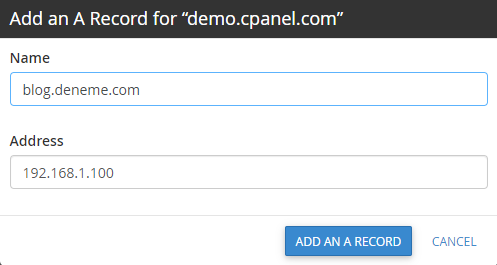
4-) Açılan bölümde name yazan yere Subdomin ismini yazıyoruz. Address yazan yere de subdomainimiz hangi sunucuda bulunuyorsa o sunucunun ip adresini yazıyoruz ve Add an a record yazan butona tıklıyoruz.

Evet bu işlemlerden sonra subdomainimiz farklı bir hosting hesabı üzerinden yayınlanacaktır.