Yazar arşivleri: onur

Uzak Masaüstü Bağlantı Yapanın IP Adresini Öğrenme

Windows işletim sistemlerinde tüm log kayıtları Olay Görüntüleyicisi üzerinde tutulmaktadır. Bu bölüm üzerinden rdp yapan kullanıcıların ip adresini de görmemiz mümkündür. Bu işlem için uygulamamız gereken adımlar şu şekildedir;

1-) İlk olarak bilgisayarımızın arama bölümüne Olay Görüntüleyicisi yazıyoruz ve ilgili sayfaya tıklıyoruz.

2-) Karşımıza gelen ekranın sol tarafından aşağıdaki belirtilen bölümlere sırasıyla tıklıyoruz;

Olay Görüntüleyicisi – Uygulama ve Hizmet Günlükleri – Microsoft – Windows – TerminalServices-RemoteConnectionManager – Operational

Bu adımlara giriş yaptıktan sonra ekranın sağ tarafında rdp yapan kullanıcıların ip adreslerini görmüş olacağız Tekrar görüşmek üzere. Şimdilik hoşçakalın.

HTML ile Yazı Ortalama

Html’de css yapısını kullanmadan yazıları web tarayıcısında ortalayabiliriz. Bu işlem için <center> etiketini kullanmamız gerekmektedir. Bu yazıda bu etiketin nasıl kullanıldığını öğreneceğiz. Ayrıca css yapısında da basit olarak yazı ortalama işleminin nasıl yapılacağını göstereceğiz.

HTML ile yazı ortalama;

Html ile yazı ortalamak için aşağıdaki örnek yapıyı kullanabilirsiniz;

<center>Bu yazı web tarayıcısının ortasında gözükecektir</center>

CSS ile basit olarak yazı ortalama

Css ile yazı ortalamak için aşağıdaki örnek yapıyı kullanabilirsiniz;

<div style="text-align:center">
Bu yazı web tarayıcısının ortasında gözükecektir</div>

Html ile ilgili konularımıza devam edeceğiz. Bizi takip etmeye devam edin.

Cpanel Şifre Değiştirme

Hosting kontrol panellerinin şifreleri güvenlik nedeniyle belirli aralıklarda değiştirilmesi gerekmektedir. Bu işlemi Cpanel üzerinden kolay bir şekilde yapabilmemiz mümkündür. Şimdi bu işlemin adımlarını öğrenelim;

1-) İlk olarak web tarayıcısı üzerinden web sitemizin Cpanel hesabına giriş yapıyoruz;

http://alanadi.com:2082

2-) Cpanel ana sayfasında Tercihler başlığı altından Şifre $ Güvenliği yazan yere tıklıyoruz.

3-) Gelen ekranda eski şifremizi ve yeni oluşturmak istediğimiz şifreleri giriyoruz ve Şifrenizi şimdi değiştirin yazan butona tıklıyoruz.

Bu işlemlerden sonra Cpanel hesabımızın şifresi değişmiş olacaktır. Tekrar görüşmek üzere. Şimdilik hoşçakalın.

Windows CMD ile Disk Onarma

Windows işletim sistemlerinde komut satırını kullanarak bilgisayarımızda veya sunucumuzda bulunan disklerin onarımını yapabiliriz. Bu işlemi yapmak için uygulamamız gereken adımlar şu şekildedir;

1-) İlk olarak Windows bilgisayarımızın arama bölümüne cmd yazıyoruz. Aramada Komut istemi bölümü bulunacaktır. Bu bölüme sağ tuş ile tıklıyoruz ve açılan bölümden Yönetici olarak çalıştır yazan yere tıklıyoruz.

2-) Karşımıza klasik Windows komut satırı gelecektir. Bu bölüme aşağıdaki örnekteki gibi bir komut uyguluyoruz;

chkdisk C: /f

Burada bilgisayarımızda bulunan C sürücüsünü onarmak için gerekli komutu yazmış olduk. Evet Windows işletim sistemlerinde komut ekranından disk onarma işlemi bu kadar kolay. Tekrar görüşmek üzere. Şimdilik hoşçakalın.
Linux Sürüm Öğrenme

Linux’ta işletim sisteminin sürümü ile ilgili bilgi almak istediğimizde uname komutunu kullanmamız gerekmektedir. Bu komutu tek başına kullandığımızda çıktıda sadece işletim sisteminin ismi yazacaktır. Bunun yerine bu komuta -a parametresini eklememiz gerekmektedir. Komutun kullanımı şu şekildedir;

uname -a

Bu komuttan sonra işletim sisteminin bilgisi, sürüm numarası, kaç bit olduğu gibi bilgiler karşımıza gelecektir. Linux ile ilgili konularımıza devam edeceğiz. Bizi takip etmeye devam edin.

Active Directory Kullanıcı Oturum Açma Kısıtlama

Active Directory’de oluşturulan her kullanıcı varsayılan olarak domaine alınmış tüm bilgisayarlarda oturum açabilmektedir. Bu durumu engelleyerek bazı kullanıcıların sadece istediğimiz bilgisayarlarda oturum açmasını sağlayabiliriz. Şimdi bu işlemin nasıl yapılacağını öğrenelim;

1-) Bu işlem için ilk olarak Windows + R tuşlarına birlikte basarak Çalıştır ekranını açıyoruz. Gelen kutucuğa dsa.msc yazıp enter tuşuna basıyoruz.

2-) Açılan Active Directory Users and Computers sayfasından her bilgisayarda oturum açmasını engellemek istediğimiz kullanıcıyı buluyoruz ve üstüne çift tıklıyoruz.

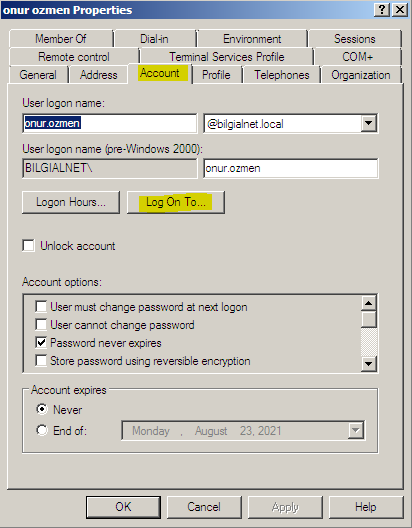
3-) Bu işlemlerden sonra kullanıcının Properties ekranı karşımızda gelecektir. Buradan ilk olarak Account sekmesine tıklıyoruz. Açılan alt bölümden Log On To… yazan butona tıklıyoruz.

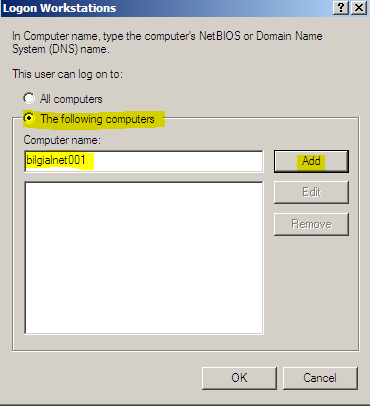
4-) Gelen ekranda ilk olarak The following computers yazan yeri seçiyoruz ve Computer name yazan yere kullanıcının oturum açmasını istediğimiz bilgisayarın ismini yazıyoruz ve Add butonuna tıklıyoruz. Bu şekilde birden fazla bilgisayar ismi ekleyebiliriz.

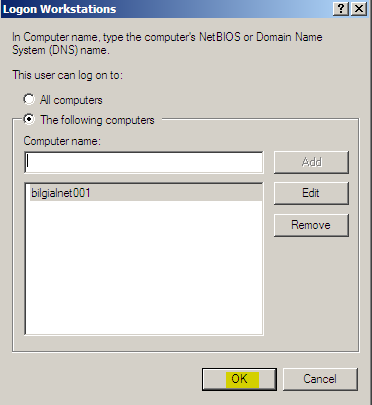
5-) Gerekli tanımlamaları yaptıktan sonra OK butonuna tıklıyoruz.

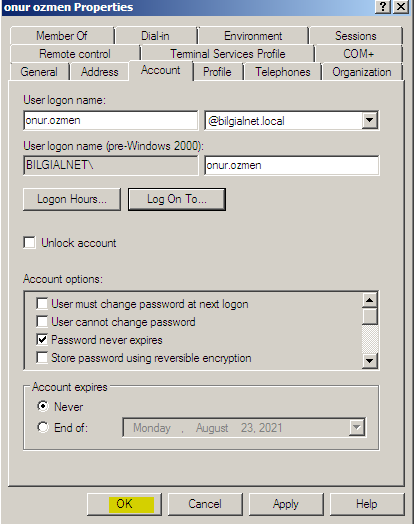
6-) Tekrar OK butonuna tıklayarak işlemimizi tamamlıyoruz.

Artık kullanıcı sadece istediğimiz bilgisayarlarda oturum açabilecektir.