Yazar arşivleri: onur

Cisco Switch Aktif Portları Görme

Cisco switchlerde hangi portlarda cihaz bağlı olduğunu enable mod üzerinden uygulayacağımız bir komut ile sorgulayabiliriz. Bu işlem için switche bağlantı yapıp uygulamamız gereken komutlar şu şekildedir;

enable
show interface status

Evet bu komutlardan sonra Cisco switchimizdeki aktif portları Status bölümünden görebiliriz. Burada Connected yazan portlarda cihaz bağlı demektir.

Cisco ile ilgili konularımıza devam edeceğiz. Bizi takip etmeye devam edin.

Linux Açık Portları Görme

Linux işletim sistemlerinde, komut satırı üzerinden uygulayacağımız bir satırlık komut ile açık portların listesini detaylı olarak görebiliriz. Bu işlem için uygulamamız gereken komut şu şekildedir;

netstat -tap

Bu komutu uyguladıktan sonra sistemimizde açık olan portları görebiliriz. Güvenlik için sık olarak kullanmamız gereken komutlardan bir tanesidir. Linux ile ilgili yazılarımıza devam edeceğiz. Bizi takip etmeye devam edin.

HTML Alt ve Üst Simge Ekleme

Html’de bir ifadeye üst veya alt simge ekleyebiliriz. Bunun için alt simge olarak gözükmesini istediğimiz değerleri <sub></sub> etiketlerinin arasına, üst simge olarak gözükmesini istediğimiz değerleri ise <sup></sup> etiketlerinin arasına yazmamız gerekmektedir. Bu işlem için aşağıdaki örneği inceleyebilirsiniz.

<p>Bu metinde <sub>bu bölüm alt simge</sub> olarak gözükecektir.

<p>Bu metinde <sup>bu bölüm üst simge</sup> olarak gözükecektir

Html sayfamızda üssü sayılar kullanmak istediğimizde <sup></sup> etiketlerini kullanabiliriz. Html ile ilgili konularımıza devam edeceğiz. Bizi takip etmeye devam edin.
Windows 10 Video Düzenleme Nasıl Yapılır?

Windows 10 kurulu bilgisayarlarda video kesme, düzenleme gibi işlemler için program kurmamızı gerek yoktur. Bu gibi işlemleri Windows 10 işletim sistemi üzerinde hazır olarak bulunan uygulama sayesinde yapabiliriz.

Windows 10 işletim sisteminde video düzenleme uygulamasını açmak için yapmamız gereken işlemler şu şekildedir;

1-) İlk olarak Windows + R tuşlarına birlikte basıyoruz. Açılan kutucuğa aşağıdaki komutu yazıyoruz ve Tamam butonuna tıklıyoruz;

ms-photos:

2-) Bu işlemden sonra açılan uygulamadan Video Düzenleyicisi yazan yere tıklayarak bilgisayarımızda bulunan herhangi bir videoyu düzenleyebiliriz (kesme, kapak ve yazı ekleme vb).

Uygulamanın kullanımı çok kolay olduğundan dolayı çok fazla detaya girmedik. Uygulamayı 5-10 dakika inceleyerek gerekli işlemleri kolay bir şekilde yapabilirsiniz.

Office 365 Güncelleme Nasıl Yapılır?

Yazılımları güncel sürümleriyle kullanmak hem güvenlik için hem de yazılımdan verim almak için önemlidir. Bu nedenden yazılımların güncellemelerini ivedilikle uygulamamız gerekmektedir.

Office 365 programının güncellemesi birkaç adımdan oluşan kolay bir işlemdir. Şimdi bu işlemin nasıl yapıldığını öğrenelim;

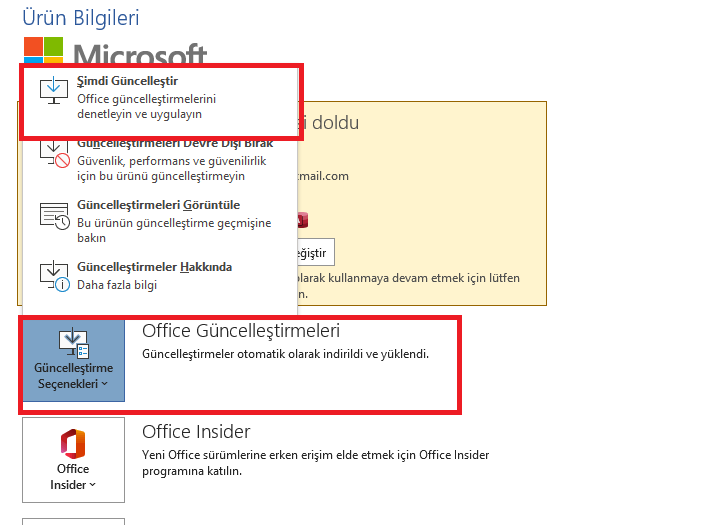
1-) İlk olarak Office programlarından bir tanesini (Word, Excel, Powerpoint vb) açıyoruz. Açılan ekranın sol tarafından Hesap yazan yere tıklıyoruz.

2-) Açılan bölümden Office Güncelleştirmeleri yazan yere tıklıyoruz. Bu işlemden sonra açılan menüden Şimdi güncelleştir yazan yere tıklıyoruz.

Bu işlemlerden sonra Office 365 güncellemesi başlayacaktır.

Linux Zamanlı Komut Çalıştırma

Linux’ta bir komutu zamanlayarak çalıştırabilmemiz mümkündür. Bu işlem için uygulamamız gereken komutlar şu şekildedir;

sudo apt install -y at
echo “history” | at 11:00

Burada ilk komut ile Linux sistemimizde zamanlı komut çalıştırmak için at paketini sistemimize kurmuş olduk. İkinci komut ile de history komutunu saat 11:00’da çalıştırmış olduk.

İşlem ile ilgili sorularınızı yorum bölümünden bizlere iletebilirsiniz. Linux ile ilgili konularımıza devam edeceğiz. Bizi takip etmeye devam edin.