Yazar arşivleri: onur

Bilgisayarı Hızlandırmak için Ne Yapmak Gerekir?

Bilgisayarımızın donanımsal özelliklerinin düşük olması yavaşlık sorunun ortaya çıkmasındaki en büyük etkenlerden bir tanesidir. Bu durumda donanım yükseltme işlemi yapmamız en iyi çözüm yolu olacaktır. Bilgisayarımızın donanımsal özellikleri yüksek olmasına rağmen yavaşlık sorunu ile de karşı karşıya kalabiliriz. Bu durum işletim sistemi ve program kaynaklı olabileceği gibi donanımsal arızalar nedeniyle de ortaya çıkabilmektedir. Peki bilgisayarımızı hızlandırmak için ne gibi işlemler yapmalıyız? Bu yazıda bu işlemleri detaylı bir şekilde anlatacağız.

Öncelikle donanımsal olarak düşük cihazları hızlandırmak için ne gibi işlemler yapmamız gerektiğini maddeler halinde açıklayalım;

1-) Donanımsal olarak düşük özellikte olan bir cihazı hızlandırmanın en iyi yolu donanım kaynaklarının yükseltilmesidir. Örneğin mekanik disk yerine ssd disk alma, ram yükseltme, işlemci yükseltme gibi. Bunun maliyet gerektiren işlem olduğu bir gerçek. Peki donanım yükseltme yapmadan bir bilgisayarı hızlandırabilmemiz mümkün müdür? Evet belirli ölçüde mümkün olabilmektedir. Bunları diğer maddelerde açıklayacağız.

2-) Windows 10, 11 işletim sistemleri özellikle mekanik disklerde çok yavaş olarak çalışmaktadır. Mekanik disklerin olduğu bilgisayarda Windows 7-8 veya Linux tabanlı işletim sistemlerini çalıştırmamız bilgisayarımızı hissedilir derecede hızlandıracaktır. Windows 7 işletim sisteminin güncelleme almadığı için güvenlik sorunu çıkarabileceğini unutmamalıyız. Eğer mekanik disklerin olduğu bilgisayarda Windows 10-11 gibi işletim sistemlerini çalıştırmak istiyorsak diğer donanımlarımızın (ram, işlemci) yüksek özellikte olmasına dikkat etmeliyiz.

3-) Düşük donanımsal özellikteki bilgisayarlarımızda sistemimizi yoracak ağır programların çalıştırılmaması gerekmektedir. Bu tür programların sistemi ağırlaştıracağı bir gerçektir. Bilgisayarımızı kapasitenin üstündeki işlemlerde kullanmamız sağlıklı olmayacaktır. Bilgisayarımızın özelliklerine göre işlemler yapmamız önemlidir.

Bilgisayarımız donanımsal olarak yüksek özelliklere sahip fakat yavaşlık sorunu ortaya çıktı. Bu çok sık olarak karşılaşılan sorunlardan bir tanesidir. Bu şekilde oluşan yavaşlık sorunu daha çok kullanıcı kaynaklı hatalardan ve donanımsal arızalardan ortaya çıkmaktadır. Gelin şimdi bu sorunu çözmek için yapmamı gereken işlemleri öğrenelim;

1-) Bu durumda ilk olarak donanım kaynaklarımızın (ram ve disk testi vb.) sağlamlık testini yapmalıyız. Bu doğrultuda testler yapabileceğimiz birçok ücretsiz program bulunmaktadır. Hatta işletim sistemleri ve bazı bilgisayarların bioslarında gerekli testleri yapmamıza olanak sağlayan araçlar bulunmaktadır. Bu programları ve araçları kullanarak donanım aygıtlarımızın düzgün olarak çalışıp çalışmadığını sorgulamamız sağlıklı olacaktır.

2-) Belirtli periyotlarda bilgisayarımızın fiziksel olarak bakımını yapmamız önemlidir. Özellikle çok tozlu ortamda çalışan bir bilgisayarın donanım parçaları zarar görebilir. Bunun için bakımlarının yapılması önemlidir.

3-) Bilgisayarımıza bulaşan virüsler sistemimizi yavaşlatabilmektedir. Sistemimizde yavaşlama sorunu varsa güncel bir antivirüs programı veya Windows Defender gibi işletim sistemi üzerinde hazır bulunan servisleri kullanarak sistemimizi taratmalıyız.

4-) Bilgisayarımıza kurduğumuz bazı yazılımlar veya kurduğumuz yazılımların yanlış yapılan ayarları sistemimizi yavaşlatabilmektedir. Bu durumun yaşanmaması için programın resmi web sayfasında belirtilen sistem gereksinimlerine ve konfigürasyonlara dikkat etmeliyiz.

Evet bu yazıda bilgisayarlarımızı hızlandırmanın yöntemlerini detaylı bir şekilde anlattık. Umarız sizler için faydalı bir yazı olur.

Windows 10 Local Admin Yetkisi Verme

Etki alanı bulunan yapılarda (Active Directory) bir client cihazda kullanıcıya local admin yetkisi verme ihtiyacı duyabiliriz. Şimdi bu işlemin Windows 10 bilgisayarlarda nasıl yapıldığını öğrenelim (Windows’un diğer sürümlerinde de aynı şekilde yapılmaktadır);

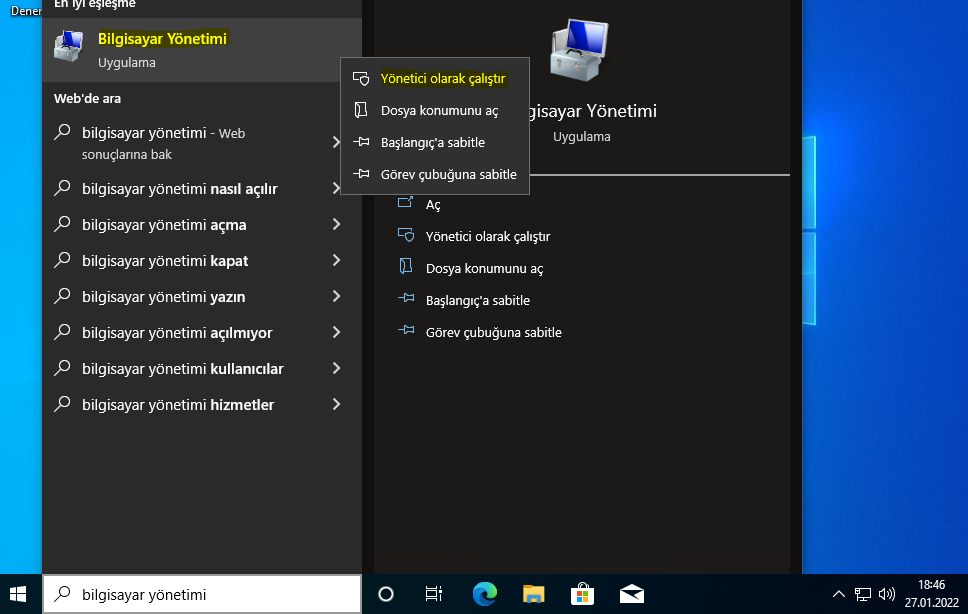
1-) Bu işlem için ilk olarak bilgisayarımızdan Başlat bölümüne tıklıyoruz ve Bilgisayar Yönetimi yazıyoruz. Çıkan bölümün üstüne sağ tuş ile tıklıyoruz. Açılan menüden Yönetici olarak çalıştır yazan yere tıklıyoruz.

2-) Gelen ekranın sol tarafından Yerel Kullanıcılar ve Gruplar yazan yere tıklıyoruz. Açılan alt bölümden Gruplar yazan yere tıklıyoruz. Açılan bölümden Administrator yazan yere çift tıklıyoruz.

3-) Ekle butonuna tıklıyoruz.

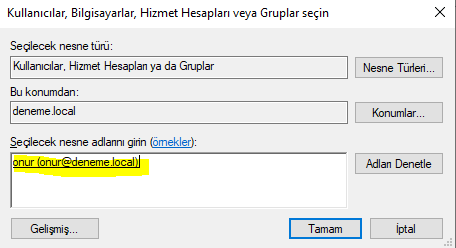
4-) Gelen ekranda Seçilecek nesne adlarını girin yazan yere local admin yetkisi vermek istediğimiz kullanıcının ismini yazıyoruz (Active Directory’de bulunan kullanıcı) ve Adları Denetle yazan butona tıklıyoruz. Kullanıcı sorunsuz bulunduğunda Tamam butonuna tıklıyoruz.

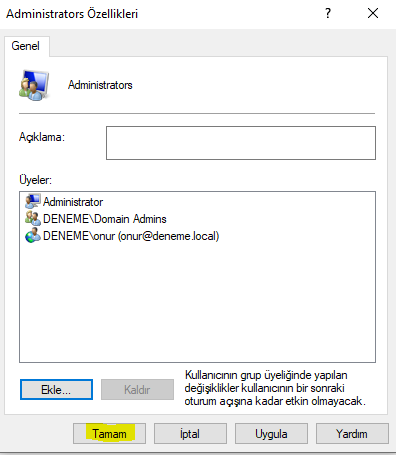
5-) Kullanıcının eklendiğini gördükten sonra tekrar Tamam butonuna tıklıyoruz.

Evet bu işlemlerden sonra local admin olarak eklediğimiz kullanıcı o bilgisayar üzerinde tam yetkiye (program kurma ve kaldırma, ayarlarda değişiklik vb.) sahip olacaktır. Tekrar görüşmek üzere. Şimdilik hoşçakalın.

Group Policy ile Program Yüklemek

Yüzlerce bilgisayarın olduğu yapılarda tüm bilgisayarlara program kurmamız gerektiğinde bu işlemi teker teker yapmamız saatlerimizi hatta günlerimizi alacağı bir gerçektir. Domain yapılarının (Active Directory) bulunduğu sistemlerde bu işlemi sunucu üzerinden yapacağımız tek bir işlem ile gerçekleştirmemiz mümkün olmaktadır. Bunun için Group Policy servisi kullanılmaktadır.

Bu makalede Windows Server işletim sistemi üzerinden Group Policy servisini kullanarak client cihazlara toplu olarak program yükleme işleminin nasıl yapılacağını anlattım. Aşağıdaki videoyu izleyerek işlem ile ilgili detaylı bir şekilde bilgi alabilirsiniz. İyi seyirler;

İşlem ile ilgili sorularınızı yorum bölümünden iletebilirsiniz. Tekrar görüşmek üzere. Şimdilik hoşçakalın.

Active Directory Kullanıcı Şifre Değiştirme

Domain ortamında client cihazlarda çalışan kullanıcılar hesap şifrelerini unutabilmektedir. Bu durumda biz sistem yöneticileri Active Directory üzerinden birkaç adım ile kolay bir şekilde şifre değiştirme, sıfırlama işlemi yapabilmekteyiz. Bu makalede IT sektöründe yeni olanlar için bu işlemin nasıl yapıldığını detaylı bir şekilde açıkladım. Aşağıdaki videoyu izleyerek işlem ile ilgili detaylı bilgiye sahip olabilirsiniz. İyi seyirler;

Konu ile ilgili sorularınızı yorum bölümünden iletebilirsiniz. Tekrar görüşmek üzere. Şimdilik hoşçakalın.

Linux İçi Boş Klasörleri Toplu Silme

Linux’ta boş klasörleri bulup, teker teker silmemiz zor ve çok uzun zaman gerektiren bir işlemdir. Bunun yerine kullanacağımız bir komut ile boş klasörleri toplu olarak silmemiz mümkündür. Bu işlem için uygulamamız gereken komut şu şekildedir;

find . -empty -type d -delete

Bu komutu uyguladıktan sonra sistemimizde bulunan tüm boş klasörler silinecektir. Linux konularımıza devam edeceğiz. Bizi takip etmeye devam edin.

Cisco Switch Model Öğrenme

Yapımızda bulunan Cisco switchlerin versiyon ve model bilgilerini öğrenmek istediğimizde cihaza fiziksel olarak erişmemize gerek yoktur. Bu bilgileri Cisco komut satırı üzerinden kolay bir şekilde öğrenebiliriz. Şimdi bu işlemin nasıl yapılacağını öğrenelim;

Cisco Router ve Switchlerde model ve versiyon bilgisi öğrenmek için cihaz üzerinden uygulamamız gereken komutlar şu şekildedir;

enable
show version

Bu komutlardan sonra istediğimiz bilgiler ekranda gözükecektir. Cisco ile ilgili konularımıza devam edeceğiz. Bizi takip etmeye devam edin.