Bir önceki makaledeki videoda bir bilgisayarı domaine almak için yapmamız gereken işlemleri detaylı olarak anlatmıştık. Bu makaledeki videoda ise bir bilgisayarı domainden çıkarmak için yapılması gereken işlemleri detaylı bir şekilde anlattık. Ayrıca videoda bilgisayarı domainden düşürme işlemine neden gerek duyabileceğimizi maddeler halinde açıkladık. İyi seyirler;
İşlem ile ilgili sorularınızı yorum bölümünden bizlere iletebilirsiniz. Tekrar görüşmek üzere. Şimdilik hoşçakalın.
Etki alanı kurulu yapılarda bilgisayarların ve kullanıcıların merkezi bir şekilde yönetilmesi mümkün olmaktadır. Bu yapıyı kurmak için Windows Server işletim sistemlerinde bulunan Active Directory servisini aktif etmemiz gerekmektedir. Bu yapılara bilgisayarları dahil etmek için bazı işlemler yapmamız gerekmektedir. Aşağıdaki videoda Windows 10 işletim sistemi kurulu bir bilgisayarı domaine dahil etmek için yapılması gereken işlemleri detaylı bir şekilde anlattık. İyi seyirler;
İşlem ile ilgili sorularınızı yorum bölümünden bizlere iletebilirsiniz.
İnternette kullanılan ip adresleri kısıtlı sayıda olduğundan dolayı nat protokolü geliştirilmiştir. Bu protokol tek bir dış ip üzerinden (wan ip) birden fazla cihazın internete çıkmasına olanak sağlamaktadır. Cisco router cihazlarda nat işlemi statik ve dinamik olarak yapılmaktadır. Bu yazıda statik nat işleminin nasıl yapılacağını öğreneceğiz.
Cisco router cihazlarda statik nat nasıl yapılır?
Örneğimizdeki yapıyı aşağıdaki görsel üzerinden inceleyebilirsiniz. Burada ISP isimli router internete çıkış bacağımızdır. Normalde bu taraftaki cihazın bacağının konfigürasyonunu internet servis sağlayıcımız yapmaktadır. Biz Packet Tracer üzerinden örnek yaptığımız için bu cihazda (ISP) neler yapmamız gerekeceğini de öğreneceğiz.
Buradaki amacımız statik nat yapmaktır. Yani 192.168.1.2 ip adresli bilgisayarımızı dışarıya 10.0.0.2 ip adresi üzerinden çıkmasını sağlayacağız. Şimdi bu işlemler için hangi komutlar kullanmamız gerekeceğini öğrenelim;
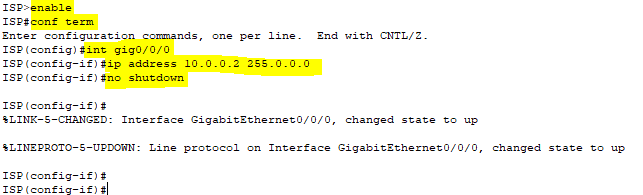
ISP Router üzerinden uygulamamız gereken komutlar;
enable
conf term
interface gig0/0/0
ip address 10.0.0.2 255.0.0.0
no shutdown
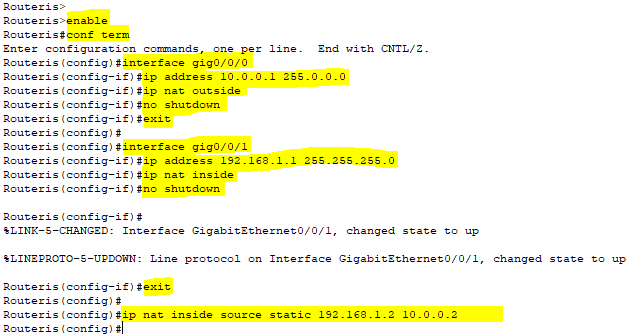
Routeris üzerinden uygulamamız gereken komutlar;
enable
conf term
interface gig0/0/0
ip address 10.0.0.1 255.0.0.0
ip nat outside
no shutdown
exit
interface gig0/0/1
ip address 192.168.1.1 255.255.255.0
ip nat inside
no shutdown
exit
ip nat inside source static 192.168.1.2 10.0.0.2
Evet burada statik nat işlemini yaptık. İlerleyen günlerde dinamik nat işleminin nasıl yapılacağını anlatacağız. Bizi takip etmeye devam edin.
Domain yapılarında güvenlik için client cihazlara bazı kısıtlamalar koymak isteyebiliriz. Bu doğrultuda sistem yöneticileri en çok denetim masası bölümünün engellemektedir. Domain yapılarında bu işlemi Group Policy servisi üzerinden yapmamız gerekmektedir. Bizde bu makalede bu işlemin nasıl yapılacağını öğreneceğiz.
1-) İlk olarak Windows Server işletim sistemi üzerinden Başlat butonuna tıklıyoruz ve Group Policy Management yazıyoruz ve bulunan değere tıklıyoruz.
2-) Açılan ekranın sol tarafından bu ayardan etkilenmesini istediğimiz organizational unit’in (biz arge ou suna bu ayarı uyguladık) üstüne sağ tuş ile tıklıyoruz ve açılan menüden Create a GPO in this is domain, and link it here yazan yere tıklıyoruz.
Not: Bu ou içindeki kullanıcılar bu ayardan etkilenmiş olacaktır.
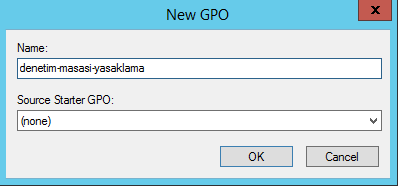
3-) Açılan bölümde Name yazan yere bu gpo ayarı için bir isim veriyoruz. Buradaki ismi uyguladığımız ayara uygun olarak vermemiz önemlidir.
4-) Yukarıdaki işlemlerden sonra ou nun altında eklediğimiz gpo oluşmuş olacaktır. Bu gpo nun üstüne sağ tuş ile tıklıyoruz. Açılan menünden Edit yazan yere tıklıyoruz.
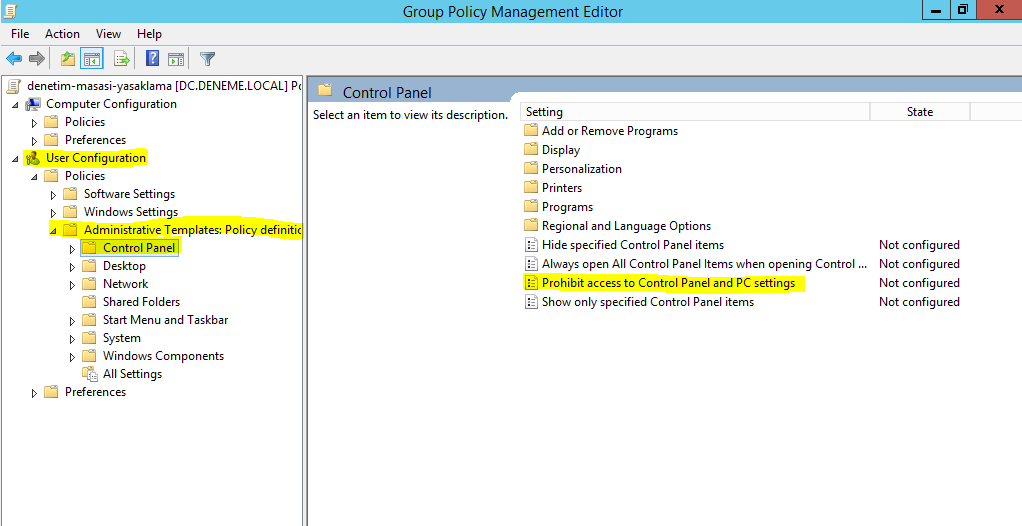
5-) Gelen ekranın sol tarafından sırasıyla aşağıdaki bölümlere tıklıyoruz;
User Configuration / Administrative Templates: Policy Defination / Control Panel /
Sağ tarafta açılan bölümden Prohibit access to Control Panel and PC settings yazan yere çift tıklıyoruz.
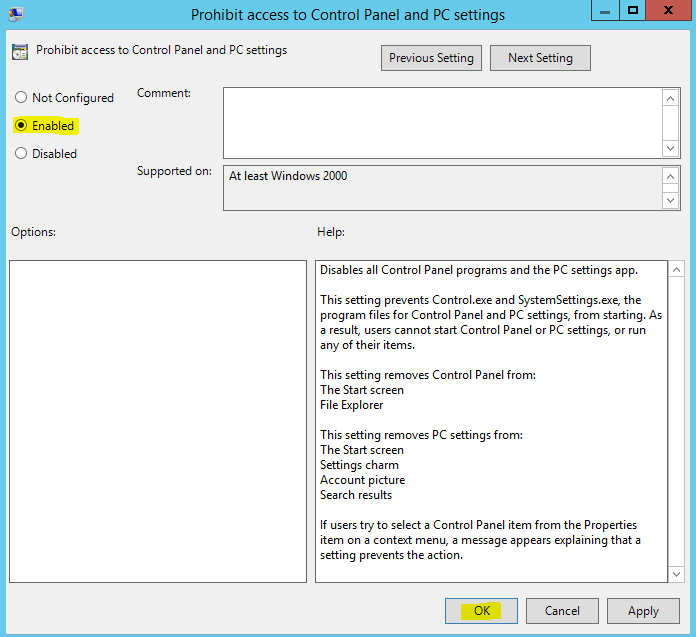
6-) Açılan bölümden Enable yazan yeri seçiyoruz ve Ok butonun tıklıyoruz.
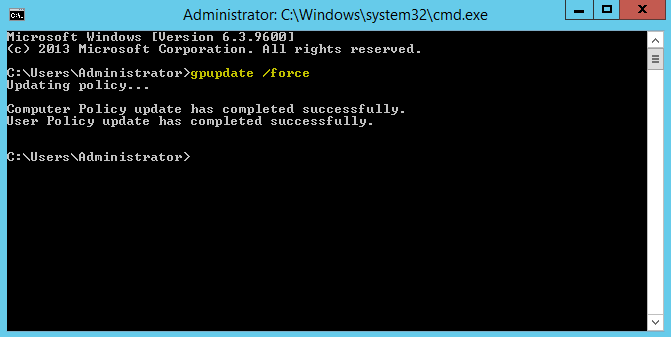
7-) Ayarların geçerli olması için ilk önce Windows server üzerinden daha sonra da client üzerinden cmd ekranından gpupdate /force komutunu uyguluyoruz.
😎 Bu işlemlerden sonra clinet cihaz üzerinden denetim masasına giriş yapmak istediğimizde aşağıdaki görseldeki gibi bir hata karşımıza çıkacaktır.
Domain yapılarının bulunduğu sistemlerde kullanıcılar şifrelerini belirli sayıda yanlış girdiklerinde hesapları otomatik olarak kilitlenmektedir. Bu durumda Active Directory servisi üzerinden kullanıcının kilidi kaldırılması gerekmektedir. Şimdi bu işlemin nasıl yapılacağını öğrenelim;
1-) İlk olarak Active Directory kurulu sunucumuzda Windows + R tuşlarına birlikte basıyoruz. Açılan çalıştır kutucuğuna dsa.msc yazıp enter yapıyoruz. Bu işlemden sonra Active Directory Users and Computer sayfası karşımıza gelecektir.
2-) Gelen ekranın sol tarafından domain ismimizin üstüne sağ tuş ile tıklıyoruz. Açılan menüden Find yazan yere tıklıyoruz.
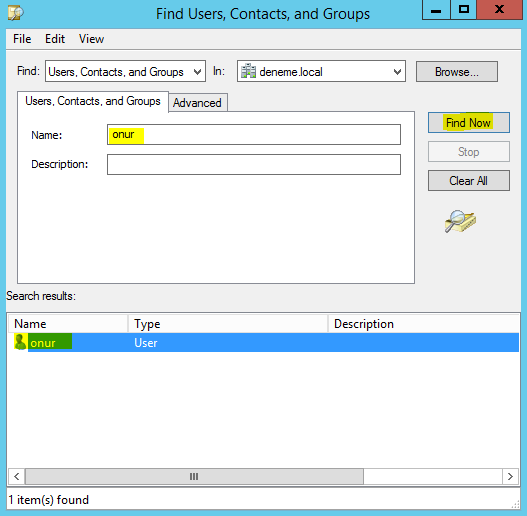
3-) Açılan ekranda name bölümüne kilitlenmiş olan hesabın ismini yazıyoruz ve Find now yazan butona tıklıyoruz. Alt bölümde kullanıcı bulunacaktır. Bu kullanıcı üzerine çift tıklıyoruz.
4-) Kullanıcı özellikleri ekranı karşımıza gelecektir. Buradan ilk olarak Account sekmesine tıklıyoruz. Açılan alt bölümden Unlock account. This account is currently locked out on this active directory domain controller yazan yeri seçili durumu getiriyoruz ve Ok butonuna tıklıyoruz.
Bu işlemlerden sonra kullanıcı kilidi kalkmış olacaktır. Tekrar görüşmek üzere. Şimdilik hoşçakalın.
Domain (etki alanı) ortamı olan yapılarda uygulanan group policy ayarlarının clientler tarafından alınıp alınmadığını kolay bir şekilde görüntüleyebiliriz. Bu işlem için client cihaz üzerinden uygulamamız gereken işlemler şu şekildedir;
İlk olarak client bilgisayar üzerinden başlat butonuna tıklıyoruz. Açılan bölüme rsop.msc yazıyoruz. Bulunan bölüme sağ tuş ile tıklıyoruz ve Yönetici olarak çalıştır yazan yere tıklıyoruz ve admin şifremizi giriyoruz. Bu işlemden sonra client bilgisayarın etkilendiği gpo lar karşımıza gelecektir.
Konu ile ilgili sorularınızı yorum bölümünden bizlere iletebilirsiniz. Tekrar görüşmek üzere. Şimdilik hoşçakalın.