Pyhton’da programlama yaparken kodlarımızın arasına yorum satırları ekleme ihtiyacı duyabiliriz. Bu durumda yapmamız gereken işlemleri bu makalede anlatacağım.
Tek satırlık yorum ekleme
Bu durumda # işaretini kullanmamız gerekmektedir. Bu işaretten sonra yazılan değerler yorum satırı olarak algılanır ve Python derleyicisi bu yazılanları görmezden gelir.
Örnek;
# Bu kod ekrana yazı yazdırır. Burası yorum satırıdır.
print("Merhaba Bilgialnet'e hosgeldiniz")
Birden fazla satırlı yorum ekleme
Python’da birden fazla yorum satırı eklemek istediğimizde aşağıdaki yapıyı kullanmamız gerekmektedir;
"""
Yorum satırı1
Yorum satırı2
Yorum satırı3
"""
Pyhton kodu
Linux’ta bir dosyasının başından veya sonundan satırlar görüntülemek isteyebiliriz. Bu durumda tail ve head komutlarını kullanmamız gerekmektedir. Head komutu dosyanın başındaki satırları, tail komutu ise sonundaki satırları görüntülemeye yaramaktadır. Şimdi bu komutların nasıl kullanıldığını detaylı olarak öğrenelim;
Örnek1;
tail ornek.txt head ornek.txt
İlk komut ile bulunduğumuz dizinde yer alan ornek.txt dosyasının son 10 satırını ikinci komut ile de ilk 10 satırını görüntülemiş olduk. Bu komutlara parametre eklemediğimizde varsayılan olarak 10 satır göstermektedir. Satır sayısı belirtmek için -n parametresini kullanmamız gerekmektedir. Bu parametrenin kullanımı için aşağıdaki örneği inceleyebilirsiniz.
Örnek2;
tail -n 50 ornek.txt head -n 50 ornek.txt
Burada -n parametresini kullanarak baştan ve sondan göstermek istediğimiz satır sayısını belirtmiş olduk.
Örnek3;
Dosyadaki değişiklikleri anlık olarak izlemek için -f parametresini kullanmamız gerekmektedir;
tail -f ornek.txt head -f ornek.txt
Örnek4;
Dosya içinde filtreleme yapmak için grep parametresini kullanabiliriz. Bu parametrenin kullanımını aşağıdaki örnekten inceleyebilrisiniz;
tail ornek.txt | grep deneme head ornek.txt | grep deneme
Burada ornek.txt dosyasının içinde deneme kelimesi geçen satırları filtrelemiş olduk.
Hosting kontrol panelleri üzerinden veya phpmyadmin ile büyük boyutlu mysql veri tabanlarını geri yüklerken sorunlar yaşayabiliriz. Bu gibi durumları aşabilmek için birçok script bulunmaktadır. Bigdump bu scriptlerden bir tanesidir. Bigdump ile büyük boyutlu mysql veritabanlarımızı sorunsuz bir şekilde geri yükleyebiliriz. Bu yazıda bu scriptin nasıl kullanılacağını detaylı olarak anlatacağız;
1-) İlk olarak aşağıdaki link üzerinden bigdump scriptini indiriyoruz;
https://www.ozerov.de/bigdump/
2-) Mysql veritabanımızı yükleyeceğimiz web sitemizin ana dizininde bir tane klasör oluşturuyoruz (örnek: https://bilgialnet.com/klasor) ve bu klasörün içine sıkıştırılmış dosyadan açtığımız bigdump.php dosyasını ve mysql yedek dosyasını yüklüyoruz.
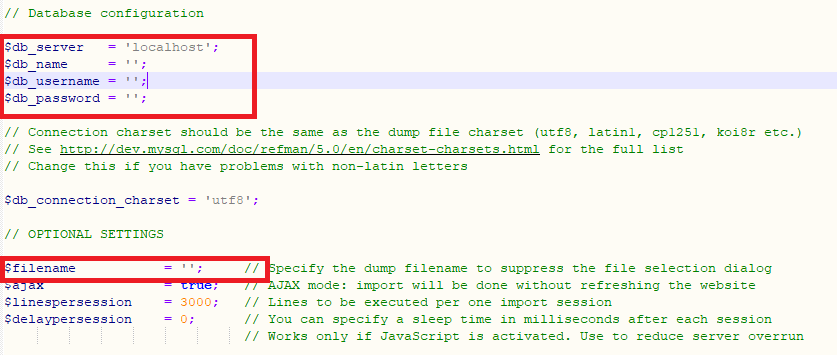
3-) Daha sonra bigdump.php dosyasını açıp aşağıdaki alanları dolduruyoruz (bu işlemi dosyayı yüklemeden öncede yapabiliriz);
$db_server   = 'localhost';
$db_name     = 'dbname'; //Yeni oluşturduğumuz veri tabanı ismi
$db_username = ''; // Veritabanı kullanıcı adı
$db_password = ''; // Veritabanı şifresi
$filename           = 'buyukboyutluyedekmysqldosya.sql'; // Geri yükleyeceğimiz mysql dosya ismini buraya yazıyoruz.
4-) Yükleme işlemini başlatmak için tarayıcımız üzerinden bigdump.php dosyasının bulunduğu yolu tam olarak yazıyoruz;
https://bilgialnet.com/klasor/bigdump.php
5-) Açılan ekranda start import butonuna tıklayarak yükleme işlemini başlatıyoruz.
Bu işlemden sonra veri tabanımız yüklenmiş olacaktır.
Windows 10’un pro işletim sistemlerinde kiosk modunu kolay bir şekilde aktif edebiliriz. Peki kiosk mod ne işe yarar? Kiosk mod, bilgisayar üzerinde sadece belirlenen servislerin çalışmasına olanak sağlayan bir servistir. Alışveriş merkezlerinde gördüğümüz bilgilendirme ve reklam ekranları, bankalarda kullanılan sıra numarası alma ekranları kiosk moduna örneklerdir.
Aşağıdaki videoda Windows 10 üzerinden Kisok modunun nasıl aktif yapıldığını detaylı bir şekilde anlattık. İyi seyirler;