Domain yapılarında güvenlik için client cihazlara bazı kısıtlamalar koymak isteyebiliriz. Bu doğrultuda sistem yöneticileri en çok denetim masası bölümünün engellemektedir. Domain yapılarında bu işlemi Group Policy servisi üzerinden yapmamız gerekmektedir. Bizde bu makalede bu işlemin nasıl yapılacağını öğreneceğiz.
1-) İlk olarak Windows Server işletim sistemi üzerinden Başlat butonuna tıklıyoruz ve Group Policy Management yazıyoruz ve bulunan değere tıklıyoruz.
2-) Açılan ekranın sol tarafından bu ayardan etkilenmesini istediğimiz organizational unit’in (biz arge ou suna bu ayarı uyguladık) üstüne sağ tuş ile tıklıyoruz ve açılan menüden Create a GPO in this is domain, and link it here yazan yere tıklıyoruz.

Not: Bu ou içindeki kullanıcılar bu ayardan etkilenmiş olacaktır.
3-) Açılan bölümde Name yazan yere bu gpo ayarı için bir isim veriyoruz. Buradaki ismi uyguladığımız ayara uygun olarak vermemiz önemlidir.
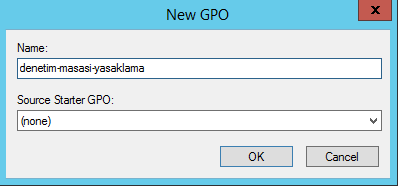
4-) Yukarıdaki işlemlerden sonra ou nun altında eklediğimiz gpo oluşmuş olacaktır. Bu gpo nun üstüne sağ tuş ile tıklıyoruz. Açılan menünden Edit yazan yere tıklıyoruz.

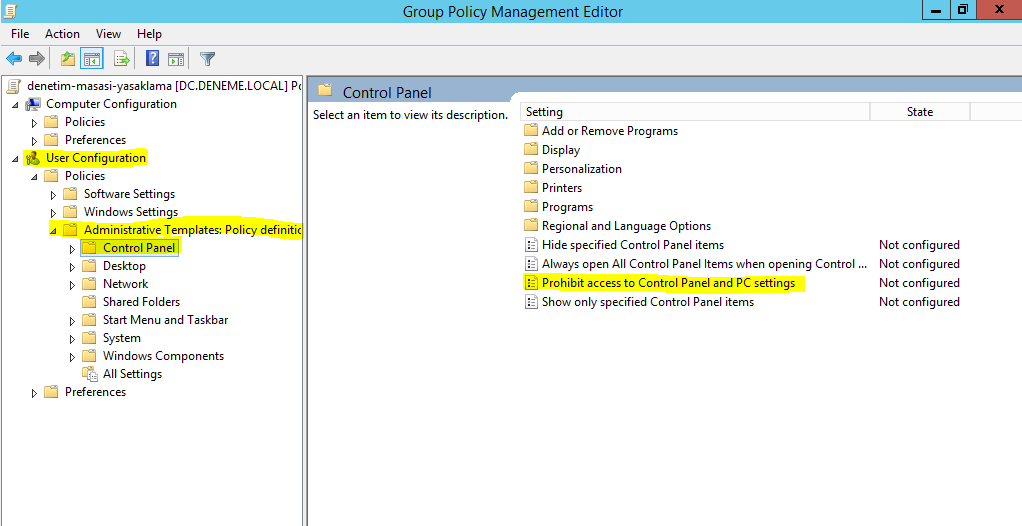
5-) Gelen ekranın sol tarafından sırasıyla aşağıdaki bölümlere tıklıyoruz;
User Configuration / Administrative Templates: Policy Defination / Control Panel /
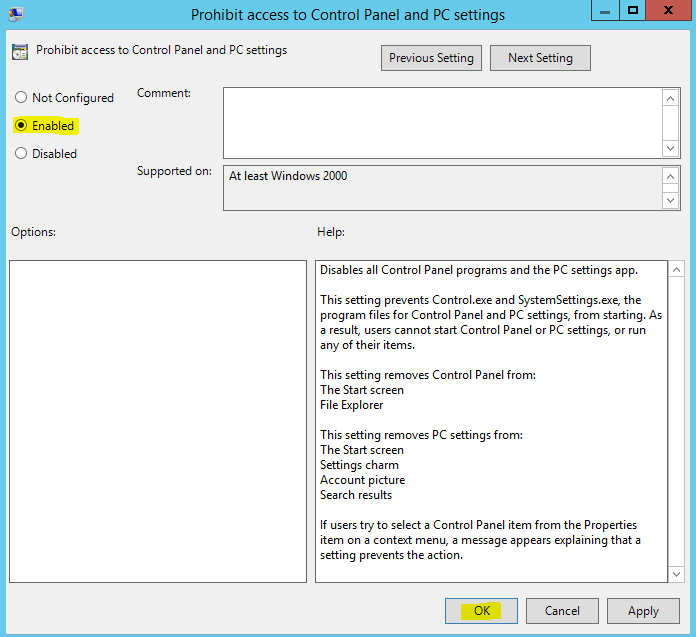
Sağ tarafta açılan bölümden Prohibit access to Control Panel and PC settings yazan yere çift tıklıyoruz.
6-) Açılan bölümden Enable yazan yeri seçiyoruz ve Ok butonun tıklıyoruz.
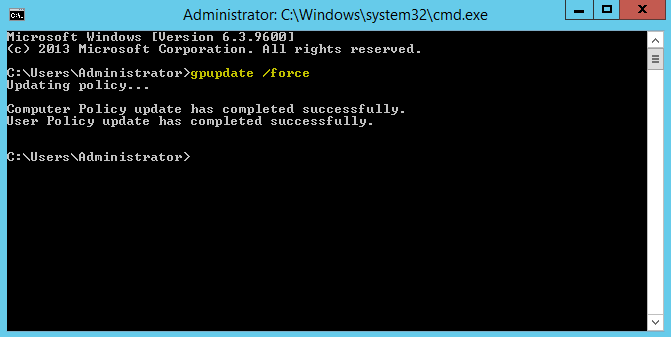
7-) Ayarların geçerli olması için ilk önce Windows server üzerinden daha sonra da client üzerinden cmd ekranından gpupdate /force komutunu uyguluyoruz.
😎 Bu işlemlerden sonra clinet cihaz üzerinden denetim masasına giriş yapmak istediğimizde aşağıdaki görseldeki gibi bir hata karşımıza çıkacaktır.

Tekrar görüşmek üzere. Şimdilik hoşçakalın.