Aylık arşivler: Ağustos 2020

Linux Home Dizinini Değiştirme

Linux home klasörü Değiştirme

Linux işletim sistemlerinde home dizininin altında kullanıcılara ait olan ana dizinler bulunmaktadır. Örnek olarak sistemimizde deneme isimli bir kullanıcı oluşturduğumuzda bu kullanıcıya ait olan ana dizin home/deneme şeklinde olmaktadır. Bu yolu değiştirebilmemiz mümkündür. Bu işlem için etc/default dizininin altında yer alan useradd dosyasında değişiklik yapmamız gerekmektedir.

Linux’ta Kullanıcı Home Dizini Nasıl Değiştirilir?

Bu işlem için ilk olarak aşağıdaki komutu uygulayarak useradd dosyasını açıyoruz;

nano /etc/default/useradd

Açılan sayfada #useradd defaults file yazan yerin altındaki HOME=/home yazan değeri buluyoruz ve istediğimiz şekilde değiştiriyoruz. Biz örneğimizde aşağıdaki gibi yaptık;

HOME=/var/kullanicilar

Bu değişikliği yaptıktan sonra dosyamızı kaydediyoruz. Bu işlem için önce CTRL + X tuşlarına birlikte basıyoruz ve daha sonra Y tuşuna basıyoruz. Bu işlemden sonra sistemimize yeni eklediğimiz kullanıcıların home klasörü belirttiğimiz yol üzerinde oluşacaktır.

Not: Bu işlemden sonra mevcut kullanıcılarımızın ana dizini değişmeyecektir. Yani home dizininin içinde yer alacaktır. Mevcut kullanıcıların home dizinlerini nasıl değiştirebileceğimizi ilerleyen makalelerde açıklayacağız. Bizi takip etmeye devam edin.

WordPress Şifresini Phpmyadmin Üzerinden Sıfırlama

WordPress ile oluşturduğumuz web sitemizin yönetim paneli şifresini unuttuğumuzda
panale giriş ekranından “Parolanızı mı unuttunuz?” yazan bölüme tıklayarak şifremizi sıfırlayabiliriz. Bu şekilde WordPress kullanıcı profilimizde tanımlı olan mail hesabımız üzerinden şifre sıfırlama işlemini yapabiliriz. Eğer şifre sıfırlama maili gelmiyorsa veya mail adresimiz aktif değilse bu işlemi veritabanı üzerinden yapmamız gerekmektedir. Biz bu yazımızda mysql veritabanı yönetim paneli olan phpmyadmin üzerinden bu işlemin nasıl yapılacağını anlatacağız. İşlemimize başlamadan önce bir hatırlatma yapmak istiyorum. WordPress’te kullanıcılar ait olan şifreler md5 olarak saklanmaktadır. Bu nedenden dolayı yeni tanımlamak istediğimiz şifreyi md5’e çevirmeliyiz. Bu işlemi yapabilmemiz için internet üzerinde birçok web sitesi vardır. Arama motorlarına “md5 çevirme” yazarak gerekli sitelere ulaşabiliriz. Yani şifremizin md5 halini oluşturduktan sonra işlemlerimize başlayalım;

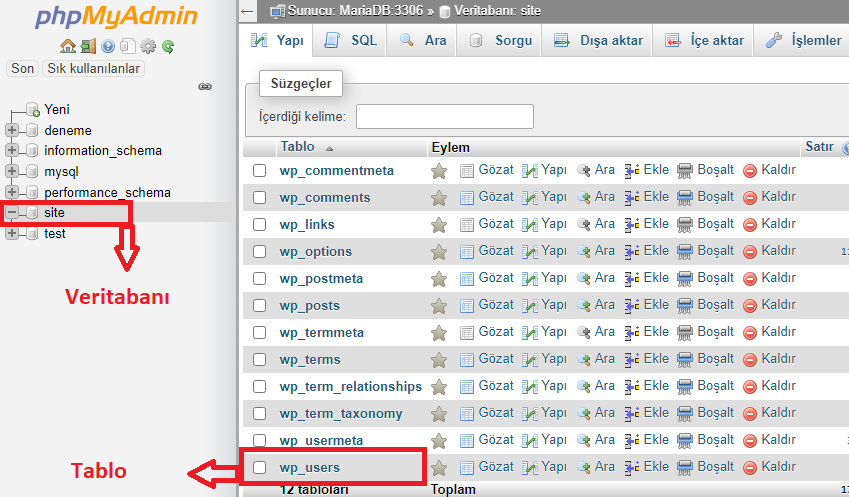
1-) İlk olarak Phpmyadmin üzerinden WordPress web sitemizin veritabanına giriş yapıyoruz. Bu işlemden sonra WordPress veritabanımızda yer alan tablolar karşımıza gelecektir. Bu bölümden wp-users isimli tablonun üstüne tıklıyoruz.

WordPress Şifre Sıfırlama

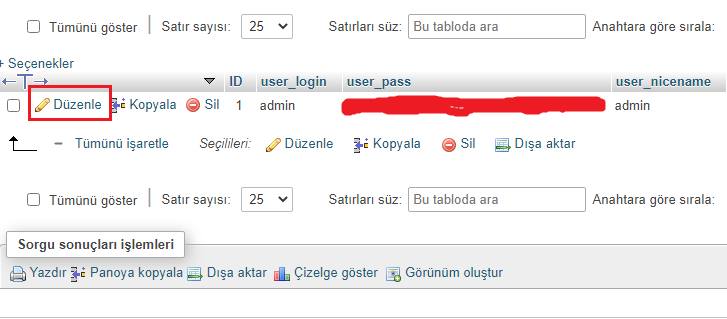
2-) Açılan bölümden şifresini sıfırlamak istediğimiz kullanıcıyı bulup Düzenle yazan yere tıklıyoruz.

WordPress Şifre Sıfırlama

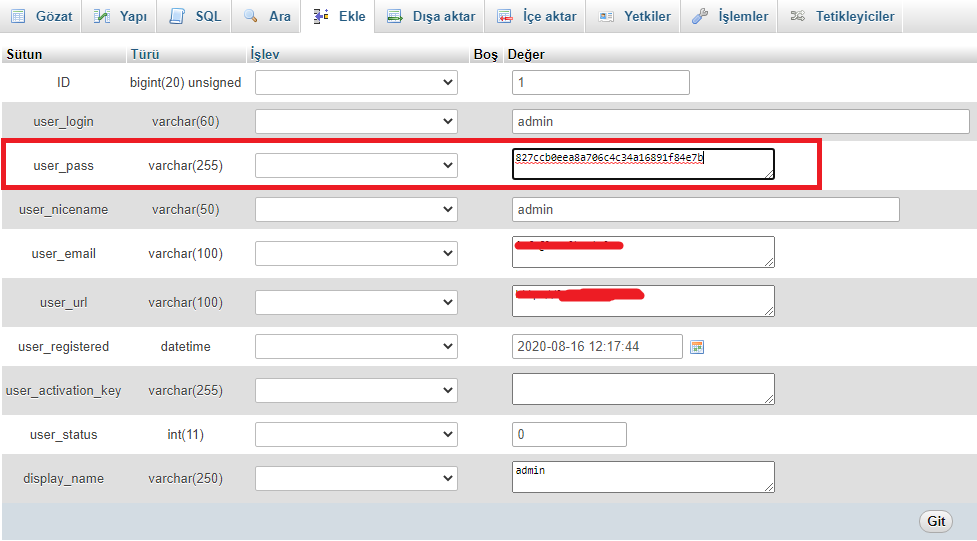
3-) Gelen ekranda user-pass yazan sütunu buluyoruz ve bu bölümün Değer alanındaki içeriği siliyoruz ve yeni oluşturmak istediğimiz şifrenin md5 halini buraya yapıştırıyoruz.
Biz 827ccb0eea8a706c4c34a16891f84e7b değerini ekleyerek şifremizin 12345 olmasını sağladık. Tabi siz bu şekilde kolay bir şifre oluşturmayın. Son olarak alt tarafta yer alan Git butonuna tıklıyoruz ve işlemimizi tamamlıyoruz.

WordPress Şifre Sıfırlama

Phpmyadmin üzerinden şifre sıfırlama işlemi bu kadar. Yardıma ihtiyacınız olması durumunda yorum bölümünden bize yazabilirsiniz.

Linux 7Zip Kurulumu ve Kullanımı

Linux 7Zip Kullanımı

Açık kaynak kodlu ve lisans ücretinin olmaması nedeniyle 7Zip yazılımı dosya sıkıştırma amaçlı olarak kullanımı çok yaygınlaştı. Bu yazılım Linux ve Windows işletim sistemlerinde sorunsuz olarak kullanılması mümkündür. Linux’ta kullanmak için 7Zip yazılımının kurulumunun yapılması gerekmektedir.

Linux’ta 7Zip Nasıl Kurulur?

Linux üzerine 7Zip kurulumu için aşağıdaki iki komutu uygulamamız yeterli olacaktır;

sudo apt install update
sudo apt install p7zip-full p7zip-rar

7Zip’li Dosya Nasıl Açılır?

7Zip ile sıkıştırılmış bir dosyayı açmak için aşağıdaki gibi bir komut kullanmamız yeterlidir;

7z x yedek.7z

Bu komut ile bulunduğumuz dizinde yer alan yedek.7z dosyasını açmış olduk.

7Zip ile Dosya Sıkıştırma Nasıl Yapılır?

7Zip ile dosya sıkıştırmak için aşağıdaki gibi bir komut uygulamamız yeterlidir;

7z a test.7z test/deneme.txt

Yukarıdaki örnekte test klasörünün içinde yer alan deneme.txt dosyasını 7zip ile sıkıştırmış olduk.

Centos Cpanel Kurulumu

Cpanel Kurulumu

Web sitesi yayını yapmak istiyorsak sunucumuza hosting kontrol panellerinden birini kurmamız işimizi kolaylaştıracaktır. Tabi web site yayınını Windows ve Linux sunucular üzerinden panelsiz bir şekilde de yapabiliriz. Bu durum ileri seviye uzmanlık gerektirmektedir.

Linux sunucularda kullanabileceğimiz ücretli ve ücretsiz birçok hosting kontrol paneli bulunmaktadır. Cpanel/WHM bunlardan bir tanesidir. Cpanel, ücretli bir kontrol panel olmasına rağmen hosting üzerine faaliyet gösteren firmalar tarafından tercih edilmektedir.

Cpanel, Linux işletim sistemlerinden biri olan Centos’ta sorunsuz bir şekilde çalışmaktadır. Bu yazımızda Centos üzerine Cpanel’in kurulum adımlarını anlatacağız.

Centos Üzerine Cpanel Nasıl Kurulur?

Kurulum işlemine geçmeden önce sunucumuza sabit ip tanımlaması yapmamız gerekmektedir. Ayrıca kurulum aşamasında sorun yaşamamak için sistemimizde çalışan bir firewall varsa bunu devre dışı bırakmalıyız. Bu işlemleri yaptıktan sonra Centos üzerine Cpanel’i sorunsuz bir şekilde kurabiliriz. Şimdi kurulum adımlarına geçelim;

Cpanel kurulumu için ilk olarak aşağıdaki komutu uygulayarak home klasörünün içine giriyoruz;

cd /home

Daha sonra aşağıdaki komutu uygulayarak bu klasörün içine Cpanel kurulum dosyasını indiriyoruz;

wget layer1.cpanel.net/latest

Son olarak indirdiğimiz kurulum dosyasını çalıştırmak için aşağıdaki komutu uyguluyoruz;

sh latest

Kurulum işlemi yaklaşık olarak 2-3 saat sürmektedir. Bu işlem network hattın hızı ve yoğunluğuna bağlı olarak değişebilir. Kurulum işleminden sonra internete bağlı olan herhangi bir bilgisayarın tarayıcısından aşağıdaki şekilde WHM/Cpanel’e erişebiliriz;

http://sunucuipadresimiz:2086

Açılan sayfada kullanıcı ve şifre bizden istenecektir. Kullanıcı adı ve şifre bilgileri aşağıdaki gibi olmalıdır;

Kullanıcı Adı: root
Şifre: Sunucuda bulunan root hesabın şifresi

İlerleyen günlerde WHM/Cpanel kullanımı ile ilgili makaleler yayınlayacağız. Bizi takip etmeye devam edin.
Linux Zip ile Dosya Sıkıştırma

Bir önceki yazımızda Linux’ta tar ile gz olarak dosya sıkıştırma ve açma komutlarını öğrenmiştik. Bu yazımızda ise zip kullanarak dosya ve klasör sıkıştırmayı öğreneceğiz. Şimdi bu işlem için örnekler yapalım;

Zip ile Dosya Sıkıştırma

Zip yöntemini kullanarak dosya veya dosyaları sıkıştırmak için aşağıdaki örnekteki gibi bir komut kullanmamız yeterli olacaktır;

gzip -m yedek.zip test1.txt test2.txt

Yukarıdaki örnekte bulunduğumuz dizinde yer alan test1.txt ve test2.txt dosyalarını zip ile sıkıştırmış olduk. Sıkıştırma işleminden sonra dosyanın ismi yedek.zip olacaktır.

Zip ile Klasör Sıkıştırma

Sıkıştırmak istediğimiz dosya sayısı çok ise yukarıdaki yöntemi kullanmamız zahmetli olacaktır. Bunun yerine dosyaları bir klasöre toplayıp klasörü sıkıştırmamız daha doğru olacaktır. Bu işlem için aşağıdaki örneği inceleyelim;

zip -r yedek.zip deneme

Yukarıdaki örnekte bulunduğumuz klasörde yer alan deneme isimli klasörü zip olarak sıkıştırmış olduk. Sıkıştırma işleminden sonra dosya ismi yedek.zip olacaktır.

Zip Dosyası Açma

Bu işlem için aşağıdaki örnekteki gibi bir komut kullanmamız yeterlidir;

unzip yedek.zip

Yukarıdaki örnekte bulunduğumuz dizinde yer alan yedek.zip dosyasını açmış olduk.

Cisco Switch Vlan Oluşturma

Cisco Vlan Ekleme

Vlan, Türkçe açılımı olarak sanal yerel alan ağı anlamına gelmektedir. Bu yapının network sistemlerinde kullanım amacı performans ve güvenliktir.

Cisco switchlerd vlan oluşturmak için aşağıdaki örnek komutu inceleyelim;

enable
conf term
vlan 10
name arge

Bu komutlar ile switchimizde ismi 10 olan vlan oluşturmuş olduk. Şimdi switchimizde bulunan bir portu bu vlana ekleyelim. Bu işlem için uygulamamız gereken komutlar ise şu şekildedir;

int fast0/1
switchport access vlan 10

Bu komutlar ile switchimizde bulunan fastethernet0/1 isimli portu vlan 10’a dahil etmiş olduk. Birden fazla portu bir vlana eklemek istiyorsak aşağıdaki gibi bir komut kullanabiliriz;

int range fast0/1-10
switchport access vlan 10

Bu komut ile 1’den 10’a kadar olan portları vlan 10’a dahil etmiş olduk. Evet Cisco switchlerde vlan oluşturma işlemi bu kadar kolay. Tekrar görüşmek üzere. Şimdilik hoşçakalın.