Bize ait olan alan adı üzerinden oluşturduğumuz mail hesaplarından herhangi bir Hotmail adresine mail gönderdiğimizde hata mesajı alıyorsak mail sunucumuzun ip adresi Hotmail’de kara listeye düşmüş demektedir. Bu duruma mail sunucumuz ile ilgili ayarların eksik olarak yapılandırılması veya spam yapmamız neden olabilmektedir.
Mail sunucu ip adresimizin kara listeye düşmemesi için bazı işlemlere çok dikkat etmemiz gerekmektedir. Bu işlemler ile ilgili bilgi almak için aşağıdaki makalemizi ziyaret edebilirsiniz;
Konumuza geçmeden önce bir hatırlatma yapmak istiyorum. Bu makalede anlatacağımız adımları uyguladığınızda diskinizdeki tüm veriler silinecektir. Bu nedenden dolayı bu işlemi boş bir disk üzerinde veya diskin yedeğini farklı bir aygıt üzerine alarak yapmalısınız. Aksi durumda veri kaybı yaşayacaksınız. Bu önemli hatırlatmayı yaptıktan sonra konumuza geçelim. Windows işletim sistemlerinde mbr bir diski komut ekranından kolay bir şekilde gpt ye çevirebiliriz. Bu işlem için aşağıdaki adımları uygulamamız yeterli olacaktır;
1-) İlk olarak Windows + R tuşlarına birlikte basarak çalıştır ekranını açıyoruz. Açılan kutucuğa cmd yazıp Tamam butonuna tıklıyoruz.
2-) Açılan komut ekranına diskpart yazıp enter tuşuna basıyoruz.
3-) Daha sonra list disk yazıp enter tuşuna basarak bilgisayarımızdaki diskleri listeliyoruz. Bu bölümde doğru diski seçmemiz önemlidir. Aksi durumda farklı diski silerek veri kaybı yaşayabiliriz.
4-) Gpt yapmak istediğimiz diski seçiyoruz;
select disk 1
Biz burada örnek olması açısından 1 değerini yazdık. Siz seçmek istediğiniz diskin numarasını yazacaksınız.
5-) Diskteki verileri silmek için clean komutunu uyguluyoruz.
6-) Evet son olarak aşağıdaki komutu uygulayarak mbr diski gpt ye çeviriyoruz;
convert gpt
Mbr diski gpt ye çevirme işlemi bu kadar kolay. Tekrar görüşmek üzere. Şimdilik hoşçakalın.
Windows’un grafiksel arayüzü (gui) olmayan ve sunucu amaçlı kullanılan işletim sistemlerinden bir olan Windows Server 2012 R2 Core üzerinde sabit ip verme işleminin nasıl yapıldığını bu makalemizde açıklayacağız. Bu işlem için yapılması gereken işlemler şu şekildedir;
1-) İlk olarak aşağıdaki komutu uygulayarak sistemi yapılandırmak için kullanacağımız seçeneklere ulaşıyoruz;
sconfig
2-) Açılan bölümden Network Settings‘i seçmek için 8 tuşuna basıp enter yapıyoruz.
3-) Yukarıdaki işlemi uyguladıktan sonra sunucumuzda bulunan network adaptörleri karşımıza gelecektir. Seçmek istediğimiz network adaptörümüzün index numarasını yazıp enter tuşuna basıyoruz.
4-) Network adaptörümüze sabit ip tanımlamak için 1 tuşuna basıp enter yaparak Set Network Adapter Address seçeneğini seçmiş oluyoruz.
5-) Bu adımda S tuşuna basıp enter yaparak sabit ip tanımlaması yapmak istediğimizi belirtiyoruz.
6-) Artık sabit ip tanımlama işlemini yapabiliriz.
Güvenlik duvarları, network ortamındaki zararlı trafiği engellemeye yarayan yapılardır. Windows işletim sistemlerinde de varsayılan olarak çalışan bir güvenlik duvarı bulunmaktadır. Çalıştırmak istediğimiz bazı programlara güvenlik duvarları engel olabilmektedir. Bu durumda güvenlik duvarı üzerinden programa izin vermemiz durumunda doğru bir işlem yapmış oluruz. Fakat bazen güvenlik duvarını tamamen kapatma ihtiyacı duyabiliriz. Bu makalede bu işlemin komut kullanarak nasıl yapıldığını anlatacağız.
Windows işletim sistemlerine cmd komut ekranından güvenlik duvarını kapatabiliriz. Bu işlem için aşağıdaki adımları uygulamamız yeterli olacaktır;
İlk olarak Windows + R tuşlarına birlikte basıyoruz ve açılan kutucuğa cmd yazıp Tamam butonuna tıklıyoruz. Açılan ekrana aşağıdaki komutu yazdığımızda Windows işletim sisteminde çalışan güvenlik duvarı kapanış olacaktır;
NetSh Advfirewall set allprofiles state off
Güvenlik duvarını tekrar açmak için ise aşağıdaki komutu kullanmamız yeterli olacaktır;
NetSh Advfirewall set allprofiles state on
Evet komutlar kullanarak güvenlik duvarı açma ve kapatma işlemi bu kadar. Son bir hatırlatma ile makaleyi tamamlamak istiyorum. Bu işlemi admin yetkisine sahip olan bir kullanıcı ile yapmamız gerekmektedir. Aksi durumda hata ile karşılaşırız.
Gmail hesabımızı Outlook programı üzerinden kullanabilmemiz mümkündür. Bu işlem için ilk olarak Gmail üzerinden ufak bir ayar yapmamız gerekmektedir. Şimdi bu işlemin nasıl yapıldığını öğrenelim;
Bu ayar için ilk olarak Gmail’e giriş yapıyoruz ve sağ üst tarafta yer alan Ayarlar simgesine tıklıyoruz. Açılan alt bölümden Tüm ayarları görüntüleyin yazan yere tıklıyoruz. Bu işlemden sonra Gmail hesabımız ile ilgili birçok ayarın yer aldığı sayfa karşımıza gelecektir. Bu bölümde sekme olarak yer alan Yönlendirme ve POP/IMAP yazan yeri buluyoruz ve üstüne tıklıyoruz. Gelen ekranda IMAP’ı etkinleştir yazan yeri seçiyoruz (Biz gmail hesabını Outlook’a imap olarak kuracağız. Siz pop olarak seçim yapabilirsiniz) ve Değişiklikleri Kaydet butonuna tıklıyoruz. Evet Gmail hesabımız üzerinden yapmamız gereken işlemler bu kadar. Şimdi Outlook’a Gmail hesabımızı nasıl ekleyeceğimizi öğrenelim;
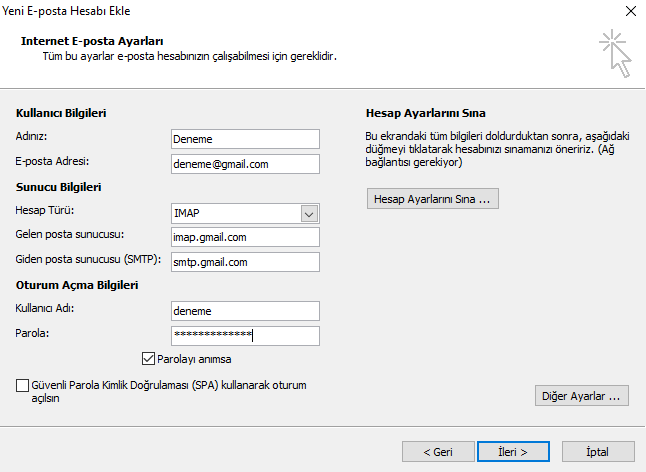
Outlook üzerinden mail hesabı ekleme bölümünde aşağıdaki değerlere çok dikkat etmemiz gerekmektedir;
Hesap Türü: IMAP (Siz Gmail üzerinden pop seçimi yaptıysanız burayı pop olarak seçeceksiniz). Gelen Posta Sunucusu: imap.gmail.com (Siz pop olarak seçim yaptıysanız pop.gmail.com olarak yazmalısınız). Giden Posta Sunucusu: smtp.gmail.com
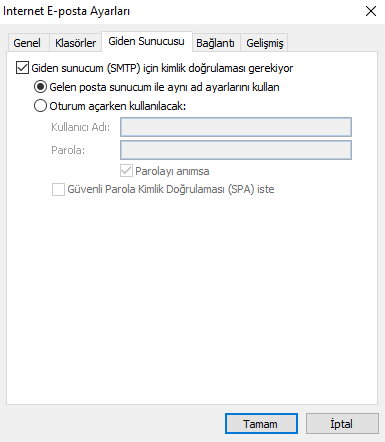
Gerekli yerleri doldurduktan sonra Diğer Ayarlar bölümüne giriş yaparak aşağıdaki yapılandırmayı uyguluyoruz;
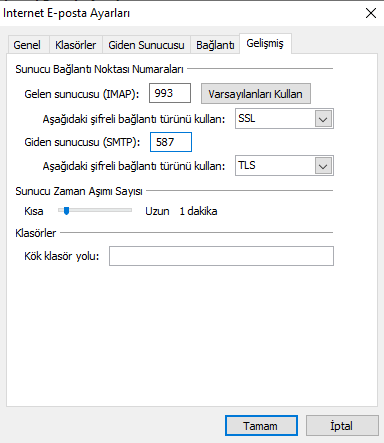
Giden Sunucusu sekmesine altında yer alan Giden sunucum için kimlik doğrulaması gerekiyor yazan yeri seçili duruma getiriyoruz. Daha sonra Gelişmiş sekmesine tıklayarak aşağıdaki ayarları uyguluyoruz;
Gelen Sunucu (IMAP): 993 Bağlantı türü: SSL Giden Sunucusu (SMTP): 587 Bağlantı Türü: TLS
Bu ayarları onayladığımızda Gmail hesabımız Outlook üzerine tanımlanmış olacaktır. Kurulum ile ilgili sorun yaşamanız durumunda yorum bölümünden bize yazabilirsiniz.
Güvenlik nedeniyle ve yazılımlarımızı sorunsuz kullanmak için hosting hesaplarımızda php nin son sürümünü kullanmamız gerekmektedir. Ayrıca bazı yazılımlarımız düşük php sürümlerinde çalışması gerekiyor olabilir. İşte bu gibi durumlar için php sürümünü değiştirme ihtiyacı duyabiliriz. Cpanel yazılımı üzerinden php sürümünü birkaç adımda değiştirebilmemiz mümkündür.
Cpanel’de PHP Versiyonu Değiştirmek için Hangi İşlemleri Yapmalıyız?
1-) Bu işlem için ilk olarak aşağıdaki şekilde Cpanel hesabımıza giriş yapıyoruz;
http://websiteismi.com:2082
2-) Açılan ekrandan Select PHP Version yazan yere tıklıyoruz.
3-) Açılan ekranda PHP Version yazan yerden istediğimiz versiyonu seçiyoruz ve son olarak sayfanın altından Save butonuna tıklıyoruz.
Bu işlemlerden sonra hosting hesabımızın php versiyonu değişmiş olacaktır.