Aylık arşivler: Ağustos 2020

Webmin Port Değiştirme

Bir önceki makalemizde Ubuntu üzerine Webmin panelin kurulum adımlarını öğrenmiştik (web sitemizde arama bölüme Webmin kurulumu yazarak ilgili makaleye ulaşabilirsiniz). Bu makalemizde ise Webmin erişim portunun nasıl değiştirileceğini anlatacağız. Bu işlemi yapmamızdaki amaç sunucu güvenliğimizi sağlamaktır.

Bilindiği üzere Webmin erişim portu varsayılan olarak 10000’dir. Bu portu isteğimiz doğrultuda değiştirebiliriz. Şimdi bu işlemin adımlarını öğrenelim;

İlk olarak webmin port ayarlarının bulunduğu miniserv.conf dosyasını aşağıdaki komut ile açıyoruz;

nano /etc/webmin/miniserv.conf

Açılan sayfada port=10000 yazan yeri buluyoruz ve 10000 değerini silip yerine 12032 yazıp dosyamızı kaydediyor (Siz bu bölüme istediğiniz bir portu atayabilirsiniz. Tabi port sunucuda başka bir servis tarafından kullanılmamalı. Yani kullanılmayan bir port olmalı). Bu işlemden sonra ayarın geçerli olması için aşağıdaki komut ile Webmin yazılımına reset atıyoruz;

systemctl resstart webmin

Evet artık yeni port üzerinden Webmin panelimize ulaşabiliriz. Yani biz yaptığımız ayarlar sonra tarayıcı üzerinden aşağıdaki şekilde Webmin panelimize ulaşabiliriz;

http://ipadresimiz:12032
Ubuntu Webmin Kurulumu

Ubuntu sunucu üzerinden web sitesi yayını yapmak istiyorsak ilk olarak hosting kontrol panellerinden bir tanesini kurmamız gerekmektedir. Ücretli ve ücretsiz olarak kullanabileceğimiz birçok hosting kontrol paneli bulunmaktadır. Eğer panel için ücret ödemek istemiyorsak webmin yazılımını sunucumuza kurabiliriz. Webmin, ücretsiz olarak kullanabileceğimiz ve birçok ihtiyacımızı karşılayabilecek bir paneldir. Bu yazımızda Ubuntu üzerine Webmin kurulum adımlarını anlatacağız;

Bu işlem için ilk olarak Webmin kurulum dosyasını sunucumuza indiriyoruz. Bu işlem için aşağıdaki komutu uygulamamız yeterli olacaktır;

wget http://prdownloads.sourceforge.net/webadmin/webmin_1.580_all.deb

Kurulum dosyasını indirdikten sonra aşağıdaki komutu uygulayarak bu dosyayı çalıştırıyoruz ve kurulum işlemini başlatmış oluyoruz;

sudo dpkg -install webmin_1.580_all.deb

Kurulum tamamlandıktan sonra tarayıcı üzerinden Webmin’e aşağıdaki şekilde ulaşabiliriz;

http://sunucuipadresi:10000

Bu işlemden sonra bizden kullanıcı adı ve şifre istenecektir. Bu bilgiler aşağıdaki gibidir;

Kullanıcı Adı: root
Şifre: Ubuntu sunucu root kullanıcı şifresi

Active Directory Şifre Değiştirme Süresi

Active Directory üzerinde barınan kullanıcıların şifre değiştirme sürelerini group policy üzerinden değiştirebiliriz. Örneğin kullanıcıların 42 günde bir şifre değiştirmesini istiyorsak Active Directory kurulu olan sunucumuzdan aşağıdaki işlemleri uygulamamız yeterli olacaktır;

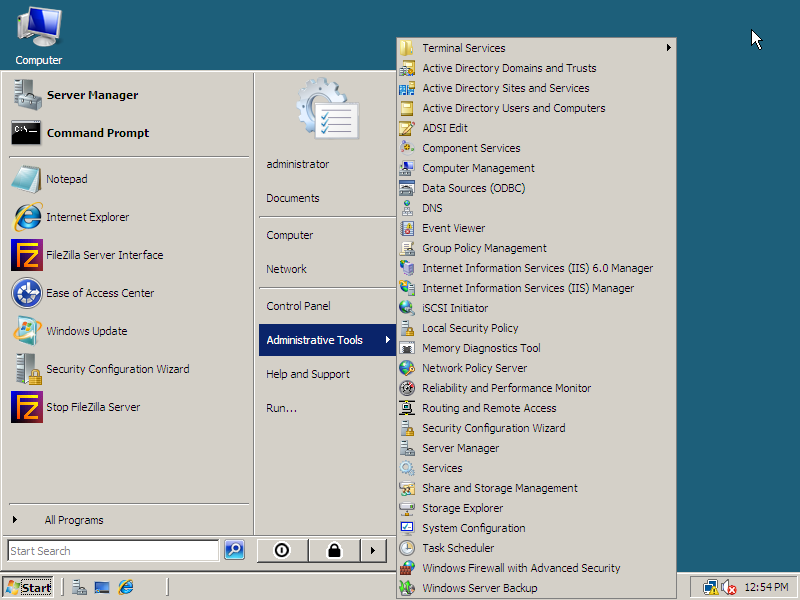
1-) İlk olarak Start/Administrative Tools/Group Policy Management bölümüne tıklıyoruz.

2-) Açılan ekranda sol tarafta etki alanımız altında yer alan Default Domain Policy yazan yerin üstüne sağ tuş ile tıklıyoruz ve açılan menüden Edit yazan yere tıklıyoruz.

Not: Bu şekilde işlem yaptığımızda yapımızda bulunan tüm kullanıcılar etkilenecektir. Siz sadece belirlenen kullanıcıların etkilenmesini istiyorsanız ou oluşturup işlem yapmalısınız.

3-) Açılan ekranın sol tarafından aşağıdaki adımları sırasıyla uyguluyoruz;

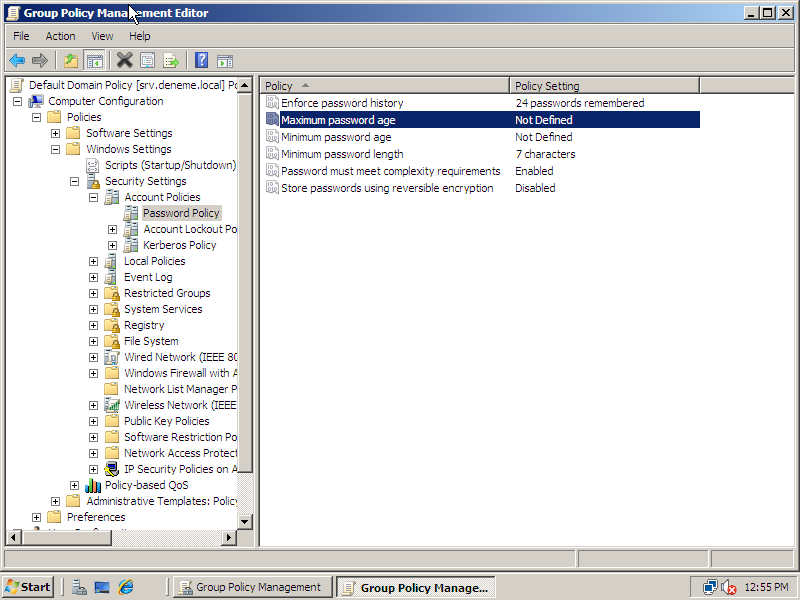
Computer Configuration/Windows Settings/Security Settings/Account Policies/Password Policy

Yukarıdaki adımlardan sonra ekranın sağ tarafında açılan bölümden Maximum password age yazan yere çift tıklıyoruz.

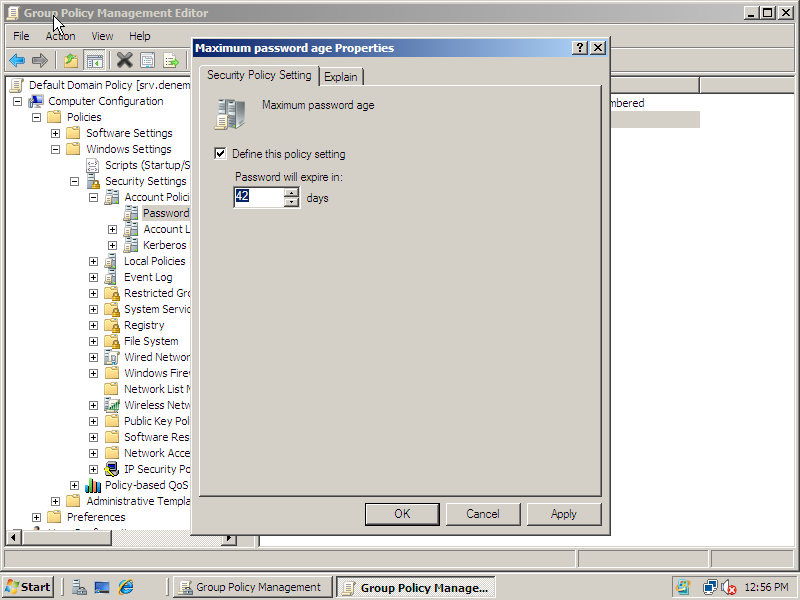
4-) Gelen ekranda Define this policy setting yazan yeri seçili duruma getiriyoruz ve açılan kutucuğa şifre süresini yazıp OK butonuna basıyoruz.

Bu işlemden sonra şifre süresi tanımlanmış olacaktır. Bu ayarı hızlandırmak için cmd komut ekranına aşağıdaki komutu uygulayabiliriz;

gpupdate /force

Linux Tarih ve Saat Değiştirme

Linux tarih ve saat

Sunucularda tarih ve saatin yanlış zamanı göstermesi istenmeyen bir durumdur. Böyle bir durumda ivedilikle zaman ayarlarımızı değiştirmeliyiz. Linux işletim sistemlerinde tarih ve saat ile ilgili ayarlarımızı date komutu ve bu komuta bağlı olan parametreler ile yapmaktayız. Şimdi bu komutun kullanımı ile ilgili örnekler yapalım;

İlk olarak sunucumuzun tarih ve saatin kontrol etmek için aşağıdaki komutu uygulayalım;

date

Bu komutu uyguladıktan sonra tarih ve saatimiz doğru zamanı gösteriyorsa yapacak bir şeyimiz yoktur. Eğer yanlışsa aşağıdaki işlemleri uygulamamız yeterli olacaktır;

date --set "22/08/2020 12:14:10"

Sadece saati güncellemek istiyorsak date komutunun yanında -s parametresini kullanmamız yeterli olacaktır. Bu işlem için ise aşağıdaki örneği inceleyiniz;

date -s "12:14:10"

Linux’ta tarih ve saat ayarları değiştirme işlemi bu kadar. Tekrar görüşmek üzere. Şimdilik hoşçakalın.

Cpanel httpd.conf Onarma

Linux sunucumuzda kurulu olan Cpanel’de httpd.conf dosyasının silinmesi veya zarar görmesi durumunda sunucumuzda barınan web sitelerimiz çalışmayacaktır. Bu durumda bu dosyayı onarmamız gerekmektedir. Cpanel/WHM kurulu olan sunucularda bu işlemi bir komut ile yapabiliriz. Bu işlem için Linux sunucumuza root hesabımızla bağlanıp aşağıdaki komutu uygulamamız yeterli olacaktır;

/scripts/rebuildhttpdconf

Bu işlemden sonra servisi yeniden başlatmalıyız. Bunun için uygulamamız gereken komut ise aşağıdaki gibidir;

systemctl restart https

Evet bu işlemlerden sonra httpd.conf dosyasını onarmış olduk. Farklı bir sorun yoksa web sitelerimiz açılmaya başlayacaktır.

Linux SSH Port Değiştirme

Linux sistemlere uzaktan bağlantı yapmak için ssh servisi kullanılmaktadır. Bu servisin portu varsayılan olarak 22’dir. Bu portu değiştirerek sistem güvenliğini arttırabiliriz. Bu işlem için ssh ayarlarının bulunduğu dosyada birkaç değişiklik yapmamız gerekmektedir.

Linux’ta ssh ayarlarının yer aldığı dosya /etc/ssh dizininin altında sshd_config ismiyle bulunmaktadır. Aşağıdaki komutu uygulayarak bu dosyayı açalım;

nano /etc/ssh/sshd_config

Açılan sayfada #Port 22 yazan yeri bulalım ve ‘#’ işaretini kaldıralım. Ayrıca 22 değerini silip yerine kullanılmayan boş bir port numarası yazalım. Örnek;

Port 28163

Bu işlemden sonra dosyamızı kaydetmek için CTRL + X birlikte basıp Y tuşuna basmamız yeterlidir. Son olarak aşağıdaki komut ile ssh servisine reset atalım ve yaptığımız işlemleri aktif duruma getirelim;

service sshd restart

Artık Linux sunumuza ssh bağlantısı yapmak istediğimizde tanımladığımız portu kullanmamız gerekecektir.