Kategori arşivi: Network

Cisco Cihazlarda Otomatik Yedek Alma

Network ortamındaki cihazların fiziksel veya yazılımsal olarak sorun çıkarma ihtimali her zaman bulunmaktadır. Bu olasılığı göz önünde bulundurarak cihazların yedeklerini periyodik olarak almamız önemlidir. Cisco cihazlarda bu işlemi manuel olarak yapabileceğimiz gibi otomatik olarak belirli sürelerde yedekleme yapılmasını da sağlayabiliriz. Bu yazıda Cisco cihazlarda otomatik olarak yedekleme işleminin nasıl yapılacağını anlatacağız. Bu işlem için ortamımızda tftp servisinin kurulu olduğu bir sunucu veya bilgisayarın olması gerekmektedir. Şimdi bu işlemin nasıl yapılacağını öğrenelim;

Cisco cihazlarda otomatik olarak yedek almak uygulamamız gereken komutlar şu şekildedir;

enable
conf term
archive
path tftp://192.169.1.250
time-period 720
write-memory

Burada bu komutları uyguladığımız Cisco cihazın yedeğini otomatik olarak 720 dakikada bir (12 saat) 192.168.1.250 ip adresli tftp sunucu üzerine aldırmış olacağız. Cisco cihazlarda otomatik yedekleme işlemi bu kadar kolay. Bir sonraki konumuzda manuel yedekleme işleminin nasıl yapılacağını detaylı bir şekilde anlatacağız. Bizi takip etmeye devam edin.

Cisco Layer 3 Switch VLAN Routing Yapılandırma

Yapımızda farklı networkleri haberleştirmek istediğimizde router veya layer 3 switch kullanmamız gerekmektedir. Daha önceki yazılarımızda Cisco router cihazlarda farklı networkleri haberleştirmek için yapılması gereken işlemleri öğrenmiştik. Bu yazıda ise Cisco layer 3 switch üzerinden bu işlemin nasıl yapılacağını anlatacağız. Bunun için Packet Tracer programı üzerinden örnek bir senaryo geliştireceğiz.

1-) Örnek yapımızı aşağıdaki görsel üzerinden inceleyebilirsiniz;

Vlan 10: 10.0.0.0/24
Vlan 20: 192.168.1.0/24

Cihazlar: 1 adet layer 3 swich, 2 adet layer 2 switch, 4 adet bilgisayar

2-) İlk olarak switch0 (layer2) üzerinden aşağıdaki komutları uyguluyoruz;

enable
conf term
interface gig0/1
switchport mode trunk
exit
vlan 10
exit
vlan 20
exit
interface fast0/1
switchport mode access
switchport access vlan 10
exit
interface fast0/2
switchport mode access
switchport access vlan 20

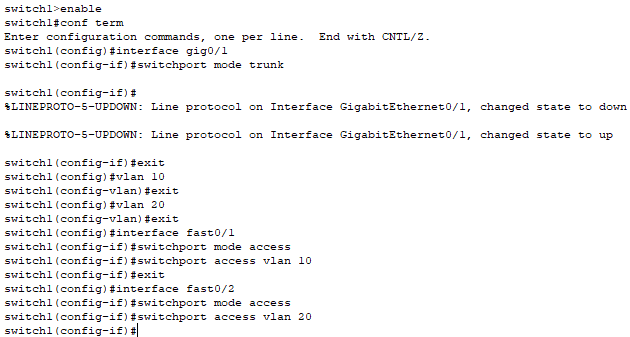
3-) Aynı komutları switch1 (layer2) üzerinden de uyguluyoruz;

conf term
interface gig0/1
switchport mode trunk
exit
vlan 10
exit
vlan 20
exit
interface fast0/1
switchport mode access
switchport access vlan 10
exit
interface fast0/2
switchport mode access
switchport access vlan 20

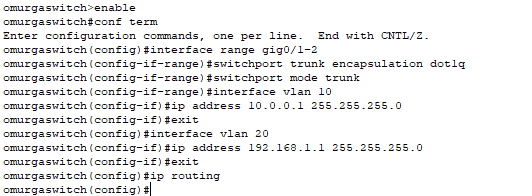
4-) Son olarak omurgaswitch (layer3) üzerinden aşağıdaki komutları uyguluyoruz;

enable
conf term
interface range gig0/1-2
switchport trunk encapsulation dotq1
switchport mode trunk
interface vlan 10
ip address 10.0.0.1 255.255.255.0
exit
interface vlan 20
ip address 192.168.1.1 255.255.255.0
exit
ip routing
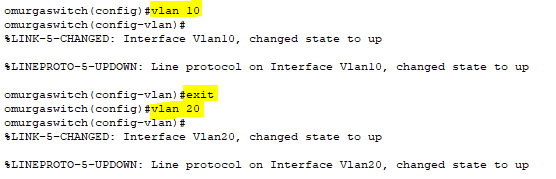
vlan 10
exit
vlan 20

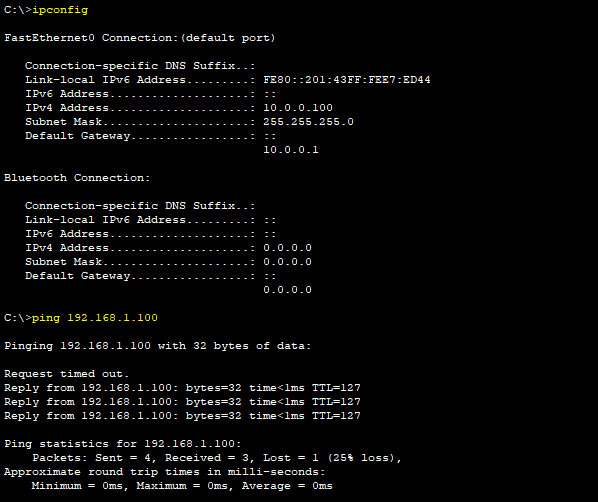
5-) Şimdi 10.0.0.100 ip adresli bilgisayardan 192.168.1.100 ip adresli bilgisayara ping atmayı deneyerek yaptığımız işlemi kontrol edelim. Görselde de gözüktüğü gibi ping atma işlemi başarılı olarak gerçekleşti. Yaptığımız işlemlerden sonra tüm cihazlar birbirleriyle haberleşebiliyor olacaktır.

Cisco ile ilgili konularımıza devam edeceğiz. Bizi takip etmeye devam edin.

Fortigate Management IP Verme

Fortigate cihazları uzaktan yönetmek için management portunu yapılandırmamız gerekmektedir. Bunun için bu port üzerine ip tanımlaması yapmamız yeterli olacaktır. Bu işlemi komut satırından yapmak için uygulamamız gereken komutlar şu şekildedir;

config system interface
edit mgmt
set ip 192.168.1.250/24
end

Bu komutlardan sonra management porta belirlediğimiz ip (192.168.1.250) tanımlanacaktır. Artık cihaza uzaktan bağlantı yapabiliriz.

Fortigate Hostname Değiştirme

Network cihazlarına hostname tanımlama yapılması gereken işlemlerden bir tanesidir. Bu yazıda Fortigate cihazlarda hostname değiştirme işleminin nasıl yapılacağını anlatacağız. Bu işlem için komut satırından uygulamamız gereken komut şu şekildedir;

config system global
set hostname bilgialnet
end

Bu komut ile Fortigate cihazımızın ismini bilgialnet olarak yapmış olduk. Fortigate ile ilgili konularımıza devam edeceğiz. Bizi takip etmeye devam edeceğiz.

Fortigate Fabrika Ayarlarına Döndürme

Fortigate ile ilgili konularımıza devam ediyoruz. Bu yazıda Fortigate cihazların fabrika ayarlarına nasıl döndürüleceğini öğreneceğiz. Fortigate cihazları fabrika ayarlarına döndürmek için uygulamamız gereken komut şu şekildedir;

execute factoryreset

Bu komuttan sonra bizden işlemin onaylanması istenecektir. Y tuşuna basıp enter yaptığımızda cihaz fabrika ayarlarına döndürülmeye başlanacaktır. İşlemi iptal etmek için N tuşuna basıp enter yapmamız yeterlidir.

Cisco Switch Toplu Port Seçme

Cisco switchler üzerinde portları toplu olarak seçerek işlemler yapmamız mümkündür. Örneğin switchteki ilk 10 portu kapatmamız gerektiğinde aşağıdaki örnekteki gibi bir komut uygulamamız yeterli olacaktır;

enable
conf term
int range fast0/1-10
no shutdown
exit
exit

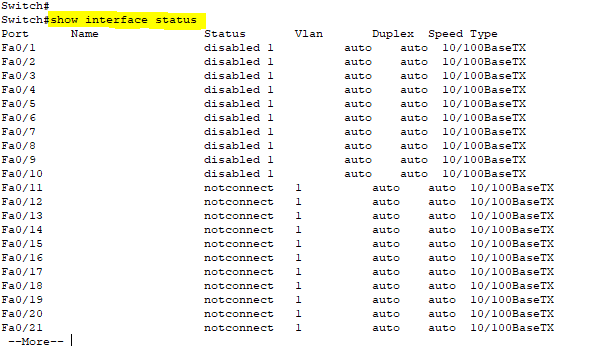
Burada switchte fastEthernet0/1 ile fastEthernet0/10 arasındaki (bu portlarda dahil) portları kapatmış olduk. Enable mod üzerinden aşağıdaki komutu uygulayarak portların kapandığını görebiliriz;

show interface status

Cisco ile ilgili makaleler yayınlamaya devam edeceğiz. Bizi takip etmeye devam edin.