Kategori arşivi: Linux

Centos 8 Şifre Root Sıfırlama

Centos 8 işletim sisteminde root kullanıcısının şifresini unuttuğumuzda sistem üzerinde herhangi bir ayarda değişiklik yapmamız mümkün olmaz. Bu nedenden dolayı bu şifreyi sıfırlamamız gerekmektedir.

Centos 8 işletim sisteminde root kullanıcısının şifresini uzaktan bağlantı yaparak sıfırlamamız mümkün değildir. Bu işlemi cihaz açılırken yapabileceğimizden dolayı cihazın yanında olmamız gerekmektedir. Eğer uzaktan bağlantı ile yapmak istiyorsak cihazımıza kvm bağlamamız gerekmektedir. Bu hatırlatmaları yaptıktan sonra Centos 8 şifre sıfırlama işleminin nasıl yapıldığını öğrenelim;

1-) İlk olarak şifresini sıfırlamak istediğimiz cihazı yeniden başlatıyoruz. Cihazımız açıksa aşağıdaki komutu kullanarak yeniden başlamasını sağlayabiliriz;

reboot now

2-) Cihaz açılırken Centos Stream bölümünün üstündeyken e tuşun basıyoruz.

3-) Gelen ekranda Linux ($root) ile başlayıp quiet ile biten bölümün yanına aşağıdaki değeri ekliyoruz ve CTRL + X tuşlarına birlikte basıp yaptığımız değişikliği kaydediyoruz;

rd.break enforcing=0

4-) Bu adımda sysroot dizininin yetkilerini kontrol etmek için aşağıdaki komutu uyguluyoruz. Bu komutu uyguladığımızda çıktıda ro değerini göreceğiz. Bu değer dizinin salt okunur olduğunu göstermektedir;

mount | grep sysroot

5-) Sysroot dizinine okuma ve yazma yetkisi vermek için aşağıdaki komutu uyguluyoruz ve daha sonra bu dizinin yetkilerini tekrar kontrol etmek için bir önceki komutu tekrar uyguluyoruz;

mount -o remount, rw /sysroot/
mount | grep sysroot

Çıktıda da görüldüğü gibi ro değeri rw oldu. Yani yazma ve okuma yetkisi vermiş olduk;

6-) Yukarıdaki işlemlerden sonra artık sysroot dizininin içine girebiliriz. Aşağıdaki ilk komut ile sysroot dizinin içine girmiş olacağız. İkinci komut ile de root kullanıcısının şifresini değiştirmek için gerekli işlemi yapmış olacağız.

Passwd komutunu uyguladıktan sonra bizden root kullanıcısı için yeni şifre girmemiz istenecektir. Şifreyi iki kere girdikten sonra yeni şifre tanımlanacaktır;

chroot /sysroot/
passwd

7-) İşlemi tamamlamak için aşağıdaki komutları sırasıyla uyguluyoruz;

touch /.autorelabel
exit
logout

Son komutu uyguladıktan sonra sistemin açılması biraz uzun sürebilir. Sistem açıldığında yeni root şifresi ile giriş yapabiliriz. Tekrar görüşmek üzere. Şimdilik hoşçakalın.

Linux Bash Script Yazma

Bash script, Linux işletim sistemlerinde programlama yapmaya yarayan bir araçtır. Linux’ta bash script yazarak işlemlerimizin hızlı ve otomatik olarak gerçekleşmesini sağlayabiliriz. Tekrarlanan görevleri hızlı bir şekilde yapmak ve otomatik olarak gerçekleştirmek için bash script işimize çok yaramaktadır. Bu yazıda örnek bir bash script yazarak bu aracın kullanımını öğreneceğiz.

1-) Örneğin, sistemimde home/onur/Desktop dizininde yer alan .txt uzantılı dosyaları silmek için bir tane bash script yazmak istiyorum. Bu işlem için ilk olarak aşağıdaki komutları sırasıyla uyguluyorum;

cd Desktop
touch sil.sh
ls
nano sil.hh

Birinci adımda cd komutu ile masaüstü dizinine geçiş yapmış oldum. Yani Desktop klasörünün içine girdim. İkinci adımda ise bash script dosyasını oluşturdum (not: bash script dosyalarının uzantıları .sh olmalıdır). Burada dosyanın ismini sil.sh olarak verdim. Üçüncü adımda ise ls komutunu kullanarak dosyanın oluştuğunu gördüm ve teyit ettim. Son adımda ise nano editörünü kullanarak oluşturduğum sil.sh dosyasını düzenlemek için açtım.

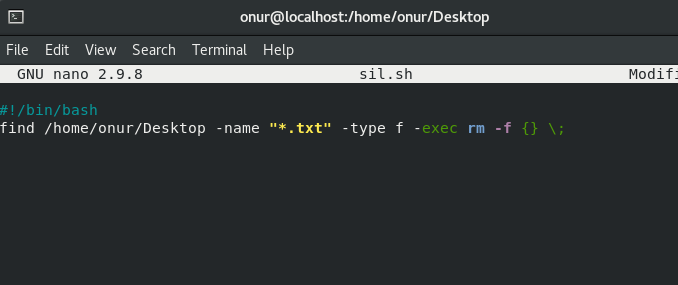
2-) Açılan dosyanın içine aşağıdaki komutları yazıyorum;

#!/bin/bash
find /home/onur/Desktop -name "*.txt" -type f -exec rm -f {} \;

Bu komutları eksiksiz olarak yazdıktan sonra dosyayı kaydetmek için önce CTRL + X tuşlarına birlikte basıyorum ve daha sonra Y tuşuna basıp enter yapıyorum.

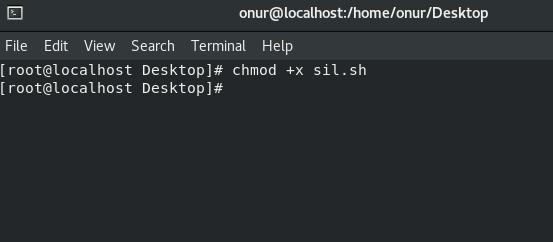
3-) Daha sonra dosyaya çalıştırma yetkisi vermek için aşağıdaki komutu uyguluyorum;

chmod +x sil.sh

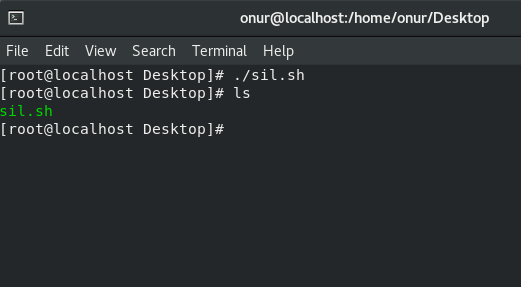
4-) Evet bash script dosyam hazır ve artık çalıştırabilirim. Bu işlem için aşağıdaki komutları sırasıyla uyguluyorum;

./sil.sh
ls

İlk adımda oluşturduğum bash script dosyasını çalıştırdım. İkinci adımda ise bulunduğum dizindeki dosyaları ve klasörleri görüntülemek için ls komutunu kullandım. Görüldüğü gibi home/onur/Dekstop dizinindeki tüm txt uzantılı dosyalar silindi.

Bu dosyayı zamanlamış görevlere ekleyerek dosyanın belirli aralıklar ile otomatik olarak çalışmasını sağlayabiliriz. Bu şekilde yedekleme scripti yazarak otomatik olarak yedek alma işlemini de yapabiliriz. Bu makalede bash scriptin kullanım amacını öğrendik. İlerleyen günlerde zamanlanmış görevler konusuna da değineceğiz. Tekrar görüşmek üzere. Şimdilik hoşçakalın.
Linux Kullanıcı Şifre Değiştirme Zamanı

Güvenlik için Linux sunucumuzun şifresini belirli aralıklarla değiştirmemiz gerekmektedir. Bu doğrultuda kendimiz için bir kural belirleyerek şifremizi belirli sürelerde değiştirebiliriz. Bu işlem için şifremizi en son değiştirdiğimiz tarihi öğrenmeye ihtiyaç duyabiliriz. Bu durumda aşağıdaki komut yapısını kullanmamız gerekmektedir;

chage -l kullanıcı-adi

Örneğin sistemimizde bulunan root kullanıcısının şifre değiştirme tarihini görüntüleyelim. Bu işlem için uygulamamız gereken komut şu şekildedir;

chage -l root

Linux ile ilgili konularımıza devam edeceğiz. Bizi takip etmeye devam edin.

Centos 8 Disk Genişletme

Linux işletim sistemlerinde lvm yapısını kullanarak disklerimizi gelişmiş bir şekilde yönetebiliriz. Bu yazıda lvm yapısında bir diski nasıl genişletebileceğimizi öğreneceğiz. Şimdi bu işlemin adımlarını öğrenelim;

Not: Biz örneğimizde Virtualbox üzerinde barınan bir Centos sunucunun diskini genişleteceğiz;

1-) Bu işlem için ilk olarak VirtualBox üzerinden Centos sunucumuza bir disk ekliyoruz. Bunun için VirtualBox üzerinden Centos sunucumuzun üstüne sağ tuş ile tıklıyoruz. Açılan menüden Ayarlar yazan yere tıklıyoruz.

2-) Gelen ekranın sol tarafından Depolama yazan yere tıklıyoruz. Açılan bölümden Disk ekle simgesine tıklıyoruz.

3-) Açılan bölümden Oluştur yazan butona tıklıyoruz.

4-) VDI bölümünü seçip İleri butonuna tıklıyoruz. Burada yapılan işlemler sanal disk ekleme adımlarıdır. Bu nedenden dolayı açıklama yapmadan geçiyorum.

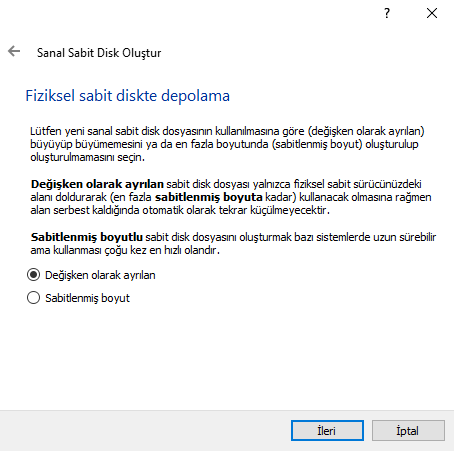
5-) Değişken olarak ayrılan bölümü seçip İleri butonuna tıklıyoruz.

6-) Gelen ekranda ekleyeceğimiz diskin boyutunu belirtiyoruz. Biz örneğimizde 15 gb lık bir disk oluşturacağız.

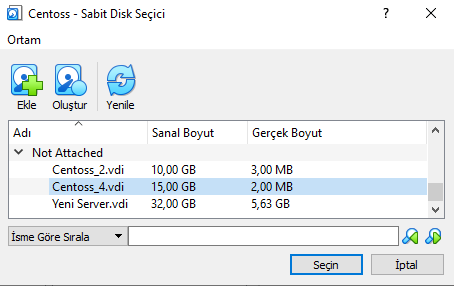
7-) Yeni oluşturduğumuz disk varsayılan olarak seçili gelecektir. Burada Seçin butonuna tıklayıp disk ekleme işlemini tamamlıyoruz ve Centos sunucumuzun üstüne çift tıklayarak sunucumuzu başlatıyoruz.

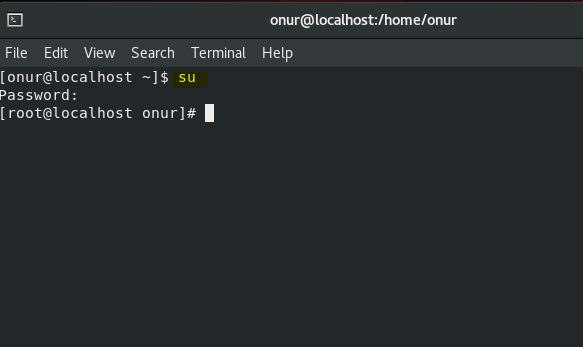
😎 Yaptığımız işlemler için root yetkisi gerektiğinden dolayı komut ekranından ilk olarak su komutunu uyguluyoruz ve daha sonra root şifresini girerek en üst düzey yönetici durumuna geçiyoruz.

9-) Şimdi disk genişleme adımlarını öğrenelim. İlk olarak fdisk -l komutunu uygulayarak sistemimizde bulunan diskleri görelim. Çıktıda bizim eklediğimiz diskin /dev/sdc isminde olduğunu görüyoruz. Burada disk boyutuda 15 gb olarak gözükmektedir.

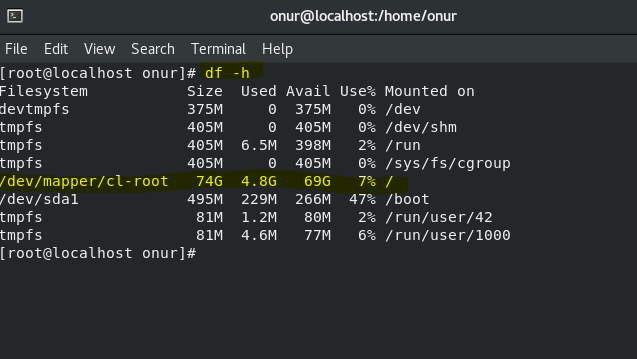
10-) Şimdi de df- h komutunu uygulayarak centos sunucumuzun root diskinin boyutunu görüyoruz. Burada disk boyutumuz 74 gb olarak gözükmektedir. Bunu bir nevi Windows işletim sistemindeki C sürücü olarak düşünebilirsiniz. Yapacağımız işlemlerden sonra bu disk boyutunun arttığını göreceğiz.

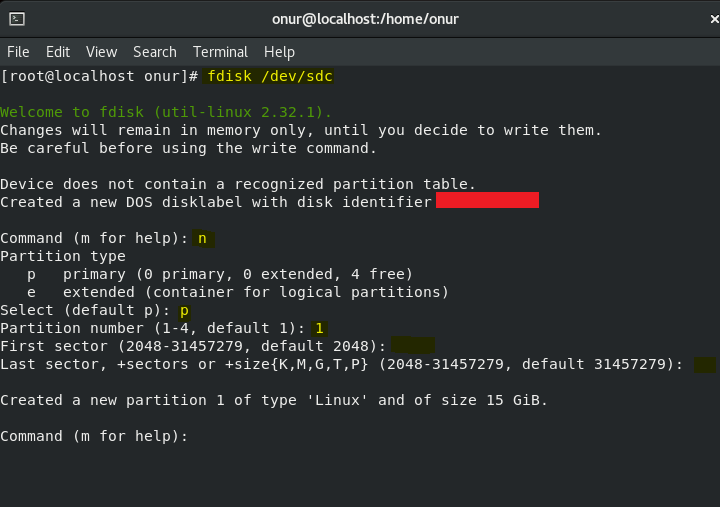
11-) Şimdi eklediğimiz yeni diskimizi primary partition olarak aktif yapalım. Bu işlem için ilk olarak aşağıdaki komutu uyguluyoruz;

fdisk /dev/sdc

Bu işlemden sonra bize birkaç soru sorulacaktır. Bu sorulardan ilki partition tipi olacaktır. Burada p tuşuna basıp enter yaparak geçiyoruz. Yani diskimizin primary partition olmasını istedik. Daha sonra Partition numarısı girmemiz istenecektir. Bu bölümde 1 tuşuna basarak enter yapıyoruz (disk bölümümüz /dev/sdc1 şeklinde olacaktır). First sector ve Last sector soruları sorulacaktır. Burada bu partition için ne kadarlık bir alanı kullanmak istediğimiz sorulmaktadır. Biz 15 gb lık alanın tamamını kullanacağımız için bu soruları iki kere enter tuşuna basarak geçiyoruz. Yaptığımız işlemleri kaydetmek için W tuşuna basıp enter yapıyoruz.

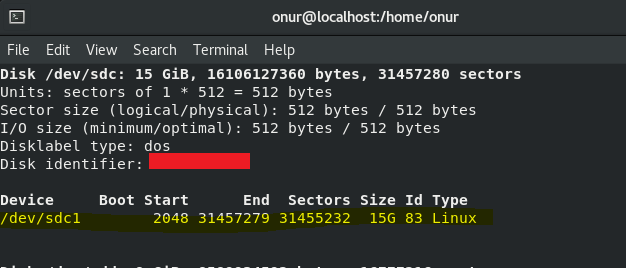
12-) Tekrar fdisk -l komutunu uygulayarak oluşturduğumuz partitionu görebiliriz.

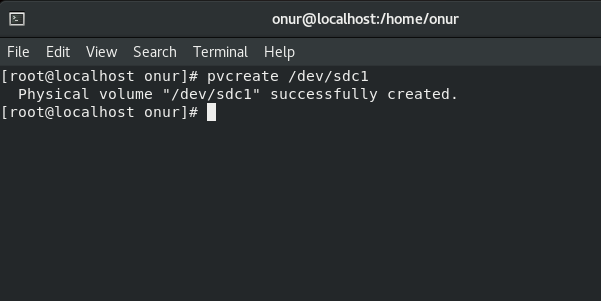
13-) Şimdi lvm yapısı ile disk genişletme işlemlerini geçelim. İlk olarak oluşturduğumuz bu partitionu fiziksel disk olarak lvm yapısına tanıtalım. Bu işlem için aşağıdaki komutu uyguluyoruz;

pvcreate /dev/sdc1

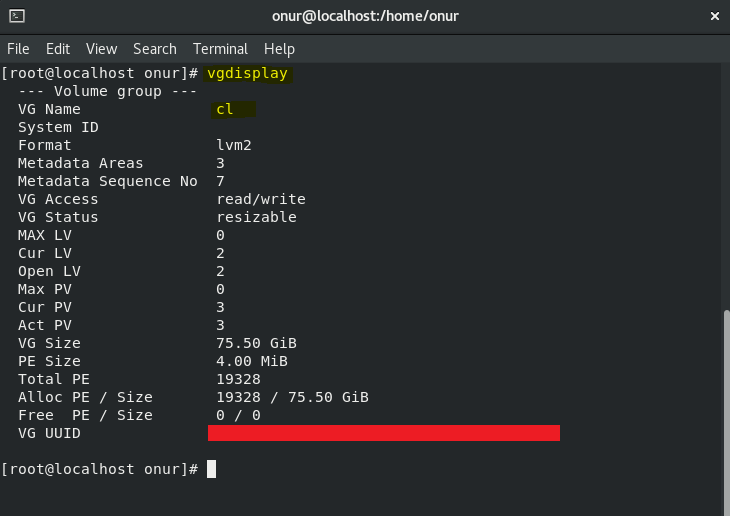
14-) Şimdi diskimizi volume group içine eklememiz gerekmektedir. Bunun için ilk olarak sunucumuzda bulunan volume group ların isimlerini görmemiz gerekmektedir. Bunun için vgdisplay komutunu uygulayabiliriz. Bu komutu uyguladıktan sonra volume group isminin cl olduğunu gördük. Sizin yapınızda bu isim farklı olacaktır.

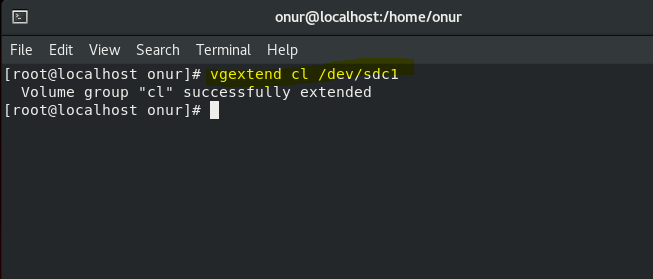
15-) Aşağıdaki komutu uygulayarak diski volume group içine ekliyoruz;

vgextend cl /dev/sdc1

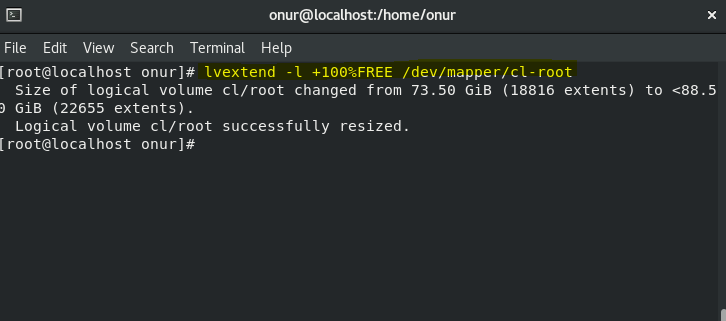
16-) Bu adımda root diskimizi eklediğimiz partitionun tamamını kullanarak genişletmek için aşağıdaki komutu uyguluyoruz;

lvextend -l +100%FREE /dev/mapper/cl-root

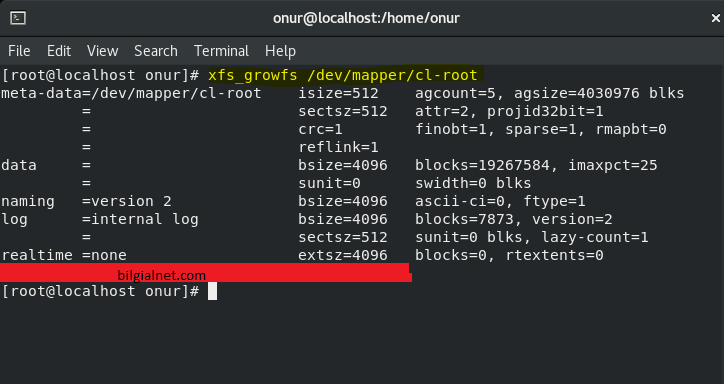
17-) Yaptığımız disk genişletme işleminin aktif olması için aşağıdaki komutu uyguluyoruz;

xfs_growfs /dev/mapper/cl-root

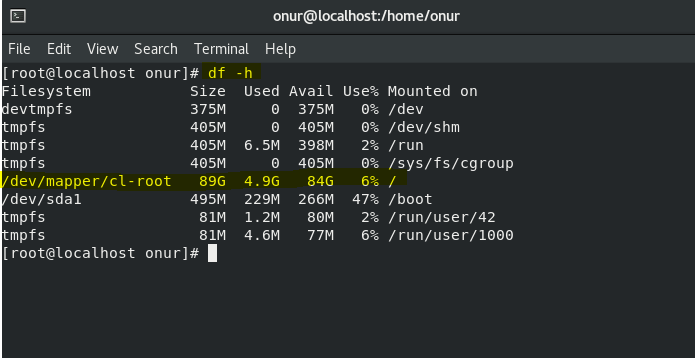
18-) Son olarak df- h komutunu uygulayarak diskimizin son boyutunu kontrol ediyoruz. Çıktıda da görüldüğü gibi disk boyutumuz artmış durumda.

Tekrar görüşmek üzere. Şimdilik hoşçakalın.
Linux Maldet Kurulumu ve Kullanımı

Bilgisayar veya sunucu sistemimize zararlı yazılımların bulaşması istenmeyen durumları ortaya çıkarabilir. Bu nedenden dolayı sistemimizde belirli aralıklarla zararlı yazılımları bulmaya yönelik aksiyonlar almalıyız. Bu doğrultuda Linux sistemlerde kullanabileceğimiz birçok ücretsiz yazılım bulunmaktadır. Bu yazımızda zararlı yazılımları başarılı bir şekilde bulan ve sistemden temizleyen Maldet yazılımının kurulumunu ve basit bir şekilde kullanımını anlatacağız.

Linux’ta Maldet Nasıl Kurulur?

Bu işlem için sistemimize root kullanıcısıyla veya root yetkisine sahip bir kullanıcı ile bağlanıp aşağıdaki komutları teker teker uygulamamız yeterli olacaktır;

http://www.rfxn.com/downloads/maldetect-current.tar.gz
tar xfz maldetect-current.tar.gz
cd maldetect-*
./install.sh

Bu komutlardan sonra Maldet kurulumu tamamlanmış olacaktır.

Linux Maldet Kullanımı

Maldet’i kullanarak bir dizinde zararlı yazlımı bulmak istersek aşağıdaki gibi bir komut kullanmamız gerekmektedir;

maldet -a home/deneme

Örneğin website dosyalarımızın bulunduğu ana dizini tarayalım;

maldet -a home/bilgialnet/public_html

Maldet kurulumu ve kullanımı bu şekildedir. Yukarıda belirttiğimiz işlemleri uygulamanız durumunda işlemler sorunsuz bir şekilde gerçekleşecektir. Tekrar görüşmek üzere. Şimdilik hoşçakalın.
Linux Plesk Mail Yönlendirme Komutu

Linux Plesk’de mail yönlendirme işlemini hem panel üzerinden hem de Linux komut satırı üzerinden yapabiliriz. Bu yazıda Linux komut satırından bu işlemin nasıl yapılacağını anlatacağız.

Linux komut satırı üzerinden mail yönlendirmesi yapabilmemiz için uygulamamız gereken komut örneği şu şekildedir;

Örneğimizde info@deneme.com adresine gelen mailleri iletisim@deneme.com adresini yönlendirmek istediğimizi varsayıyoruz. Bu işlem için yazmamız gereken komut şu şekildedir;

plesk bin mail -u info@deneme.com -forwarding true -forwarding-address add:iletisim@deneme.com

Birden fazla adrese yönlendirmeyi ise aşağıdaki örnekteki gibi yapabiliriz;

plesk bin mail -u info@deneme.com -forwarding true -forwarding-address add:iletisim@deneme.com,muhasebe@deneme.com,ik@deneme.com 

Bu işlemi Linux’ta root yetkisine sahip olan bir kullanıcı hesabı ile yapmamız gerekmektedir. Aksi durumda yönlendirme işlemi gerçekleşmeyecektir.

İlerleyen günlerde bu işlemin panel üzerinden nasıl yapılacağını anlatacağız. Bizi takip etmeye devam edin.