Yazar arşivleri: onur

Linux Disk Mount Etme

Linux sistemimize yeni disk eklediğimizde bu diski önce formatlayıp sonra sisteme tanıtmamız yani mount etmemiz gerekmektedir. Bu işlemlerin adımlarını bu makalede adım adım anlatacağım.

Linux sistemimize diski fiziksel olarak bağladığımızda ilk olarak sistemimizden aşağıdaki komutu uygulayarak diskimizi görmemiz gerekmektedir;

fdisk -l

Bu komut ile diskimiz dev/sda, dev/sdb gibi bir isimle gözükecektir. Disk bu komutla gözükmesine rağmen sisteme tanımlı olmadığından dolayı kullanılabilir durumda değildir. Diski kullanılabilir duruma getirmek için ilk olarak formatlamamız gerekmektedir. Şimdi bu işlem için gerekli olan komutu öğrenelim;

Not: Biz örneğimizde diskimizin sdb isminde olduğunu varsaydık. Siz burada disk ismine çok dikkat etmelisiniz. Aksi durumda kullanılır durumda olan diskteki verileriniz silinebilir. Linux konusunda uzman değilseniz bu işlem için destek almanızı öneririm.

mkfs.ext3 /dev/sdb

Evet diskimiz formatlandı. Şimdi diskimizi tanıtmak için ana dizinde boş bir dizin (klasör) oluşturuyoruz;

mkdir /yedekdisk

Şimdi oluşturduğumuz bu dizin içine diskimizi mount edelim. Bu işlem için aşağıdaki komutu uygulamamız yeterli olacaktır;

mount /dev/sdb /yedekdisk

Evet artık diskimizi kullanabiliriz. Fakat yaptığımız işlemleri bu şekilde bırakırsak sistemimizi yeniden başlattığımızda diskimiz kaybolacaktır. Bunu engellemek için Linux’ta başlangıçta mount işleminin otomatik olarak yapılmasını sağlamalıyız. Linux’ta rc.local dosyasında başlangıçta çalışan komutlar yer almaktadır. Bu dosyayı açıp mount komutunu eklemeliyiz. Aşağıdaki komut ile dosyayı açabiliriz;

nano /etc/rc.d/rc.local

Dosyanın en altına aşağıdaki komutu ekliyoruz;

mount /dev/sdb /yedekdisk

Dosyayı kaydetmek için CTRL+X tuşlarına birlikte basıp Y tuşuna basıyoruz. Artık bilgisayarımız veya sunucumuz yeniden başladığında diskimiz gözükmeye devam edecektir.

Linux’ta yeni disk tanımlama işlemi bu kadar. Linux ile ilgili konularımıza devam edeceğiz. Bizi takip etmeye devam edin.

Windows 10 Disk Temizleme

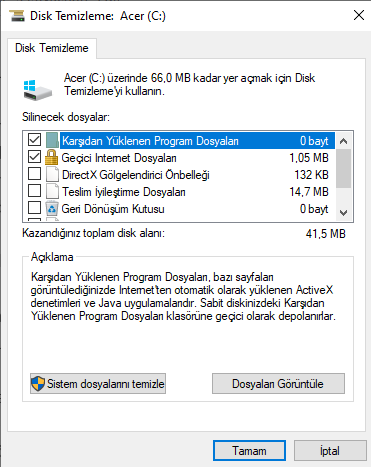
Bilgisayarımızın diskinde kişisel verilerimizin dışında birçok sistemsel veri bulunmaktadır. Bunlardan bazıları işe yaramayan, silinmesinde sakıncası olmayan verilerdir. Bu tarz verileri belirli aralıklarda temizleyerek diskimizde fazladan yer açabiliriz. Bu dosyaları dizin yapısı içinden bulup, temizlemek zamanımızın çoğunu alacağı bir gerçektir. Bunun yerine Windows 10 ve diğer tüm Windows işletim sistemlerinde bulunan disk temizleme özelliğini kullanabiliriz.

Windows 10 Disk Temizleme Nasıl Yapılır?

1-) Bu işlem için ilk olarak Windows arama bölümüne Disk Temizleme yazıyoruz ve bulunan değere tıklıyoruz.

Not: WINDOWS + R tuşlarına birlikte basıp açılan kutucuğa cleanmgr.exe yazıp enter yaptığımızda disk temizleme servisini başlatmış oluruz. Disk temizleme servisini başlatmanın bir diğer yöntemi bu şekildedir.

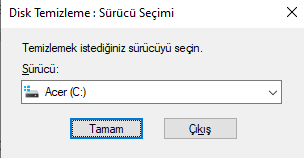
2-) Gelen ekranda temizlemek istediğimiz diski veya disk bölümünü seçiyoruz.

3-) Gelen ekranda Silinecek dosyalar bölümünden silinmesini istediğiniz dosya türlerini seçiyoruz ve Tamam butonuna tıklıyoruz.

Bu işlemden sonra disk temizleme işlemi başlayacaktır.

Windows Çalıştır Komutları

Windows’ta çalıştır ekranından kısayollar kullanarak birçok servisi kolay bir şekilde açabiliriz. Örneğin bilgisayarımızdan hesap makinesini açmak istediğimizde belirli yönergeleri izlememiz gerekmektedir. Bunun yerine çalıştır ekranına calc.exe yazarak hesap makinesini kolay bir şekilde açabiliriz. Şimdi bunun gibi sık olarak kullanılan çalıştır kısayol komutlarını öğrenelim;

Öncelikle çalıştır ekranını açmak için klavyemizden CTRL + WINDOWS tuşlarına birlikte basmamızın yeterli olduğunu hatırlatmak istiyorum. Bu hatırlatmadan sonra kısayol komutlarını öğrenmeye başlayalım;

diskmgmt.msc = Disk yönetim penceresini açar.
devmgmt.msc = Aygıt yönetici penceresini açar.
appwiz.cpl= Program ekle kaldır sayfasını açar.
intl.cpl= Bölge ve dil ayarlarının yapıldığı pencereyi açar
magnify.ext = Büyüteci açar.
main.cpl = Fare özellikleri penceresini açar.
mspaint.exe = Windows bilgisayarlarda bulunan Paint programını açar.
mmsys.cpl = Ses özellikleri penceresini açar.
cleanmgr.exe = Disk temizleme ekranını açar.
eventvwr.msc = Olay görüntüleyici penceresini açar.
write.exe = Wordpad programını açmaya yarar.
compmgmt.msc= Bilgisayar yönetim ekranını açmaya yarar.
services.msc = Servisler (hizmetler) ekranını açmaya yarar.

Evet bu makalede en çok kullanılan çalıştır komutlarını yazdım. Sizde bu listede olmayan sık olarak kullandığınız çalıştır komutlarını yorum bölümünden yazarak makalemizi katkı sağlayabilirsiniz. Tekrar görüşmek üzere. Şimdilik hoşçakalın.

HTML Başlık Etiketleri

Seo için çok önemi olan html başlık etiketleri toplam 6 adettir. Html sayfalarda tanımlanabilen bu başlık etiketlerinin her biri farklı boyutta ekranda gözükmektedir. Bu başlık etiketlerinin kullanımı çok basittir. Bu etiketlerin kullanımını öğrenmek için aşağıdaki örneği inceleyebilirsiniz;

<html>
<body>
<h1>Bu başlık h1 ile oluşturuldu</h1>
<h2>Bu başlık h2 ile oluşturuldu</h2>
<h3>Bu başlık h3 ile oluşturuldu</h3>
<h4>Bu başlık h4 ile oluşturuldu</h4>
<h5>Bu başlık h5 ile oluşturuldu</h5>
<h6>Bu başlık h6 ile oluşturuldu</h6>
</body>
</html>

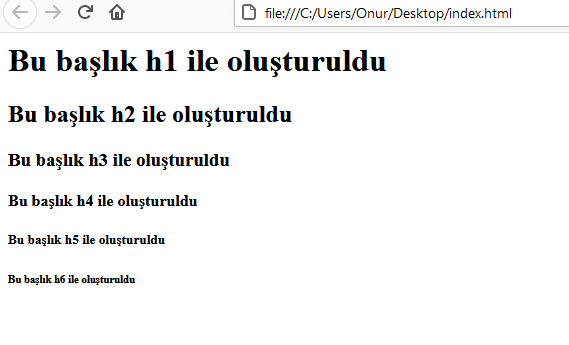
Bu kodları metin belgesinin içine kopyalayarak, html uzantılı olarak kaydedip, çalıştırarak deneyebilirsiniz. Bu etiketlerin görünümü aşağıdaki görseldeki gibi olacaktır;

Seo için web sayfalarında bu komutların kullanımı çok önemlidir. Bu konu ile ilgili ilerleyen günlerde makale yayınlayacağım. Bizi takip etmeye devam edin.

Linux Kullanıcı Oluşturma

Linux işletim sistemlerinde kullanıcı oluşturmak için useradd, adduser komutlarından bir tanesini kullanabiliriz. Şimdi bu komutların kullanımı ile ilgili örnekler yapalım;

Not: Linux’ta kullanıcı oluşturmak için root yetkisine sahip olmamız gerekmektedir. Aksi durumda işlemi gerçekleştiremeyiz.

adduser komutu kullanımı;

adduser Onur

Yukarıdaki örnek komut ile sistemimizde Onur isimli bir kullanıcı oluşturmuş olduk. Eğer root olarak giriş yapmadıysak bu komutun başına sudo yazmamız gerekecektir. Yani;

sudo adduser Onur

Not: Bu komut ile kök dizinde yer alan home klasörünün içinde kullanıcı ismi ile kullanıcıya ait dizin oluşacaktır.

useradd komutu kullanımı;

Bu komutun kullanımının diğer komuttan bir farkı yoktur;

sudo useradd Onur

Bu komutun diğer komuttan farkı kullanıcı dizini ve grubunun kullanıcı oluşturulurken belirlenebilmesidir.

Evet bu yazıda Linux’ta kullanıcı oluşturmak için basit olarak hangi komutları kullanmamız gerektiğini öğrendik. Bu işlemlerin detaylarını yakında yayınlanacak olan e-kitabımız üzerinden öğrenebilirsiniz. Bizi takip etmeye devam edin.

Linux Çalışan Süreçleri Görüntüleme

Bu yazıda Linux’ta çalışan servisler ile ilgili detaylı bilgi almak için hangi komutları uygulamamız gerektiğini öğreneceğiz. Bu işlem için en çok kullanacağımız komutlar şu şekildedir;

Çalışan İşlemler ile ilgili bilgi almak için;

ps -axu

Hangi servisin ne kadar ram ve işlemci kullandığını görmek için;

top

Çalışan bir servisin işlem numarasını almak için;

pgrep “işlemadı”

İşlem sonlandırmak için (bir önceki komutta öğrendiğimiz işlemin numarası burada işimize yarayacaktır);

kill “işlem numarası”

Bir servisin durumu ile ilgili bilgi almak için;

service “servis-adı” status
Örnek; service bind9 status (Burada sistemimizde çalışan bind servisi ile ilgili bilgi almak için gerekli komutu yazmış olduk. Bu komutla servisin çalışıp çalışmadığı gibi birçok bilgiyi alabiliriz).

Bir servisi başlatmak için;

service “servisadı” start
Örnek; service bind9 start

Bir servisi durdurmak için;

service “servisadı” stop
Örnek; service bind9 stop

Bir servisi yeniden başlatmak için (sorun yaşayan veya üzerinde işlem yapılan bir servisi resetlememiz gerekmektedir. Bu komutu bu gibi işlemlerde kullanabilirsiniz.);

service “servisadı” restart
Örnek; service bind9 restart

Evet bu yazıda Linux’ta çalışan servisler ile ilgili detaylı bilgi öğrenmek için ve bu servisler ile ilgili işlem yapmak için uygulamamız gereken komutları öğrendik. Tekrar görüşmek üzere. Şimdilik hoşçakalın.

Not: Yakın zamanda “Linux Temel Komutları” e-kitabımız yayınlanacaktır. Kitabımıza bilgialnet.com üzerinden ve Google Play kitaplardan ulaşabileceksiniz. Sitemizi takip etmeye devam edin.