Yazar arşivleri: onur

Cisco Cihazlarda Tarih ve Saat Ayarlama

Cisco network cihazlarımızın tarih ve saatini enable mod üzerinden clock set komutunu kullanarak değiştirebiliriz. Şimdi bu işlemin nasıl yapıldığını öğrenelim;

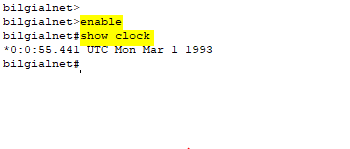
1-) İlk olarak Packet Tracer programı üzerine bir tane router ekliyoruz ve aşağıdaki komutları uygulayarak router cihazın saatini kontrol ediyoruz;

enable
show clock

Görselde de görüldüğü gibi cihazın tarih ve saat geri kalmış.

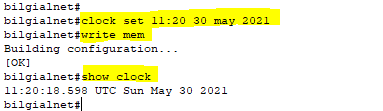
2-) Şimdi cihazın tarihini 30 Mayıs 2021 saatini de 11:20 olarak değiştirelim. Yani güncel olarak yapalım;

clock set 11:20 30 may 2020
write memory
show clock

Evet görselde de gözüktüğü gibi tarih ve saatimiz başarılı olarak değişti. Tekrar görüşmek üzere. Şimdilik hoşçakalın.

Windows BAT Dosyası Oluşturma

Windows işletim sistemlerinde .bat dosyaları ile istediğimiz işlemlerin hızlı ve kolay bir
şekilde gerçekleşmesini sağlayabiliriz. Örneğin masaüstüne oluşturacağımız bir bat dosyasına tıklama ile bilgisayarın kapanmasını sağlayabileceğimiz gibi, temp klasörünün temizlenmesini de gerçekleştirebiliriz. Ayrıca bu bat dosyalarını Görev Zamanlayıcısı servisini kullanarak otomatik olarak çalışmasını da sağlayabiliriz. Şimdi bu işlemin mantığını anlamak için örnek bir .bat dosyası oluşturalım. Biz örneğimizde seçenekli bir işlem yapacağız.

Windows işletim sisteminde .bat uzantılı bir dosya oluşturmak için metin belgesi işimizi görecektir. Bu işlem için masaüstüne sağ tuş ile tıklıyoruz. Açılan menüden Yeni-Metin Belgesi bölümlerine tıklıyoruz. Bu işlemden sonra masaüstünde bir metin belgesi oluşacaktır. Bu metin belgesini açıp aşağıdaki komutları ekliyoruz dosyayı .bat uzantılı olarak kaydediyoruz.

@echo off
cls
echo 1.Localhost servisini pingler
echo 2.Metin Belgesi (.txt) dosyalarını sil
echo 3.Bu cihazi (10.0.0.1) pingler
set /p m=Bir sayi girin:

if "%m%"=="1" goto ping

if "%m%"=="2" goto sil

if "%m%"=="3" goto bucihaz

else

echo yanlis secim
pause
echo sayfayi kapatmak icin tusa bas
exit


:ping
ping -t localhost
pause
exit

:sil
del *.txt
pause
exit

:bucihaz
ping 10.0.0.1
pause
exit

Burada önemli olan nokta dosyayı kaydederken Kayıt türü olarak Tüm dosyalar yazan yeri seçmemiz gerekmektedir;

Şimdi masaüstünde oluşturduğumuz .bat dosyasına tıklayalım. Karşımıza seçenek ekranı gelecektir. Burada 1,2 ve 3 seçeneklerinden istediğimize tıklayarak yapmak istediğimiz işlemi gerçekleştirebiliriz.

Not: Burada 2 numaralı seçeneği seçerseniz bu dosyayı çalıştırdığınız konumdaki tüm .txt uzantılı dosyalar silinecektir. Bu nedenden dolayı dikkatli işlem yapmanızı öneririm.

Evet Windows işletim sistemlerinde .bat dosyalarının çalışma mantığı bu şekildedir.

Cisco CDP Nedir? Nasıl Kullanılır?

Cdp, Cisco cihazlarda kullanılan bir protokoldür. Bu protokol sayesinde komşu cihazlar hakkında detaylı bilgi alınması mümkündür. Bu protokol tüm cihazlarda varsayılan olarak aktiftir. Şimdi bu protokolün kullanımını öğrenelim;

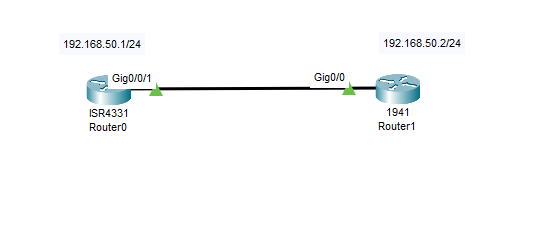
1-) Örnek yapımız aşağıdaki görseldeki gibidir.

2-) Router1 cihazın içinden aşağıdaki komutları uygulayarak diğer cihaz hakkında detaylı bilgi alalım;

enable
show cdp neighbors detail

Görselde de gözüktüğü gibi diğer cihaz hakkında (port ve ip adress bilgisi, os ve cihaz bilgisi) detaylı bilgi karşımıza geldi.

3-) Cisco cihazlarda cdp servisi varsayılan olarak aktiftir. Bu servisi kapatmak için aşağıdaki komutları uygulamamız yeterli olacaktır;

conf term
no cdp run
exit
show cdp neighbors detail

CDP’yi kapadıktan sonra son komut ile komşu cihaz hakkında bilgi almak istediğimizde cdp servisinin aktif olmadığı uyarısı karşımıza gelecektir.

4-) Şimdi ise port üzerinden cdp servisini kapatalım;

conf term
int gig0/0
no cdp enable

Evet Cisco’da cdp protokolünün kullanımı bu şekildedir. Cisco ile ilgili konularımıza devam edeceğiz. Bizi takip etmeye devam edin.

Windows Bilgisayarı Zaman Ayarlı Kapatma

Bazı durumlarda bilgisayarımızın belirli süre sonra otomatik olarak kapanmasını isteyebiliriz. Bu işlemi Windows işletim sistemi kurulu bir bilgisayardan basit bir komut kullanarak yapabiliriz. Şimdi bu işlemin adımlarını öğrenelim;

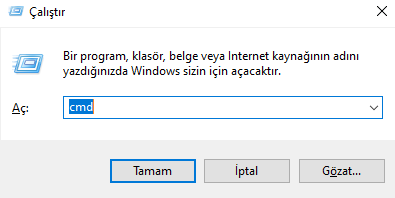
1-) İlk olarak Windows + R tuşlarına birlikte basarak Çalıştır ekranını açıyoruz. Açılan kutucuğa cmd yazıp enter yapıyoruz;

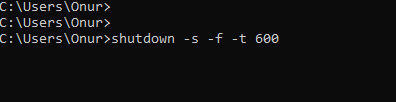
2-) Açılan komut satırına aşağıdaki komutu uyguluyoruz ve enter tuşuna basıyoruz.

shutdown -s -f -t 600

Bu komut ile bilgisayarın 600 saniye sonra otomatik olarak kapanmasını sağlamış olduk. Burada 600 yazan yeri istediğiniz şekilde değiştirebilirsiniz. Bu bölüme saniye olarak bir değer girmelisiniz.

Windows bilgisayarı zaman ayarlı olarak kapatma işlemi bu kadar kolay. Windows ile ilgili konularımıza devam edeceğiz. Bizi takip etmeye devam edin.

Cisco Show Komutları

Cisco cihazlarda konfigürasyon ile ilgili detaylı bilgi almak için show komutunu kullanmamız gerekmektedir. Ayrıca show komutunu kullanarak network yapımızın durumu ile ilgili de detaylı bilgi alabiliriz. Bu yazıda Cisco cihazlarda show komutu ile birlikte kullanılan parametreleri öğreneceğiz.

Cisco cihazlarda show komutlarını enable mod üzerinden kullanmamız gerekmektedir. Şimdi en çok kullanılan show komutlarını öğrenelim;

show vlan : Switchte bulunan vlanları görüntülemek için kullanılır.

show interface : Cihaz üzerinde bulunan interfaceler ile ilgili detaylı bilgi verir.

show history : Cihaz üzerinde geçmişte uygulanan komutları gösterir.

show version : Komutu uyguladığımız cihazın modeli ve ios versiyonu hakkında bilgi verir.

show mac-address-table : Cihaz üzerine kayıtlı olan mac adres bilgilerini gösterir. Hangi port üzerinde hangi mac addresli cihazın bağlı olduğunu bu komut ile görüntüleyebiliriz.

show ip interface birief : Cihaz üzerinde bulunan interfaceler ile ilgili bilgi verir (interface ip adresi, interface açık veya kapalı olması vb).

show ip route : Router üzerinde kayıtlı olan routing tablosunu ekrana yazdırır.

show running-config : Cihaz üzerinde çalışan konfigürasyon bilgilerini ekranda yazdırır.

show startup-config : Cihazın başlangıç konfigürasyon bilgilerini ekranda yazdırır.

show cdp neighbors : Cihaza bağlı olan komşu cihaz ile ilgili bilgi almak için kullanılır (İlerleyen zamanlarda bu konu ile ilgili detaylı bilgi vereceğiz).

show ip dhcp binding : Eğer cihaz üzerinde dhcp özelliği aktif ise bu komutu uyguladığımızda dhcp servisinden ip alan cihazların mac adresleri ve ip bilgileri ekranda gözükecektir.

Cisco’da en çok kullanılan show komutları bu şekildedir. Cisco ile ilgili konularımızı devam edeceğiz. Bizi takip etmeye devam edin.

Cisco Switch Toplu Vlan Silme

Cisco switchlerin ios’unda vlan bilgileri vlan.dat veritabanı dosyasında saklanmaktadır. Bu dosyayı sildiğimizde switch üzerindeki tüm vlanları silmiş oluruz. Şimdi bu işlemin nasıl yapıldığını öğrenelim;

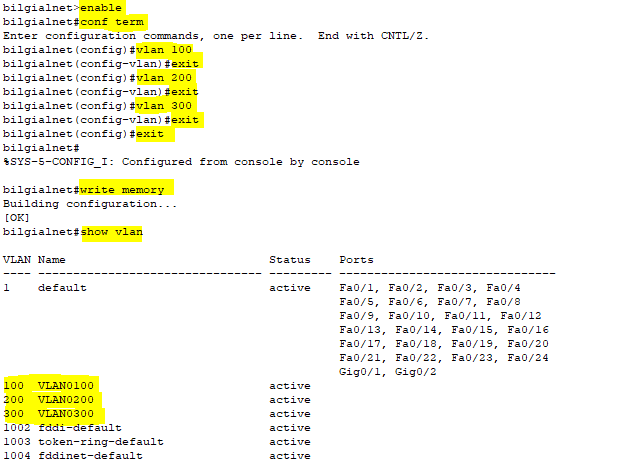
1-) Bu işlem için ilk olarak switchimizde 3 adet vlan oluşturuyoruz;

enable
conf term
vlan 100
exit
vlan 200
exit
vlan 300
exit
exit
write memory
show vlan

Show vlan komutu ile oluşturduğumuz vlanları görüntüledik.

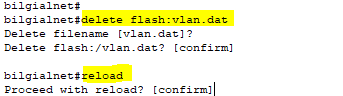
2-) Şimdi enable mod üzerinden vlan.dat dosyasını silerek vlanları toplu olarak kaldıralım;

delete flash:vlan.dat
reload

İlk komut ile vlan.dat dosyasını silmiş olduk. İkinci komut ile de switchi yeniden başlatmış olduk. Bu komutları uyguladıktan sonra karşımıza gelen soruları yanıtlamak için enter tuşuna basmamız gerekmektedir.

3-) Switchi yeniden başlattıktan sonra enable mod üzerinden vlanları tekrar görüntüleyelim;

enable
show vlan

Vlanların silinmiş olduğunu gördük. Tekrar görüşmek üzere. Şimdilik hoşçakalın.