Yazar arşivleri: onur

Linux Kullanıcı Değiştirme

Linux’ta sisteme bağlantı yaptığımız kullanıcı hesabını değiştirmek istediğimizde su ile birlikte hesap ismini yazmamız yeterli olmaktadır. Bu işlem için aşağıdaki örneğimizi inceleyebilirsiniz;

Sistemi Gizem isimli kullanıcı ile bağlantı yaptığımızı varsayıyoruz ve Onur kullanıcısına geçiş yapmak istiyoruz. Bu işlem için uygulamamız gereken komut şu şekildedir;

su onur

Bu komuttan sonra bizden Onur kullanıcısının şifresi istenecektir. Gerekli şifreyi girdikten sonra Onur kullanıcısı ile sistemde aktif olacağız. Bunu teyit etmek için aşağıdaki komutu uygulayabiliriz;

whoami

Linux konularımıza devam edeceğiz. Bizi takip etmeye devam edin.

Linux Komut Geçmişi

Linux sistemimizde geçmişte uyguladığımız komutları görmek isteyebiliriz. Bu durumda history komutunu kullanmamız gerekmektedir. Bu komutu uyguladığımızda sistemimiz aktif olduğundan bu yana uyguladığımız komutların tamamı satır satır ekranda gözükecektir. Bu komutun kullanımı şu şekildedir;

history

Sistemimizin uzun süre çalışmasına bağlı olarak uyguladığımız komutlarda artmaktadır. Bu durum komut geçmişi listesinin çok uzamasına neden olacaktır. Bu nedenden dolayı komut geçmişini belirli aralıklarla temizlememiz önemlidir. Bu işlem için uygulamamız gereken komut ise şu şekildedir;

history -c

Bu komutu uyguladıktan sonra komut geçmişi temizlenmiş olacaktır. Linux ile ilgili konularımıza devam edeceğiz. Bizi takip etmeye devam edin.

Windows Kullanıcının Parolasını Değiştirdiği Zamanı Görme

Windows işletim sistemlerinde kullanıcının şifre değiştirme zamanını cmd komut ekranından görüntüleyebiliriz. Bu işlem için uygulamamız gereken komut yapısı şu şekildedir;

net user kullanıcı_adı | find /I "Password last set"

Örnek;

net user onur | find /I "Password last set"

Burada bilgisayarımızda bulunan onur kullanıcısının parola değişikliği zamanını görüntülemiş olduk.

Active Directory yapısındaki kullanıcıların da şifre değiştirme zamanını komut satırından görüntüleyebiliriz. Bu işlem için ise uygulamamız gereken komut yapısı şu şekildedir;

net user kullanıcı_adı /domainismi | find /I "Password last set"

Örnek;

net user onur /bilgialnet.local | find /I "Password last set"

Yukarıdaki örnekte bilgialnet.local domain yapısında yer alan onur isimli kullanıcının şifre değiştirme zamanını görüntülemiş olduk.

Cisco Loopback Interface Yapılandırma

Cisco yönlendiricilerde loopback interface nedir? Bu yazıca bu soruyu kısa bir şekilde cevaplayacağız. Loopback interface yönlendiricilerde bulunan sanal bir interface’dir. Lan ortamında test amaçlı kullanımının yanında farklı amaçlarla da kullanılmaktadır.

Şimdi loopback interface üzerine ip tanımlama işleminin nasıl yapıldığını öğrenelim. Bu işlem için Cisco yönlendirici üzerinden uygulamamız gereken komutlar şu şekildedir;

enable
conf term
interface loopback 0
ip address 10.0.0.1 255.255.255.252
exit
exit
write memory

Yukarıdaki komutlardan sonra ip tanımlama işlemi gerçekleşmiş olacaktır. Yaptığımız bu işlemi kontrol etmek için enable mod üzerinden aşağıdaki komutu uygulamalıyız;

show ip interface brief

Cisco ile ilgili konularımıza devam edeceğiz. Bizi takip etmeye devam edin.

SSH ile MYSQL Kullanımı

Web sunucularda veritabanı sisteminin yönetimi genellikle phpmyadmin veya hosting kontrol panelleri üzerinden yapılmaktadır. Bu sistemlere erişim sağlanamadığı durumlarda ssh ile mysql veritabanı sisteminin yönetimini yapabilmemiz mümkündür. Fakat bunun için mysql komutlarını iyi bilmemiz gerekmektedir. Bizde bu doğrultuda sizler için faydalı olabilecek bir yazı hazırladık.

Web sunucularda veritabanı sisteminde genellikle veritabanı ekleme, silme, kullanıcı oluşturma ve yetkilendirme gibi temel işlemler yapılmaktadır. Bu işlemlerin ssh ile komutlar kullanarak nasıl yapılacağını bilmemiz çoğu durum için yeterli olacaktır. Bu yazıda bu işlemleri detaylı bir şekilde örneklerle açıklayacağız. Fazla sözü uzatmadan konumuza geçelim ve bu işlemlerin nasıl yapıldığını öğrenelim;

SSH ile MYSQL Servisine Bağlanma

mysql -u root -p

Bu komuttan sonra bizden mysql root kullanıcısının şifresi istenecektir. Gerekli şifreyi girdikten sonra mysql servisine bağlanmış olacağız.

SSH ile Veritabanlarını Görüntüleme

show databases;

Bu komuttan sonra sistemimizde bulunan tüm veritabanları ekranda listelenmiş olacaktır.

SSH ile Veritabanı Seçme

use veritabani-ismi

Hangi veritabanı üzerinde işlem yapmak istiyorsak yukarıdaki gibi bir komut kullanarak veritabanı seçme işlemini yapabiliriz.

SSH ile Veritabanı Ekleme

CREATE DATABASE deneme; 

Yukarıdaki örnekte deneme isimli bir veritabanı oluşturmuş olduk.

SSH ile Veritabanı Kullanıcısı Oluşturma

Şimdi yukarıdaki örnekte oluşturduğumuz deneme isimli veritabanı için Onur adında bir kullanıcı oluşturalım. Bu işlem için uygulamamız gereken komut şu şekildedir;

GRANT USAGE ON deneme.* to onur@localhost IDENTIFIED BY '12345';

Burada kullanıcının şifresini 12345 olarak verdik. Siz bu şekilde kolay bir şifre tanımlaması kesinlikle yapmamalısınız. Şimdi deneme veritabanı ile Onur kullanıcısını tüm yetkileri verecek şekilde bağlayalım. Bu işlem için kullanmamız gereken komut şu şekildedir;

GRANT ALL ON deneme.* to onur@localhost;

SSH ile Veritabanı Silme

DROP DATABASE deneme;

Yukarıdaki örnekte deneme isimli veritabanını silmiş olduk.

Evet ssh üzerinden bu şekilde mysql veritabanı sistemini yönetebiliriz. Umarım sizler için faydalı bir makale olur. Tekrar görüşmek üzere. Şimdilik hoşçakalın.

Linux Kısayol Oluşturma

Linux’ta dosyaların ve klasörlerin kısayollarını (symbolic link) oluşturmak için ln -s komutunu kullanmamız gerekmektedir. Bu yazıda bu komutun kullanımını örnek üzerinden anlatacağız.

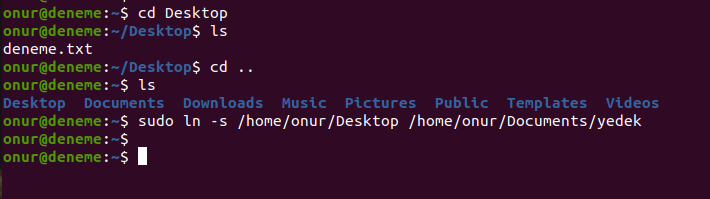
Örneğimizde yapımızdaki desktop dizininin kısayolunu documents dizininin içine oluşturacağız. Şimdi bu işlem için uygulamamız gereken komutları öğrenelim;

cd Desktop
ls
cd ..
sudo ln -s /home/onur/Desktop /home/onur/Documents/yedek

Burada ilk iki komut ile desktop dizininin içine giriş yaparak bu dizin içindeki dosyaları görüntülemiş olduk (Bu dizin içinde deneme.txt isimli bir dosya bulunmaktadır). Üçüncü komutla ise desktop dizininden çıkış yapmış olduk. Son komut ile de Desktop dizininin kısayolunu Documents dizininin içinde yedek ismi ile oluşturmuş olduk.

Şimdi oluşturduğumuz bu kısayolu görüntüleyelim ve kısayol üzerinden yapımızda bulunan dosyayı okuyalım. Bu işlemler için uygulamamız gereken komutlar şu şekildedir;

cd Documents
ls
cd yedek
ls
cat deneme.txt

Linux işletim sistemlerinde kısayol oluşturma işlemi bu kadar kolay. Linux ile ilgili konularımızda devam edeceğiz. Bizi takip etmeye devam edin.