Aylık arşivler: Şubat 2021

SSH ile Mysql Veritabanı Onarma

Linux sunucumuzda bazı durumlarda web sitemizin veritabanı zarar görebilmektedir. Bu sorun daha çok veritabanına veri yazılırken kesinti olması durumunda yaşanmaktadır. Bu durumda mysql de veritabanını onarmak için bir komut bulunmaktadır. Şimdi bu komutu öğrenelim;

Not: Bu işlemi yapmadan önce veritabanının yedeklenmesi doğru olacaktır. Şimdi veritabanı onarmak için uygulamamız gereken komutu öğrenelim;

mysqlcheck -r veritabanıismi

Örnek;

mysqlcheck -r bilgial

Yukarıdaki örnekte sunucumuzda bulunan bilgisal isimli veribanını onarmış olduk. Bu işlemi yapmak için Linux sunucumuza root hesabımızla bağlantı yapmamız gerekmektedir.

Mysql sisteminde veritabanı onarma işlemi bu kadar kolay. Tekrar görüşmek üzere. Şimdilik hoşçakalın.

Cisco Switch DHCP Snooping Yapılandırma

Network yapımızda sahte dhcp sunucuların önüne geçmek için Cisco switchimizde dhcp snooping özelliğini aktif yaparak ip dağıtımı yapan sunucumuzu sistemimize tanıtabiliriz. Bu özellik, sistemimizde ip almak isteyen client makinalara dhcp sunucunun hangi port üzerinden hizmet verdiğini söyler. Şimdi bu işlem için Cisco switch üzerinden hangi komutları uygulamamız gerektiğini öğrenelim;

enable
conf term
ip dhcp snooping
ip dhcp snooping vlan 1

Bu komutlar ile dhcp snooping özelliğini switch üzerinde vlan 1’de (burada dhcp sunucumuz hangi vlanda ise onu yazacağız) aktif yapmış olduk. Fakat şuan da bütün portlar güvensiz olarak tanımlı durumda oldu. Şimdi dhcp hizmetinin hangi port üzerinden verileceğini sisteme tanıtmamız gerekmektedir. Bu işlem için aşağıdaki komutları uygulamamız yeterli olacaktır;

interface fastEthernet 0/10
ip dhcp snooping trust

Burada dhcp sunucumuzun switchde fastEthernet 0/10 portuna bağlı olduğunu belirtmiş olduk ve işlemimizi tamamladık. Yaptığımız ayarların doğruluğunu kontrol etmek için aşağıdaki komutu kullanabiliriz;

show ip dhcp snooping

Evet artık network yapımızda hiçbir cihaz dhcp rolüne bürünemeyecektir. Güvenlik için uygulanması gereken bir işlemdir. Cisco ile ilgili konularımıza devam edeceğiz. Bizi takip etmeye devam edin.

Linux Plesk Panel’de Mail Hesabı Silme Komutu

Hosting kontrol panelleri üzerinden yapabileceğimiz birçok işlemi sunucu üzerinden de yapabilmemiz mümkündür. Bu yazıda Linux Plesk Panel’de sunucu üzerinden komut kullanarak mail hesabı silme işlemini öğreneceğiz.

Linux üzerine kurulu olan Plesk Panel’de sunucu üzerinden mail hesabı silmek için root hesabı ile sunucuya bağlanıp aşağıdaki komutu uygulamamız yeterli olacaktır;

plesk bin mail –remove info@deneme.com

Örneğimizde sunucumuzda bulunan info@deneme.com isimli mail hesabını silmek için gereki komutu yazmış olduk.

Evet bu işlemden sonra mail hesabı silinmiş olacaktır. Plesk Panel’e erişimde sıkıntı yaşamamız durumda mail silme işlemini bu şekilde yapabiliriz. İşlem ile ilgili destek almak isterseniz yorum bölümünden bizimle iletişime geçebilirsiniz.

Linux Nano da Fareyi Aktif Yapma

Linux’ta dosya düzenlemek için genel olarak nano editörü kullanılmaktadır. Bu editörde varsayılan olarak fare kullanımı olmamaktadır. Nano editörü açıkken fareyi aktif yapmak için kısayol tuşlarını kullanmamız gerekmektedir.

Nano Editöründe Fareyi Aktifleştirmek

Bu işlem için yapmamız gereken nano editörü ile bir dosya açıp ALT ve M tuşuna birlikte basmamız yeterli olacaktır. Bu tuşlara tekrar bastığımızda fare kullanımı pasif olacaktır. Bu kısayolu kullandığımızda ekranın altında aşağıdaki değerli görmemiz gerekmektedir;

Mouse Support Enable: Bu uyarı fare kullanımının aktif olduğunu gösterir.

Mouse Support Disable: Bu uyarı fare kullanımının pasif olduğunu gösterir.

Bu işlemden sonra fare imlecini kullanarak dosyanın içinde istediğimiz yerde rahatlıkla hareket edebiliriz.

Linux’ta nano editörü içinde fare aktif yapma işlemi bu kadar kolay. Linux kullanımı ile ilgili ipuçları vermeye devam edeceğiz. Bizi takip etmeye devam edin.

Windows’ta Sürücü Harfi Değiştirme

Windows işletim sistemlerinde bilgisayarlar üzerinde bulunan diskler veya disk bölümlerinin isimlerinin yanında harf değerleri (C,D,E gibi) bulunmaktadır. Bu harf değerleri disk takıldığında otomatik olarak atanmaktadır. Ev kullanıcıları için bu değerlerin pekte önemli yoktur. Fakat Active Directory servisi kullanılarak yönetilen yapılarda bu harflendirme önemli olabilmektedir. Bazı yapılarda sadece belirli harfteki disklerin kullanımına izin verilmiş olabilmektedir. İşte bu gibi durumlar için disk harfimizi değiştirme ihtiyacı duyabiliriz.

Windows’ta disk yönetimi bölümünü kullanarak disklerimizin veya disk bölümlerimizin harfini değiştirebiliriz. Şimdi bu işlemin adımlarını öğrenelim;

1-) İlk olarak Windows bilgisayarımızdan aşağıdaki adımları uyguluyoruz;

Denetim Masası – Yönetimsel Araçlar – Bilgisayar Yönetimi

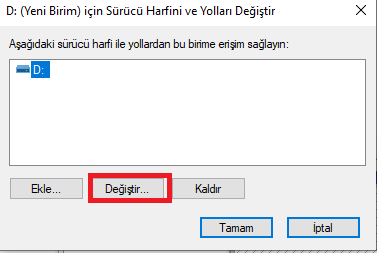
2-) Daha sonra açılan bölümün sol tarafından Disk Yönetimi yazan yere tıklıyoruz. Gelen ekranda harfini değiştirmek istediğimiz disk veya disk bölümünün üstüne sağ tuş ile tıklıyoruz. Açılan menüden Sürücü Harfi ve Yolu Değiştir yazan yere tıklıyoruz.

3-) Açılan bölümden Değiştir butonuna tıklıyoruz.

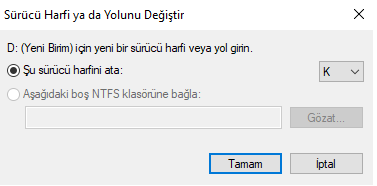
4-) Sürücü harfi ata bölümünden istediğimiz harf değerini seçip Tamam butonlarına tıklayarak işlemimizi tamamlıyoruz.

Evet Windows’ta sürücü harfi değiştirme işlemi bu kadar kolay. Tekrar görüşmek üzere. Şimdilik hoşçakalın.

Windows cmd ile Kurulum Usb’si Hazırlama

İşletim sistemi usb kurulum medyası oluşturmak için bilgisayarımıza ekstra bir program kurmamıza gerek yoktur. Bu işlemi Windows’un cmd komut ekranını kullanarak yapabiliriz.

Windows’un cmd komut ekranını kullanarak usb kurulum medyası oluşturmak için bazı ihtiyaçları karşılamamız gerekmektedir. Bu ihtiyaçlar şu şekildedir;

  • 8 GB ve üzeri usb bellek,
  • Windows işletim sistemi olan bir bilgisayar (bu bilgisayarda admin yetkisine sahip bir kullanıcı ile oturum açmamız gerekmektedir).
  • İşletim sistemi ISO dosyası,

Bu ihtiyaçları karşılıyorsak gerek işlemleri yapmaya başlayabiliriz.

Not: Yeni bilgisayarlar uefi destekli anakartlara sahip olmaktadır. Biz bu makalede usb kurulum medyasını uefi olarak hazırlamayı öğreneceğiz.

Cmd ile Usb Kurulum Medyası Oluşturma

1-) İlk olarak bilgisayarımıza boş bir usb bellek takıyoruz ve daha sonra Windows bilgisayarımızın arama bölümüne cmd yazıyoruz. Bu işlemden sonra sonuçlarda Komut İstemi bulunacaktır. Bu bölümün üstüne sağ tuş ile tıklıyoruz. Açılan menüden Yönetici olarak çalıştır yazan yere tıklıyoruz. Bu işlemden sonra cmd komut ekranı karşımıza gelecektir.

2-) Komut ekranına ilk olarak diskpart yazıp enter yapıyoruz.

3-) Daha sonra aşağıdaki komutu uygulayarak bilgisayarımızda bağlı olan diskleri görüntülüyoruz;

list disk

4-) Yukarıdaki işlemden sonra ekranda disklerimiz Disk 0, Disk 1 şeklinde sıralanacaktır. Buradaki 0,1 gibi değerler disklerimizin ismi olmaktadır. Gerekli kontrolleri yapıp usb belleğimizin ismini öğreniyoruz ve usb belleği seçmek için aşağıdaki komutu uyguluyoruz (biz örneğimizde usb belleğimizin ismin 1 olarak varsaydık).

select disk 1

5-) Usb belleği temizlemek için aşağıdaki komutu uyguluyoruz;

clean

6-) Usb belleği gpt yapmak için aşağıdaki komutu uyguluyoruz;

convert gpt

7-) Usb belleğimizde birincil bir bölüm oluşturmak için aşağıdaki komutu uyguluyoruz;

create partition primary

😎 Artık usb belleğimizi formatlamamıza sıra geldi. Bu işlem için aşağıdaki komutu yazıp enter tuşuna basıyoruz;

format fs=fat32 quick

9-) Son olarak işlemi tamamlamak için aşağıdaki komutu uyguluyoruz;

assign

10-) Bu işlemlerden sonra iso dosyasının içinde yer alan tüm dosya ve klasörleri usb belleğimize kopyaladığımızda işlemimizi tamamlamış olacağız.

Artık usb belleğimiz ile işletim sistemi kurulumu yapabiliriz. Tekrar görüşmek üzere. Şimdilik hoşçakalın.